RAON設定ガイド
以下はRAON SSOの設定ガイドです
ステップ1: PCにSSOクライアントをインストールする
SSOトークンを保存するには、SSOクライアントプログラムをインストールする必要があります。
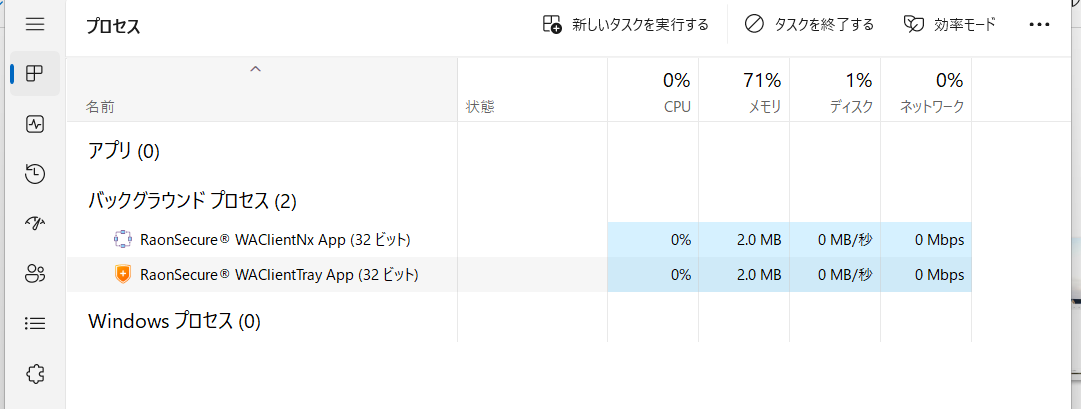
インストールファイル: WAClientAccess_v1.4.4.3.23224.KOSCOM.nosign.zip
プロセス実行画面
ステップ2: RAONドメインをコンソールに入力する
ログイン設定>SSO設定内で、RAONを選択し、RAON MFAで使用されているドメインを入力してください。
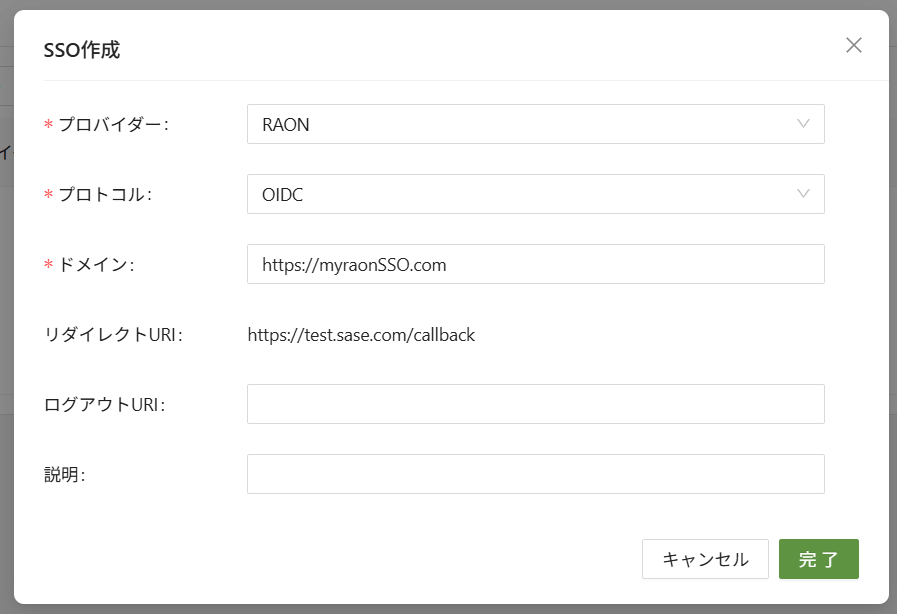
完了をクリック
ステップ3: RAONでログインする
ログイン画面に戻ると、新しいボタンが表示されるようになります
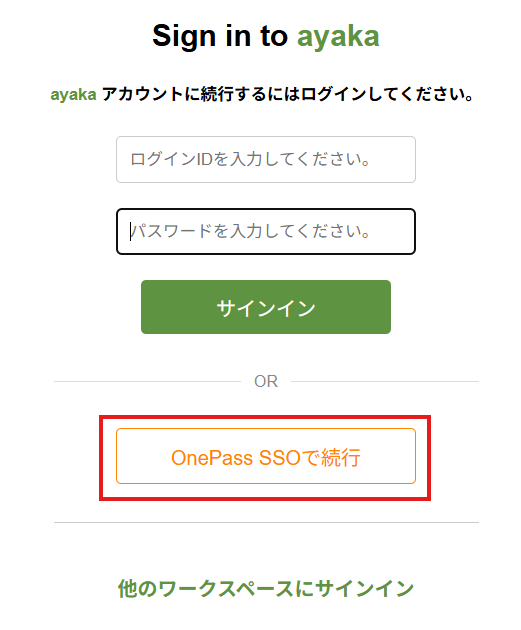
OnePass SSOボタンをクリックすると、SSO設定で入力されたドメインのログインページが開きます

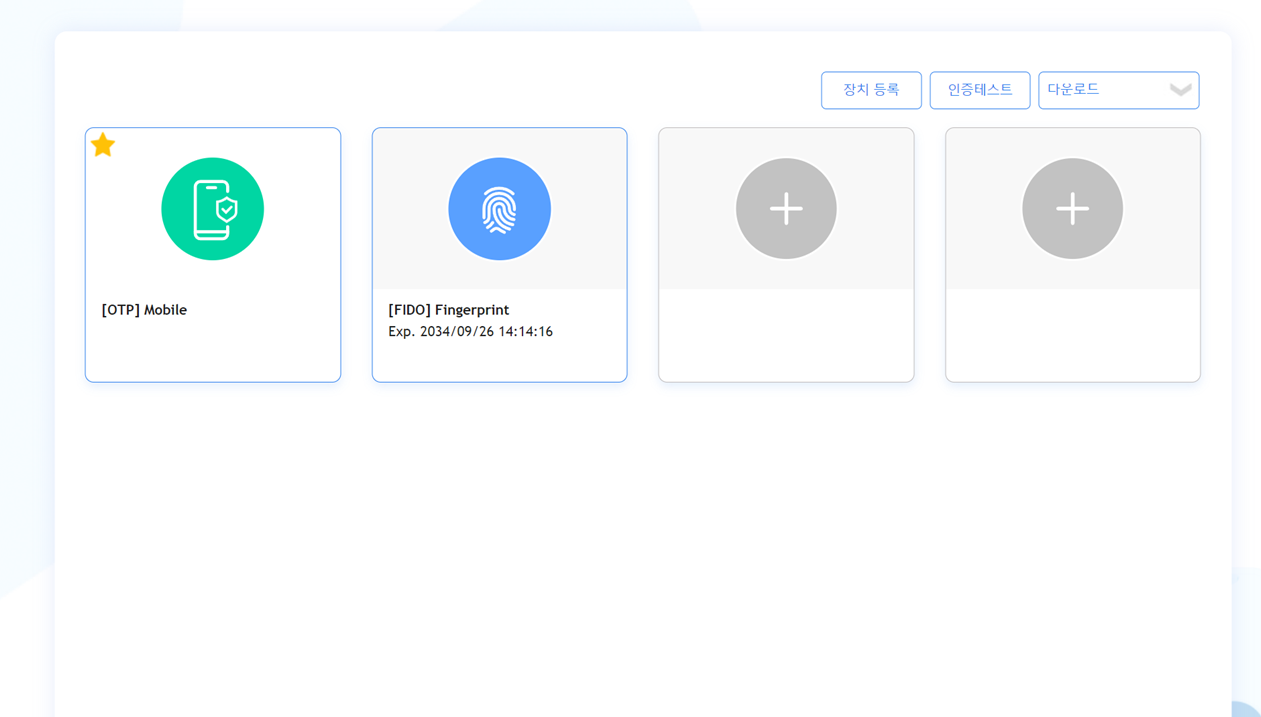
その後、FIDO(生体認証)やOTPなど、お好みの方法で認証用のデバイスを登録できます。
FIDOはモバイルアプリでQR画像をスキャンすることで登録できます。
OTPは、モバイルアプリでmOTP(VPN 2段階認証)を追加し、端末番号を確認することで登録できます。