Google Cloud 設定ガイド
このページでは、SSEをGoogle SSOと統合する方法について説明します。
ステップ1: Google Cloud でプロジェクトを作成する
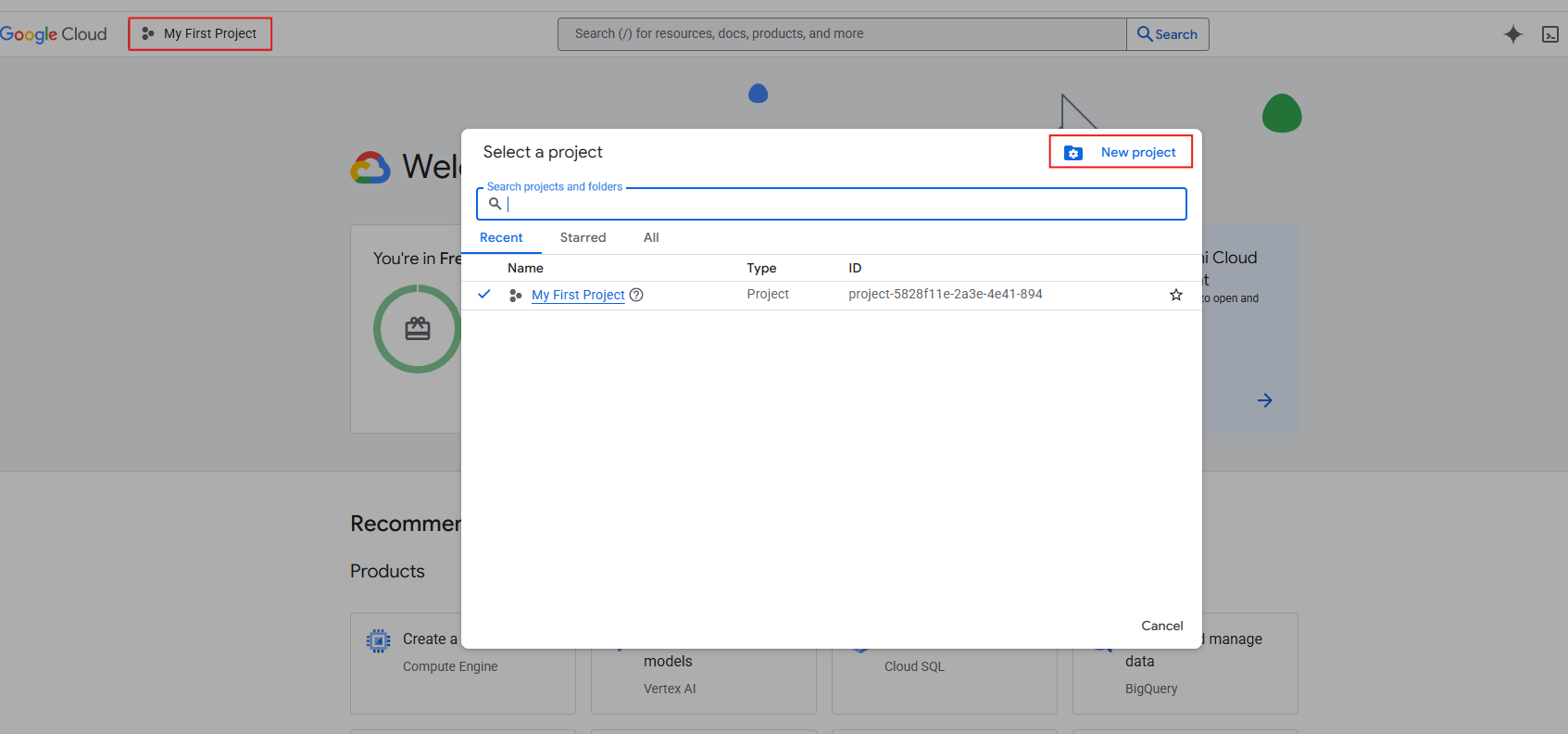
Select Project > New Project をクリックします。
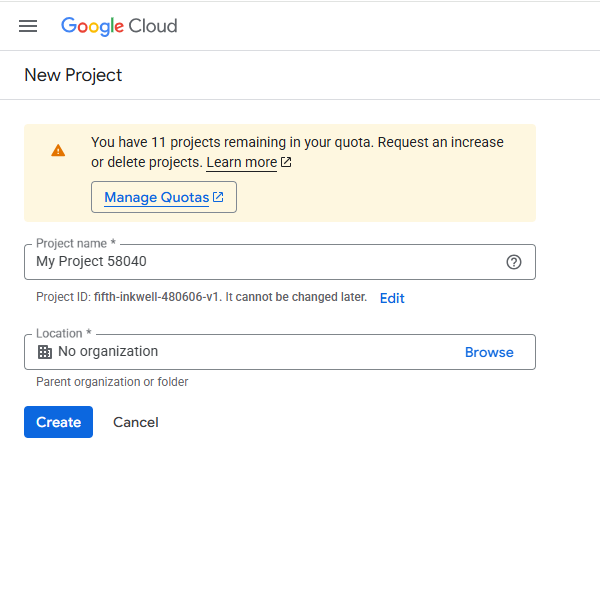
プロジェクト名を入力し、「Create」をクリックしてください
ステップ2: OAuthを作成する
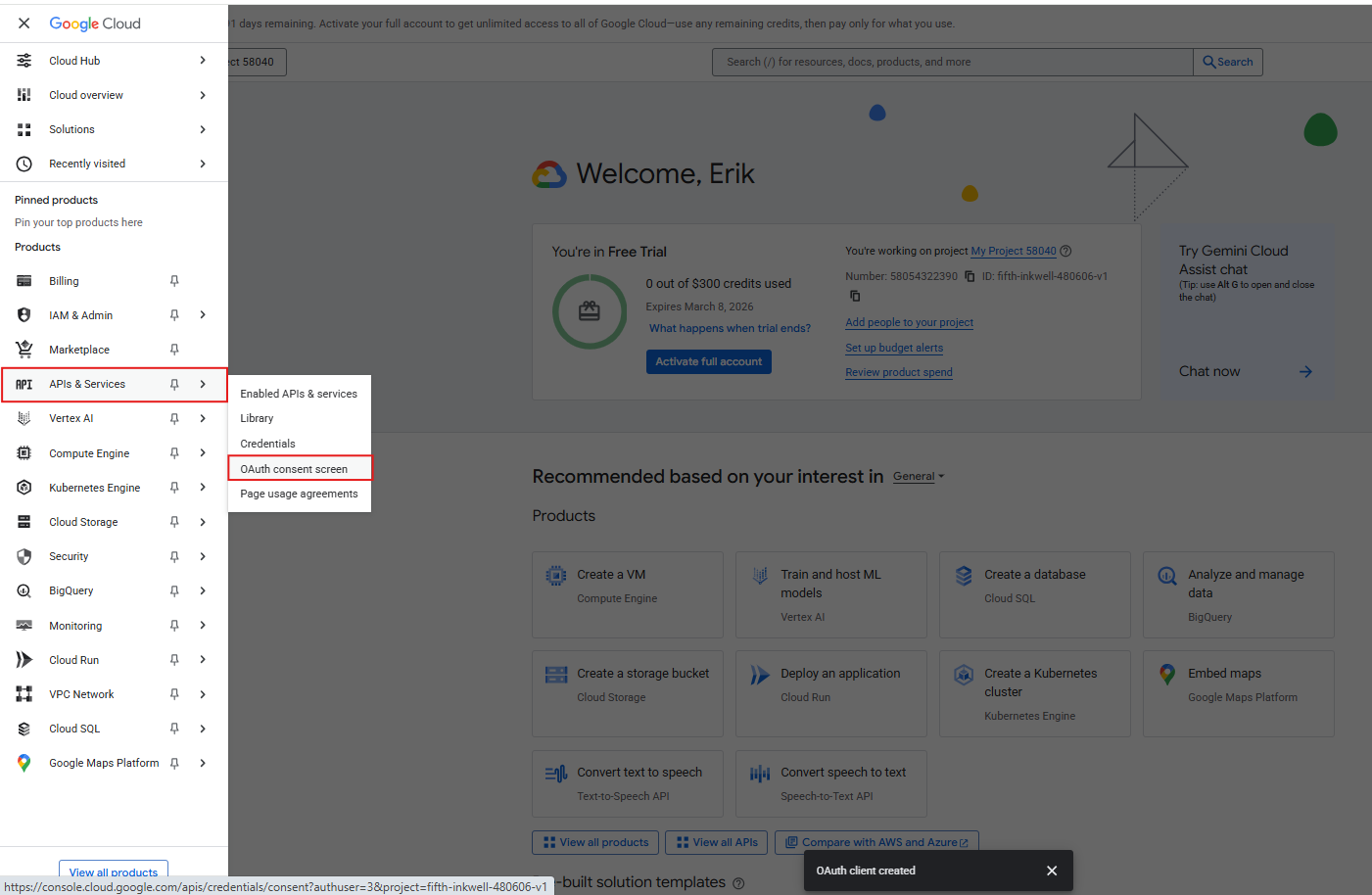
APIs and Services > OAuth Consent Screen と移動します。
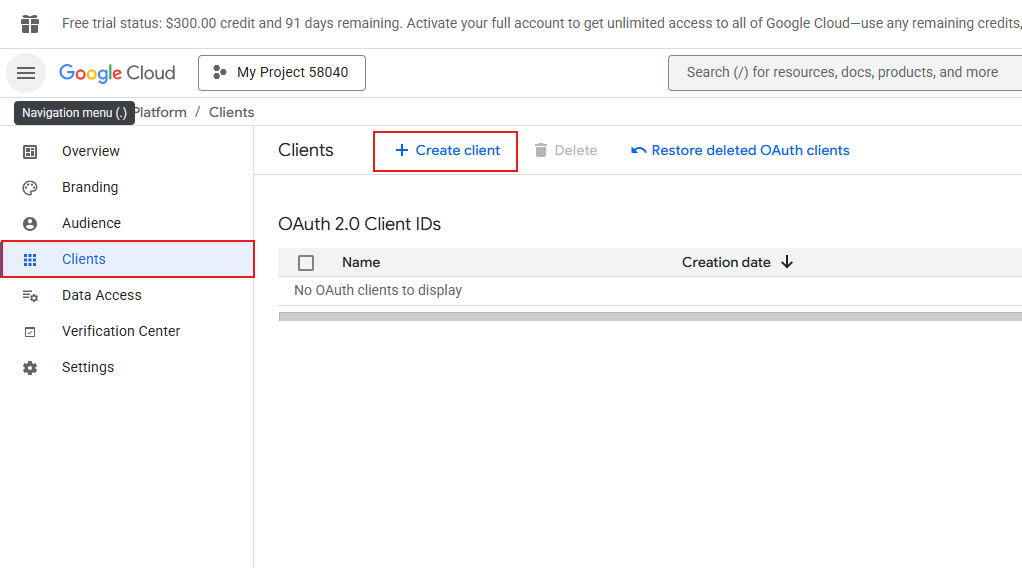
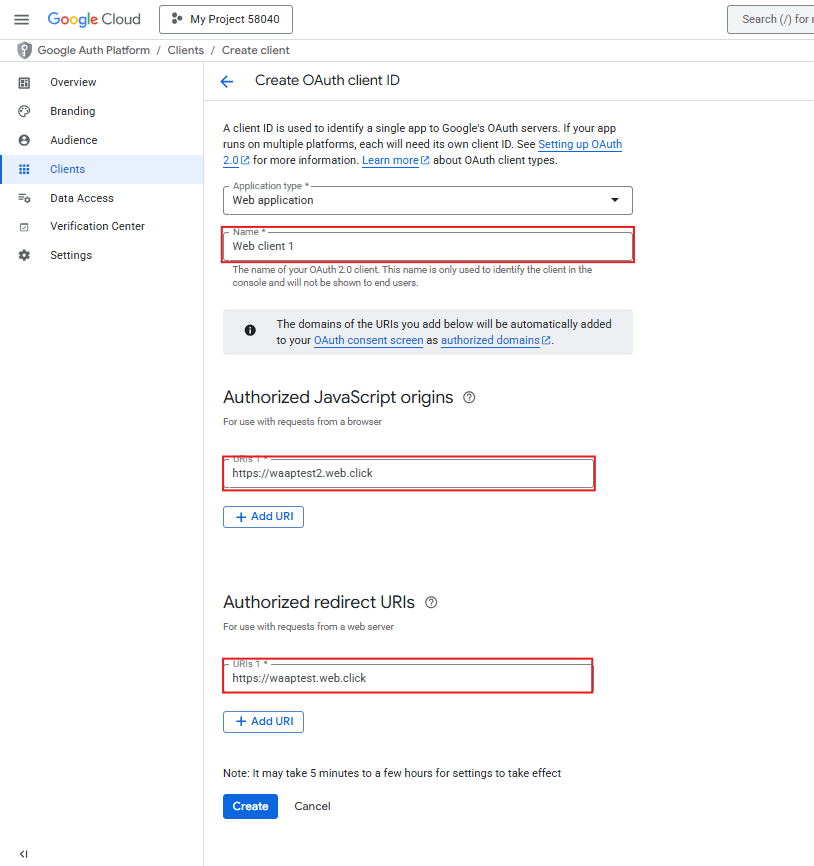
次に、 Client > Create Client と移動します。
要求された情報を入力してください
- Name: クライアントの名前
- Browser Request URI: コンソールURI
- Web server request URI: 'Auth URI'/callback
- 入力後、Create をクリックします。
ステップ3: OAuthクライアントIDとパスワードを作成する
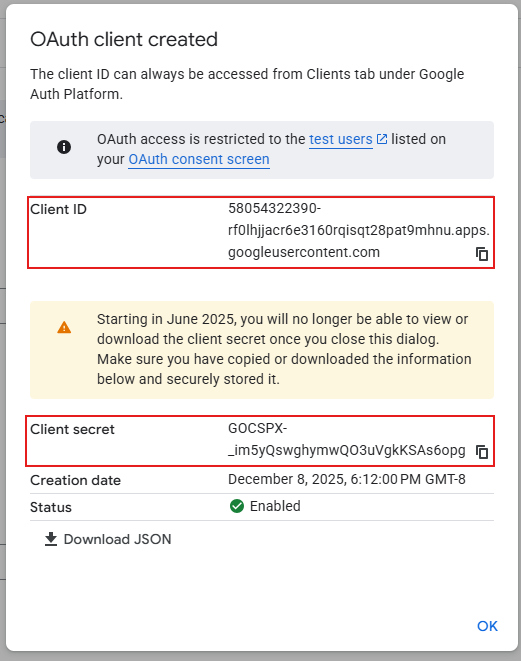
「Client ID」と「Client Secret(パスワード)」は自動的に生成されます。この情報を控えておいてください。
ステップ4: コンソール > ログイン設定タブの「SSOの作成/編集」でGoogle設定を追加します。
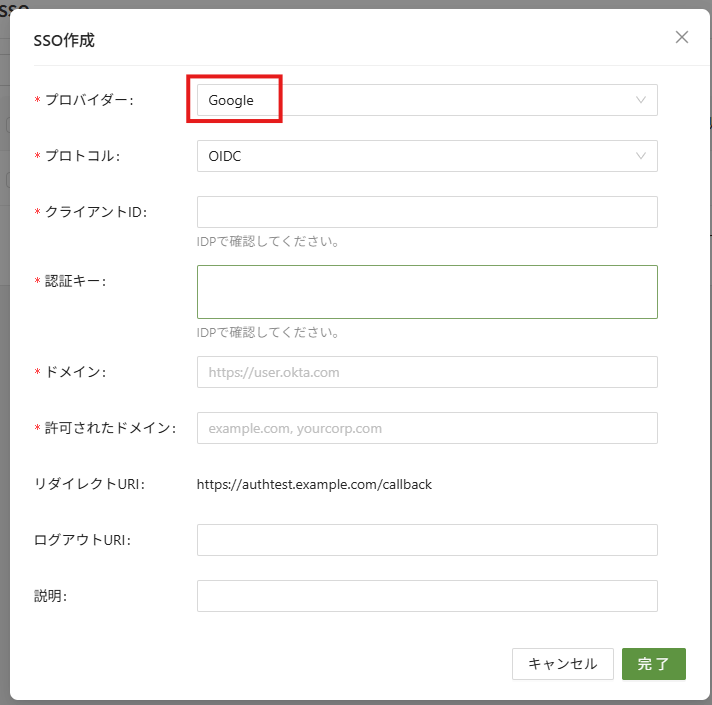
ステップ5: SSOタブ > Google Cloud Identity設定の追加
- Provider: Google
- Protocol: OIDC
- Client ID: Googleで生成されたOAuthクライアントID
- Authentication Key: Googleで生成されたOAuthクライアントシークレット
ステップ6: SSO設定を保存すると、初回ログイン画面が表示されます。
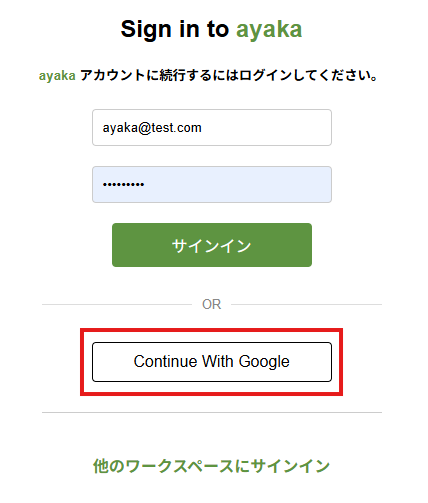
「Continue With Google」ボタンが現れますので、クリックしてアカウントを選択してください。
Google SSOによるログインが可能になります。