LDAPガイド
LDAP 設定
LDAPセクションは、LDAPサーバーをSASE環境に接続し、ユーザーがLDAPで提供されるアカウントを使用してログインできるようにするために使用されます。これを行うには、ユーザーアカウントにアクセスするために、LDAPサーバーにLDAPコネクタをインストールする必要があります。
LDAPサーバーとの接続が確立されると、ユーザーは自動的にSIAユーザーリストに追加され、LDAP経由でSIAコンソールにサインインするオプションが利用可能になります。
LDAP設定は、以下のパスに移動することで確認できます:
設定 > ログイン設定 > LDAP
LDAP設定の操作
以下は、各セクションの説明です。
| LDAP バージョン | LDAPサーバーへの接続タイプとして使用するLDAPバージョンをリストから選択します。 |
| サーバーアドレス/ポート | LDAPサーバーへの接続を作成するためのLDAPサーバーのアドレスとポートです。有効なIPアドレスとポート番号でなければなりません。 |
| Bind DN | LDAPサーバーにアクセスするために使用する管理アカウントのアドレスで、CN(Common Name)およびDC(Domain Component)情報を含みます。 |
| Bind パスワード | LDAPサーバーの管理者アカウントのパスワードです。 |
| Bind DN | LDAPサーバー内部からLDAPクエリが開始される場所を指定します。 • 追加の組織単位を含めずに一般的なDC情報を使用するのが最適です。 |
| 検索フィルター | LDAPサーバーで検索する情報のフィルタリング条件です。 |
| 検索周期 | SASEサーバーがLDAPサーバーに対して、変更されたアカウント情報を検索・更新する周期を設定します。 |
| アクセスID | 接続を作成するためにLDAPサーバー設定ファイルにコピーする必要がある、SASEワークスペースのアクセスIDを表示します。 |
| Apply | SASEサービスとLDAPサーバー間の接続確立に使用される、LDAPサーバー構成の指定されたルールを適用します。 • 注:設定を保存するには「Bind」ボタンを押す必要があります。 |
| ダウンロード | LDAPサーバー用のLDAPインストーラーを直接ダウンロード |
LDAP
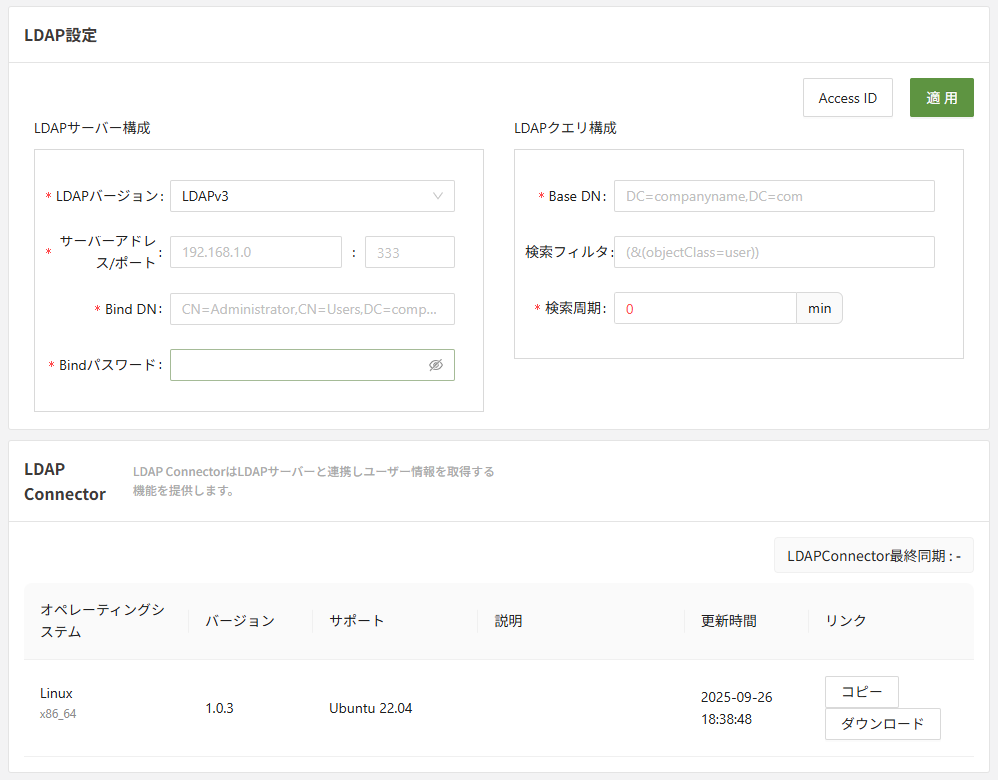
LDAPサーバーをSASEと連動し、LDAPに登録されたアカウントを使用してユーザーがログインできるように設定します。このため、Linuxの場合、LDAPサーバーにLDAPコネクタをインストールし、ユーザーアカウントにアクセスできるようにする必要があります。
-
コピー/ダウンロード: LDAPコネクタのダウンロードリンクをコピーするか、LDAPサーバーのインストールプログラムを直接ダウンロードします。
-
Access ID: SASEワークスペースのアクセスIDを表示します。このIDは、LDAPサーバーの構成ファイルにコピーして接続に使用されます。
-
適用: SASEサービスとLDAPサーバー間の接続設定を適用するために使用されます。
- 参考: Bind 設定を保存するには、必ず『適用』ボタンを押す必要があります。
LDAP サーバ設定
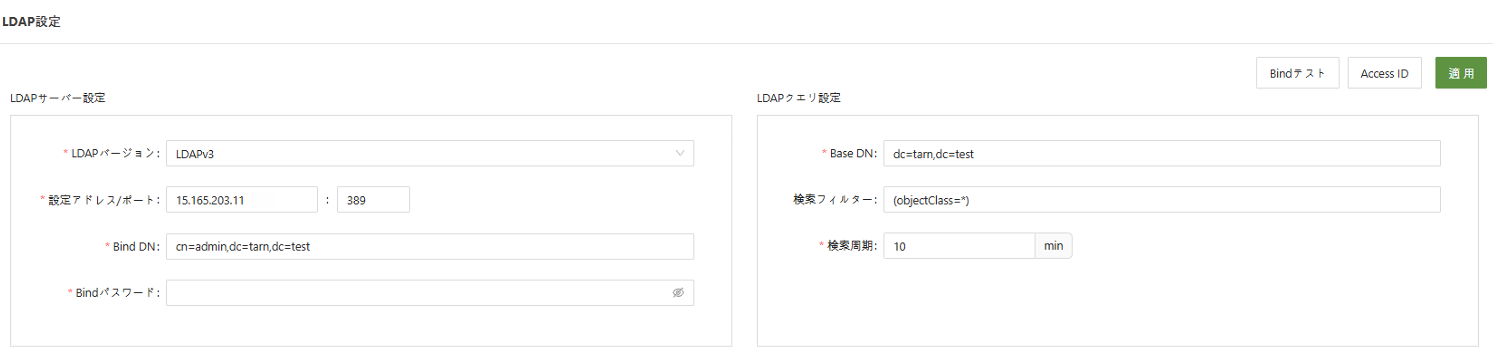
- LDAPバージョン:LDAPサーバーへの接続タイプとして使用するLDAPバージョンをリストから選択します。
- サーバーアドレス/ポート:LDAPサーバーへの接続を作成するためのLDAPサーバーのアドレスとポートです。有効なIPアドレスとポート番号でなければなりません。
- Bind DN:LDAPサーバーにアクセスするために使用する管理アカウントのアドレスで、CN(Common Name)およびDC(Domain Component)情報を含みます。
- Bindパスワード:LDAPサーバーの管理者アカウントのパスワードです。
- Base DN:LDAPサーバー内で、LDAPクエリが始まる場所を指定します。一般的なDC情報を使用するのが最適です。
- 検索フィルター:LDAPサーバーで検索する情報のフィルタリング条件です。
- 検索周期:SASEサーバーがLDAPサーバーに対して、変更されたアカウント情報を検索・更新する周期を設定します。