Okta Configuration Guide
Okta セットアップ ガイド
Oktaアプリケーションを作成し、SSOログインを適用するためのガイドです。
- アプリケーション作成
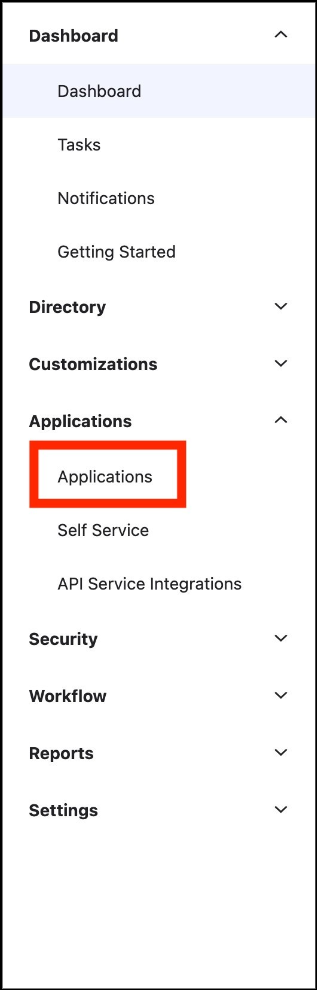
① 左側のパネルでApplicationsタブをクリックします。
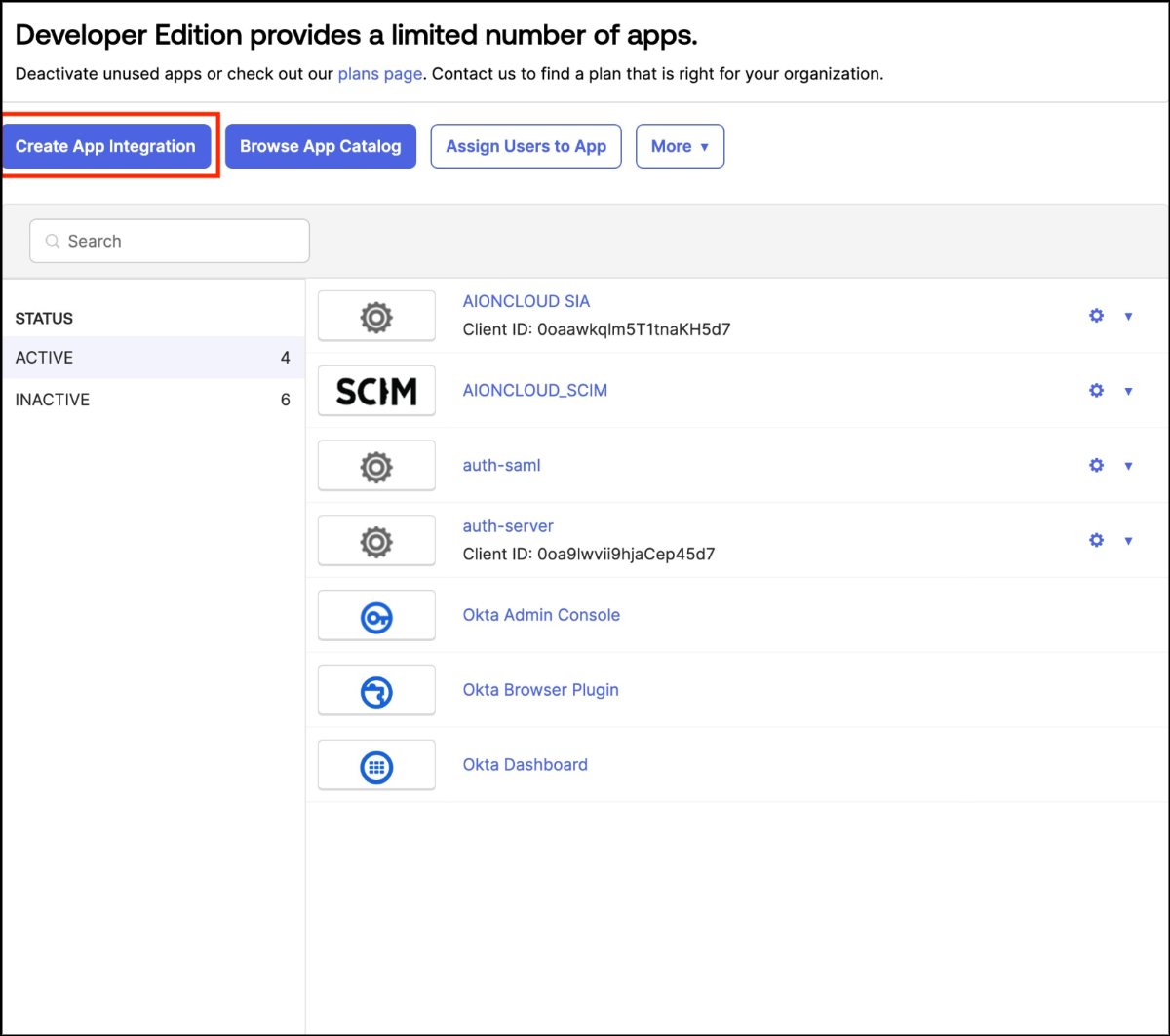
② Create App Integration ボタンをクリックして、新しいIntegration Applicationを作成します。
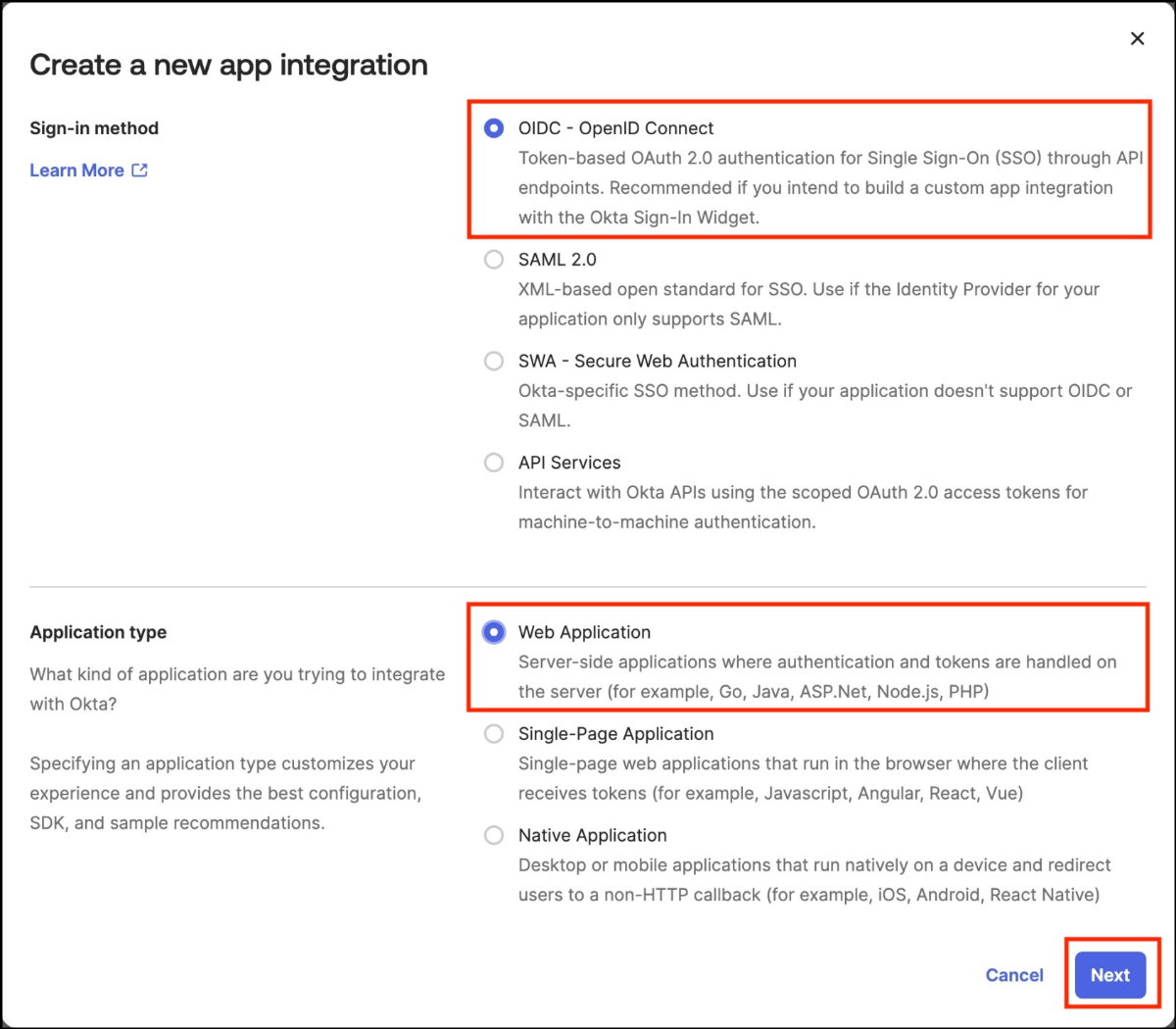
③ Sign-in methodはOIDC - OpenID Connectで、Application typeはWeb Applicationを選択し、Nextボタンをクリックして次に進みます。
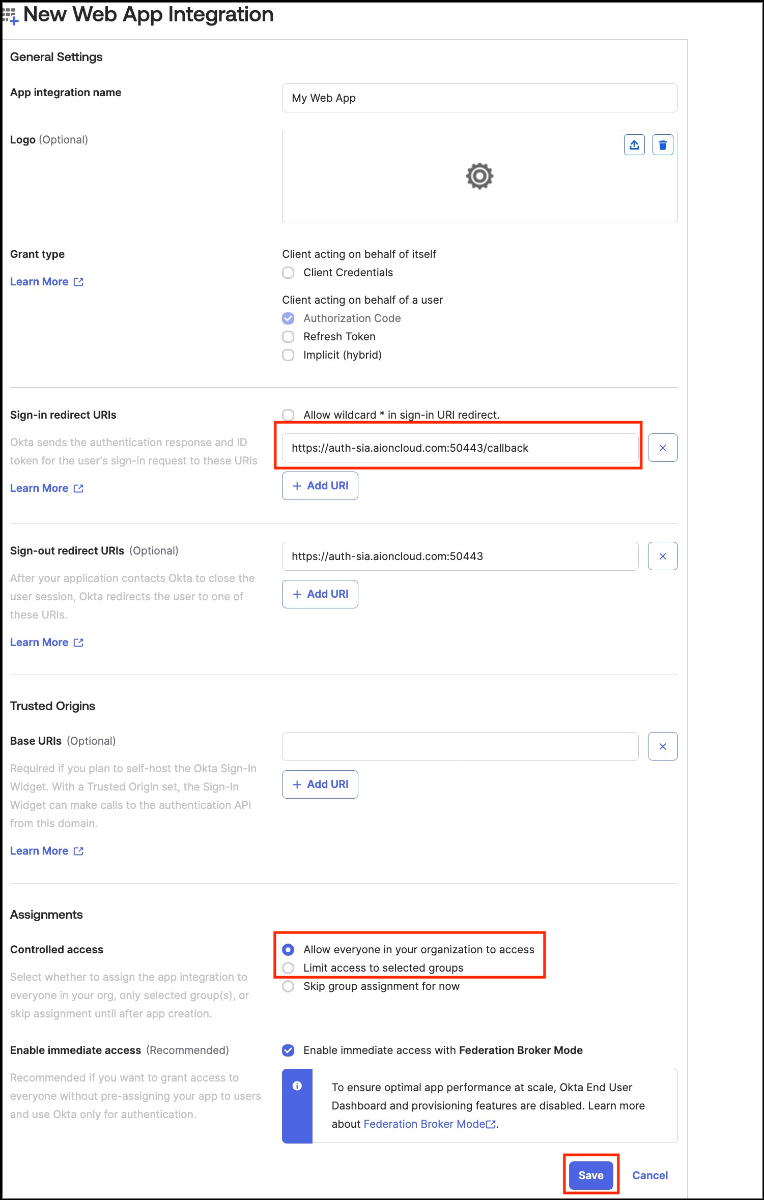
④ New Web App Integration 内容を入力した後、Saveボタンをクリックして保存します。
- Sign-in redirect URIs : SIA ConsoleでSSOを作成する時確認したリダイレクトURI値を入力します。
- Controlled access : 全ユーザーを対象にする場合には Allow everyone in your organization to access を、
特定のユーザーを対象にする場合には Limit access to selected groups を選択します。

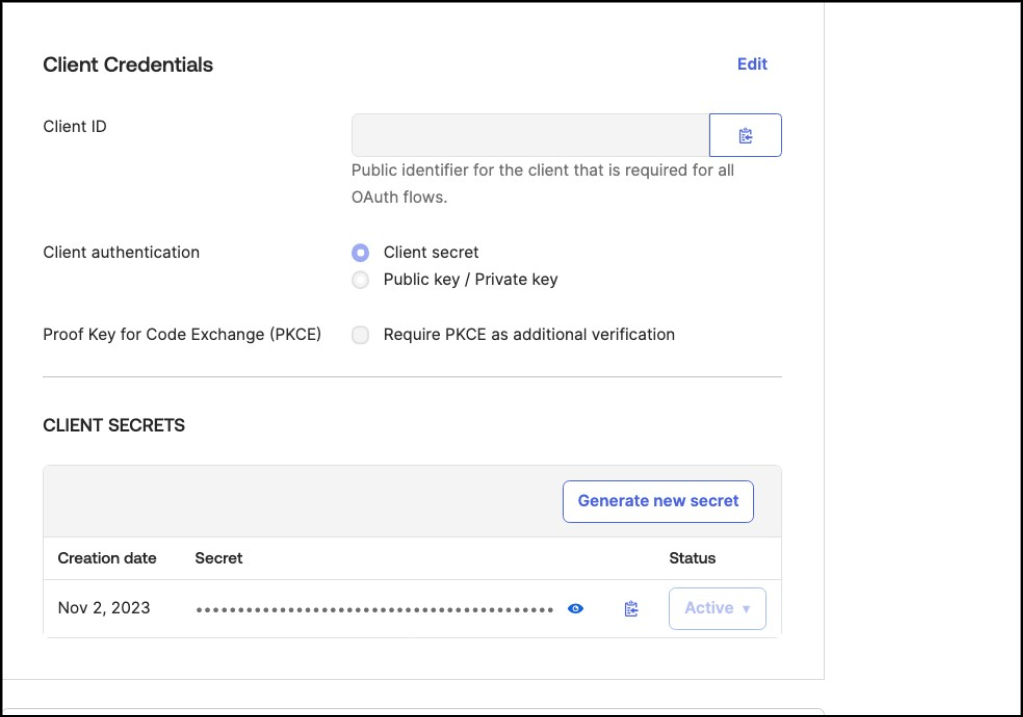
⑤ General タブで Client ID と CLIENT SECRETSの値を保存します。

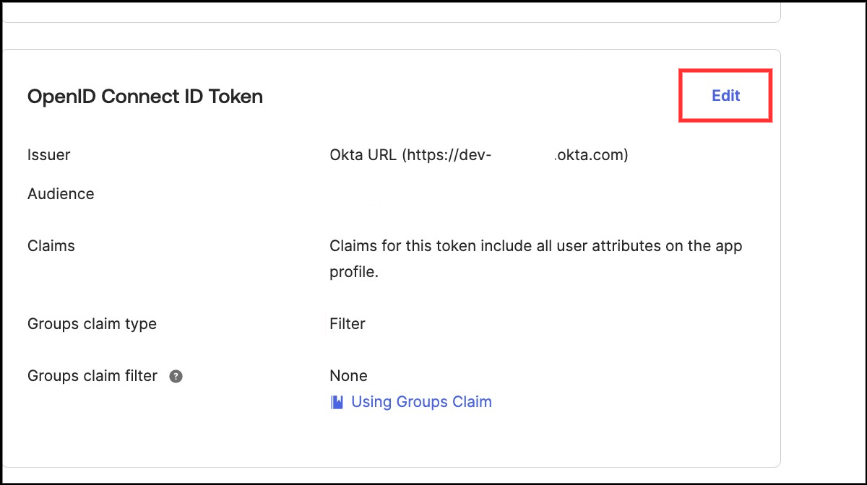
⑥ Sign On タブで OpenID Connect ID Tokenの Edit ボタンをクリックします。
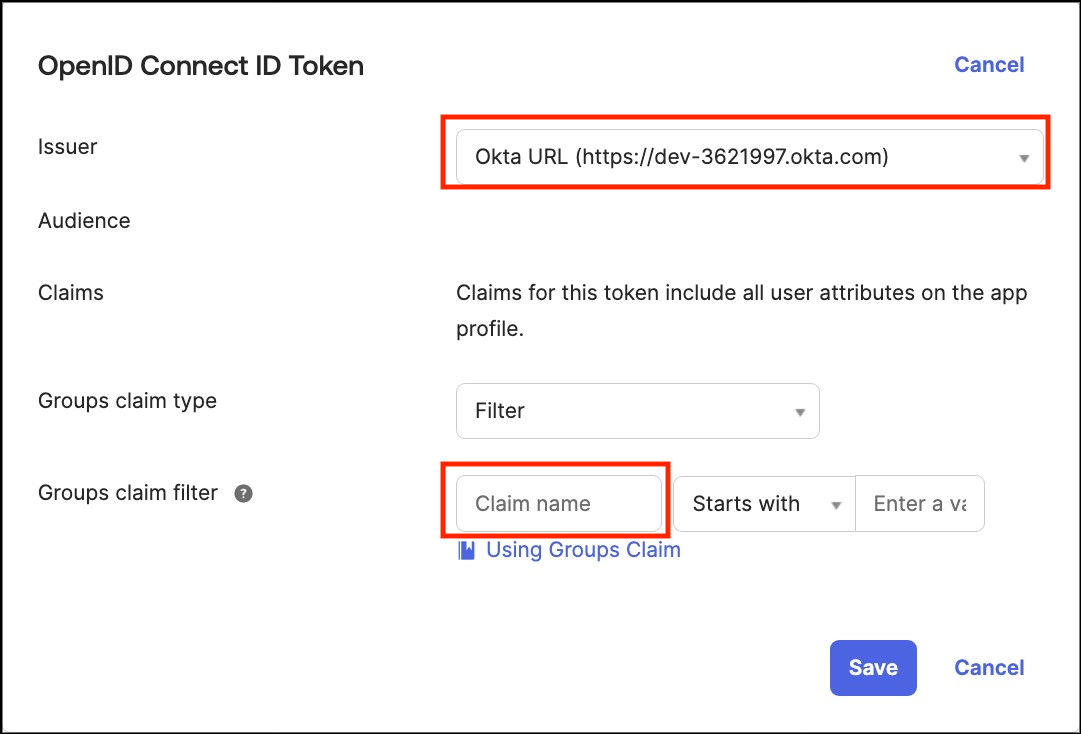
⑦ Issuer を Okta URL に変更し、Groups claim filterの Claim nameを空の値に設定します。
Save ボタンをクリックして保存します。
- プロビジョニングの作成と適用
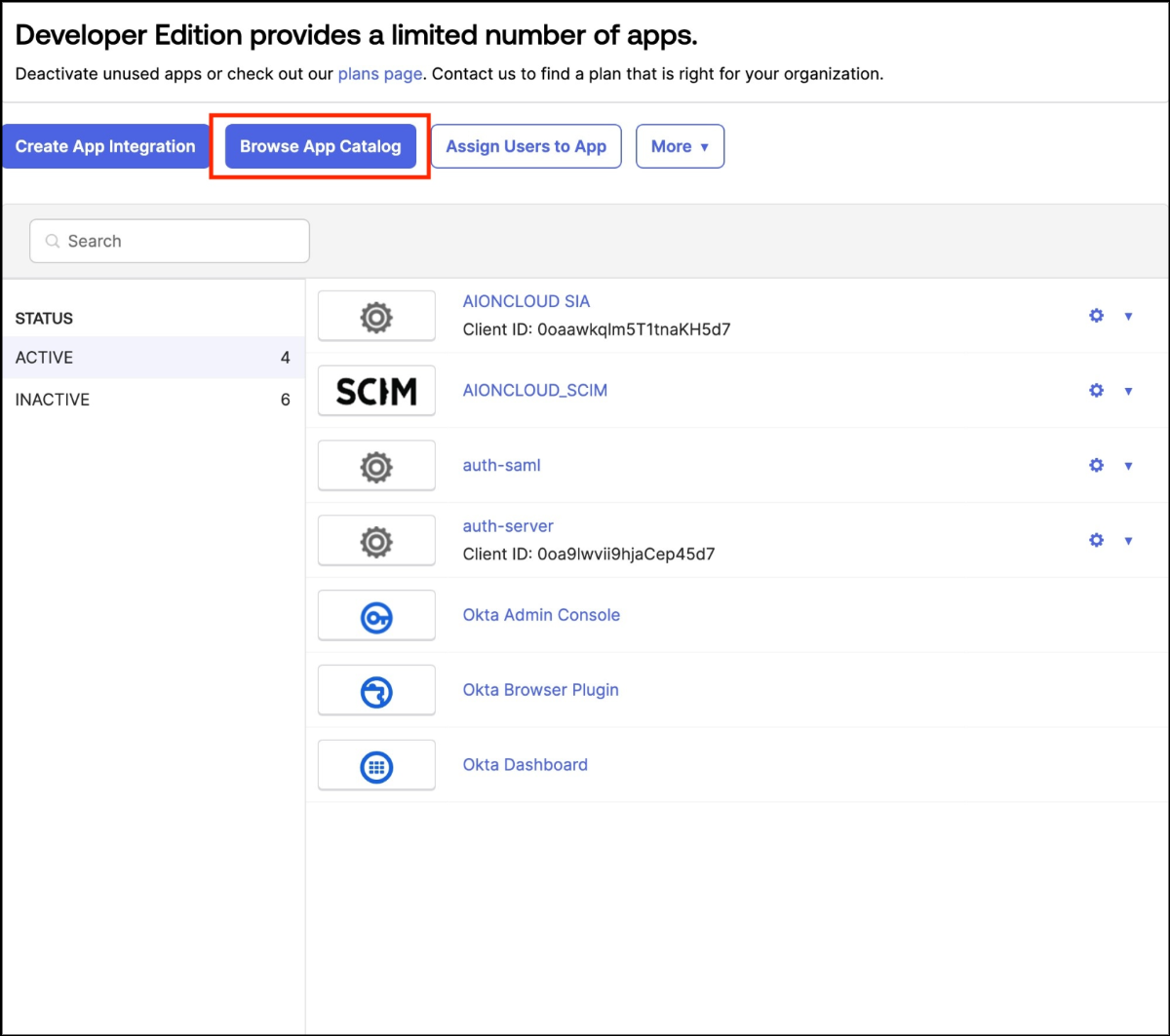
① Browse App Catalog ボタンをクリックしてカタログを閲覧します。
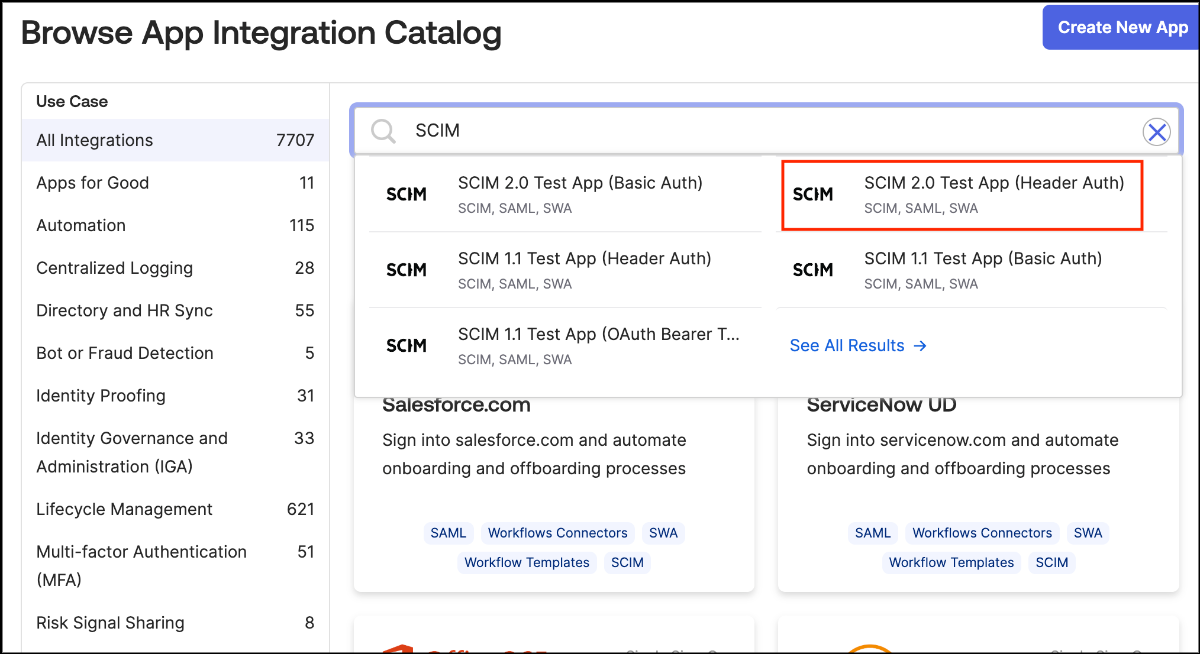
② SCIMを検索して出てくる SCIM 2.0 Test App (Header Auth) アプリケーションを選択します。
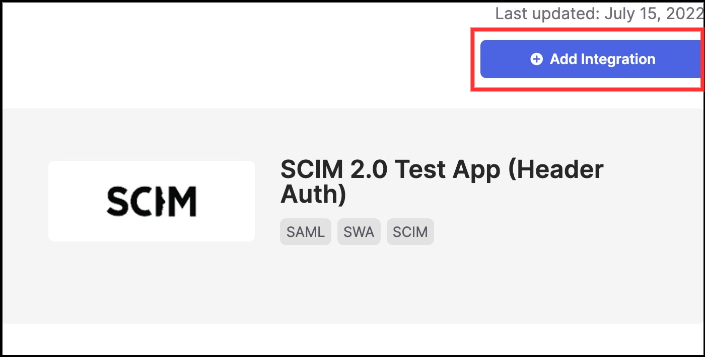
③ Add Integration ボタンをクリックしてアプリケーションに追加します。
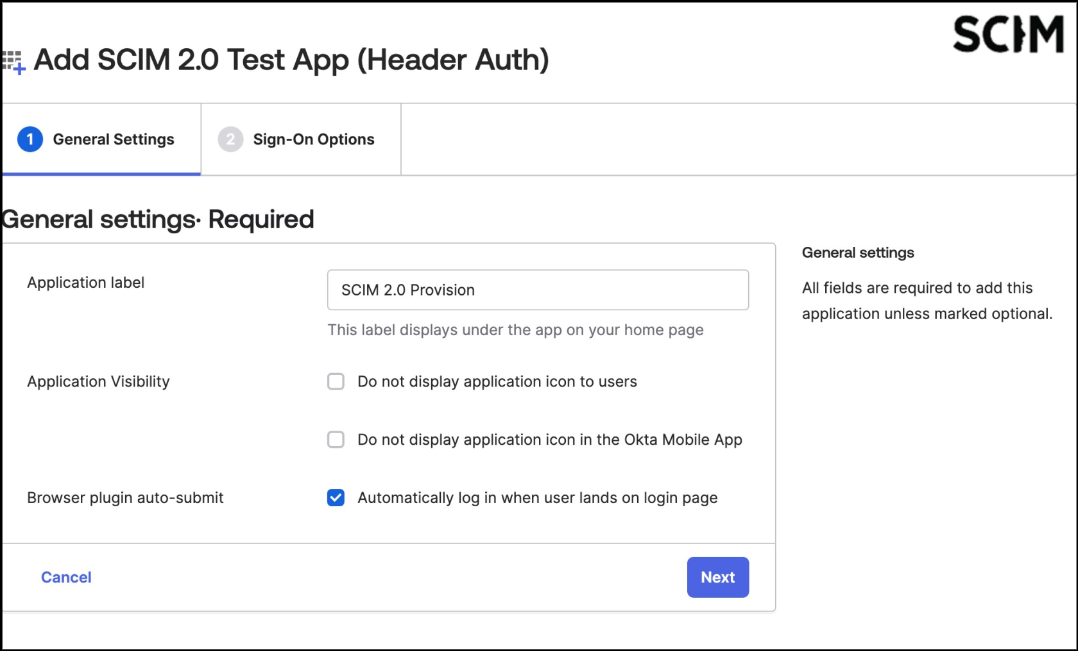
④ Application label を設定した後、Next ボタンをクリックします。
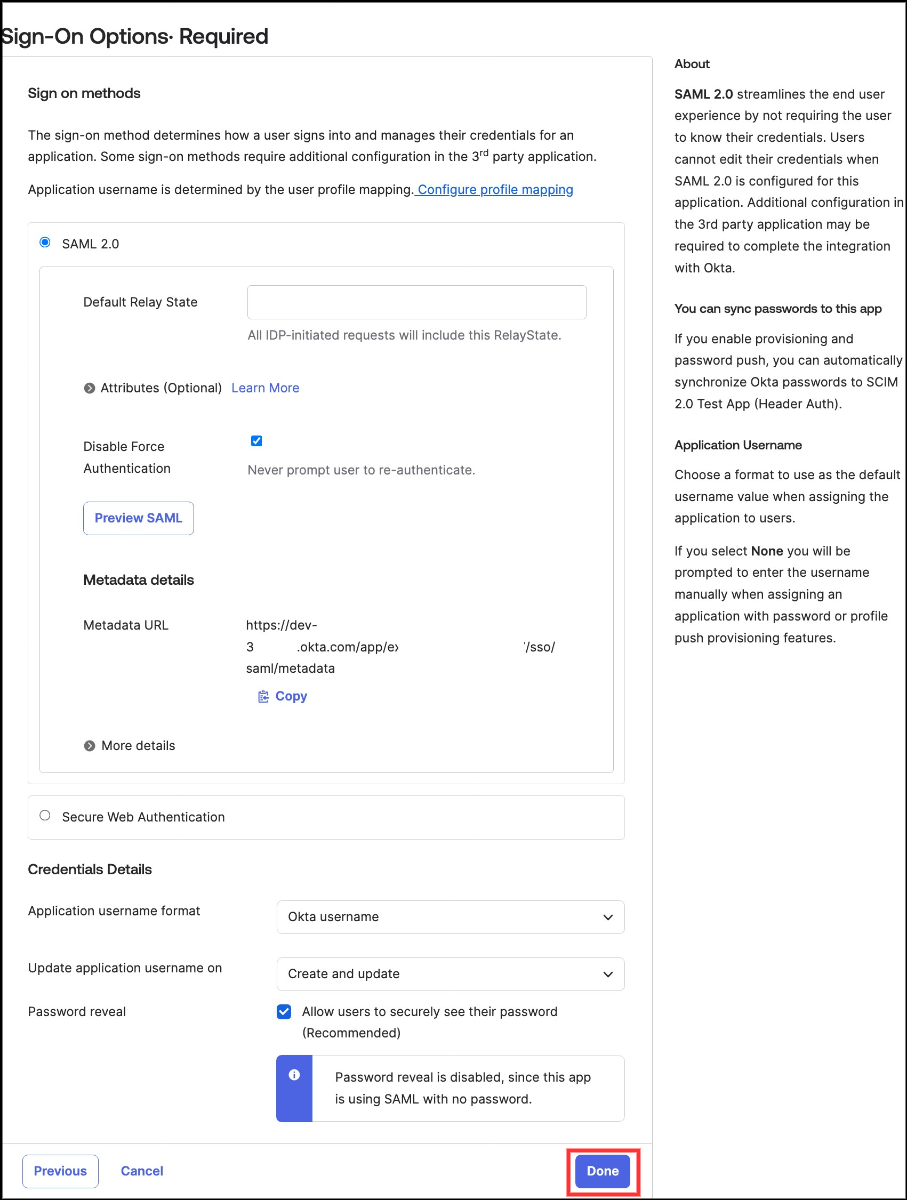
⑤ Sign On Options ページでは、特に設定せず、Doneボタンをクリックして設定を終了します。
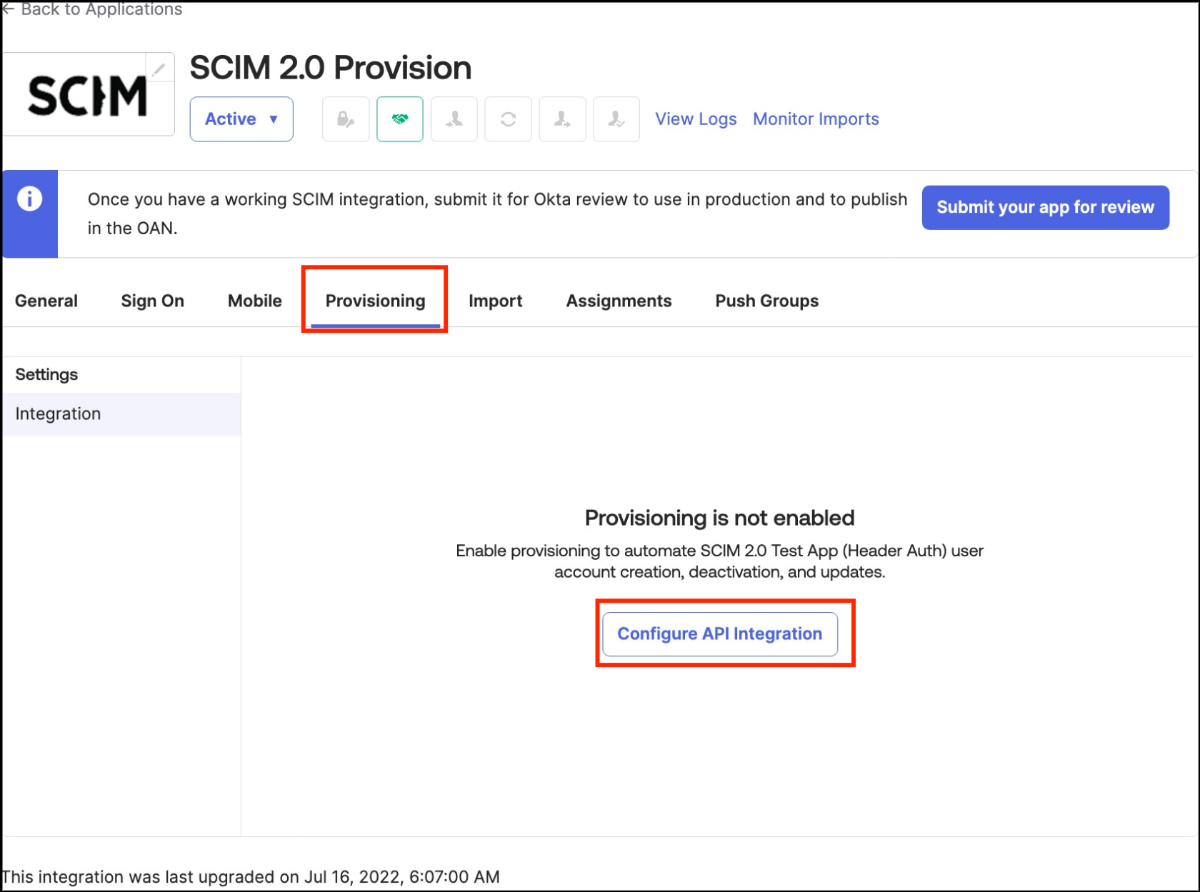
⑥ Provisioning タブで Configure API Integrationをクリックします。
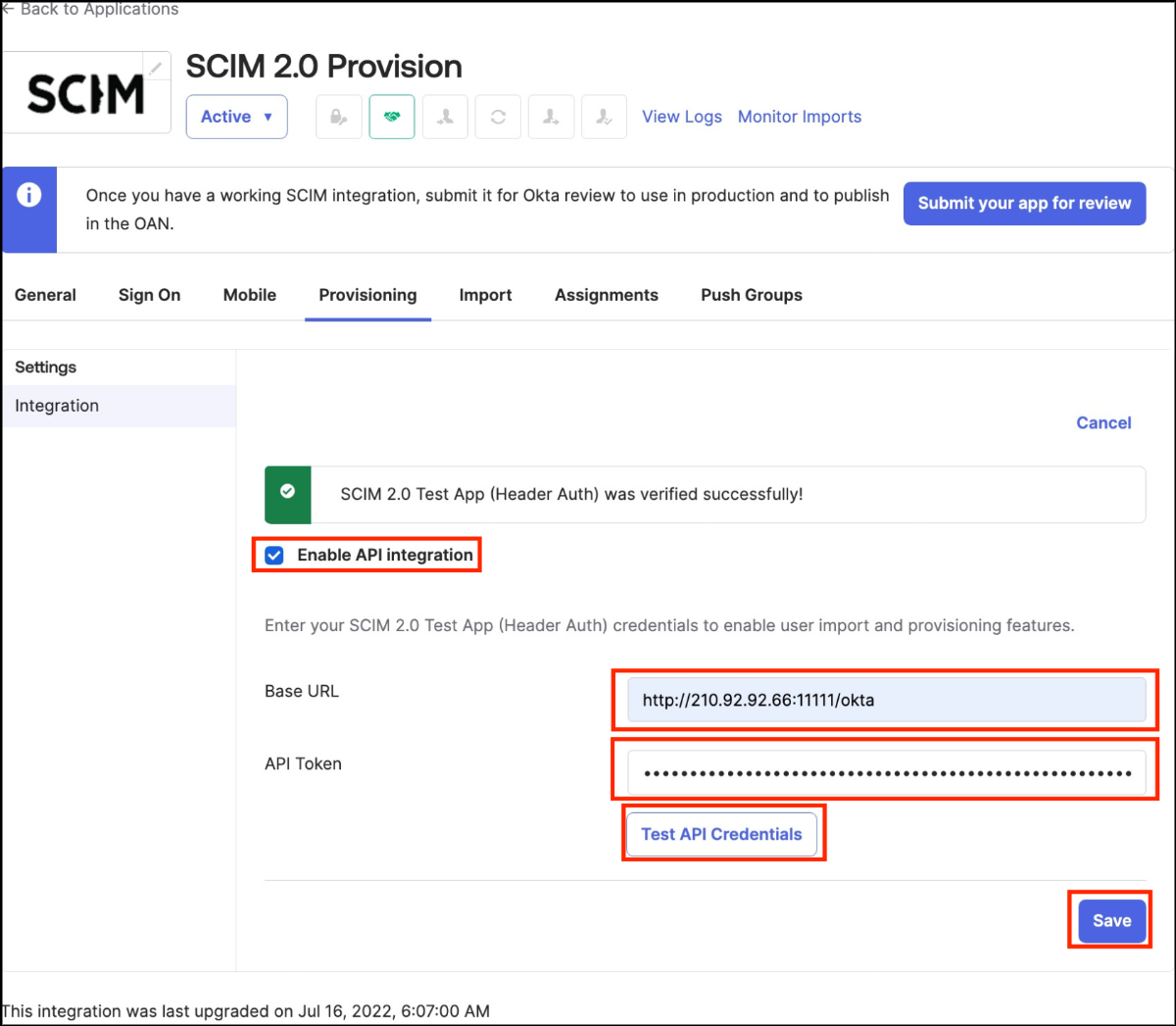
⑦ Enable API integration を有効にして、SIAから提供されたBase URLとscim_tokenを入力します。
Test API Credentials ボタンをクリックして正常に接続できるか確認します。
正常に接続されたら Save ボタンをクリックして設定を終了します。