Okta 구성 가이드
Okta SSO 설치 가이드
Okta 애플리케이션을 생성하고 SSO 로그인을 적용할 수 있는 가이드입니다.
1. 애플리케이션 생성
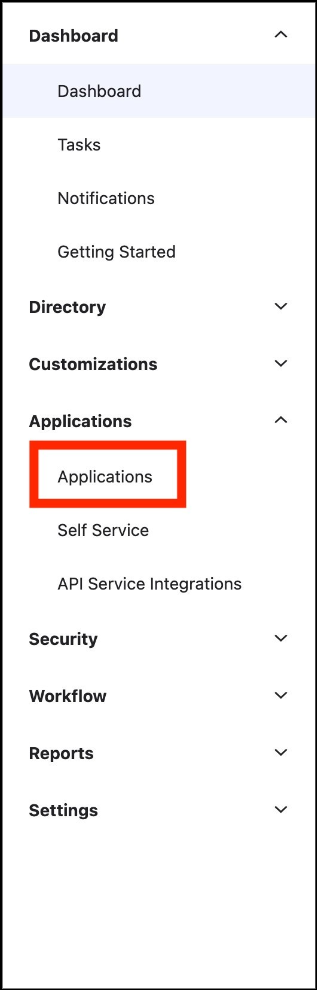
① 왼쪽 패널에서 Applications 탭을 클릭합니다.
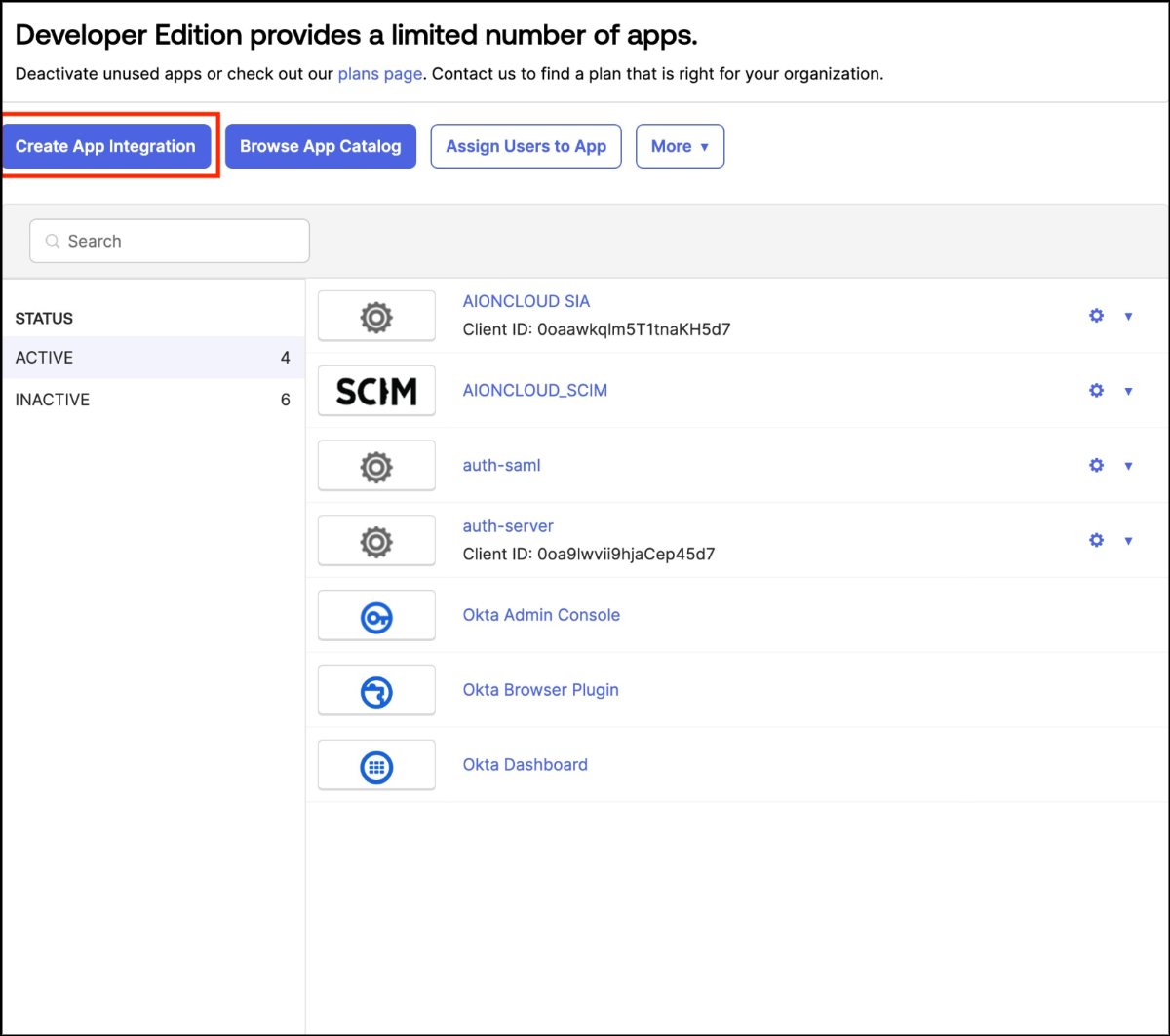
② Create App Integration 버튼을 클릭하여 새 Integration Application을 생성합니다.
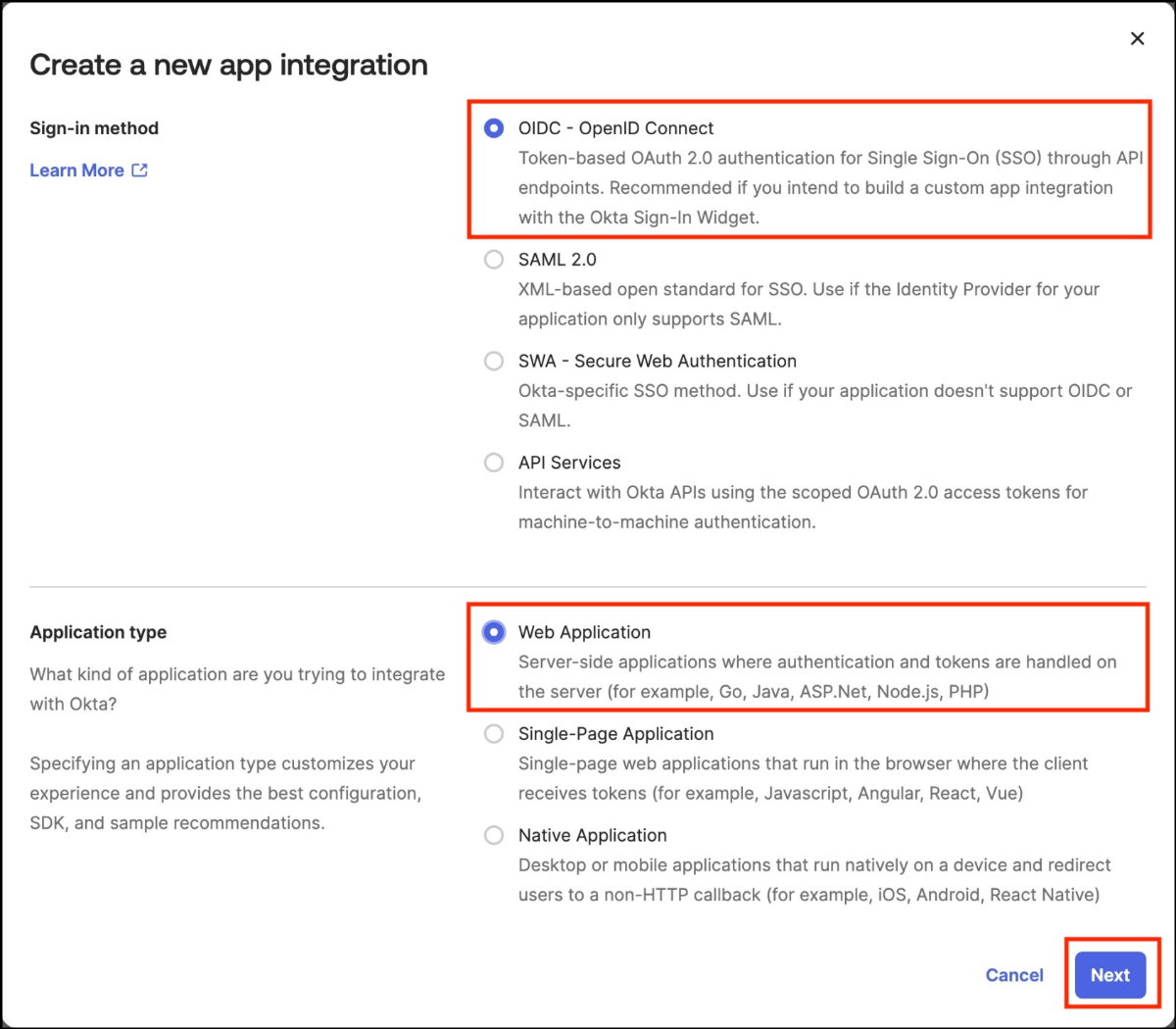
③ Sign-in method는 OIDC - OpenID Connect로, Application type은 Web Application으로 선택 후
Next 버튼을 클릭하여 넘어갑니다.
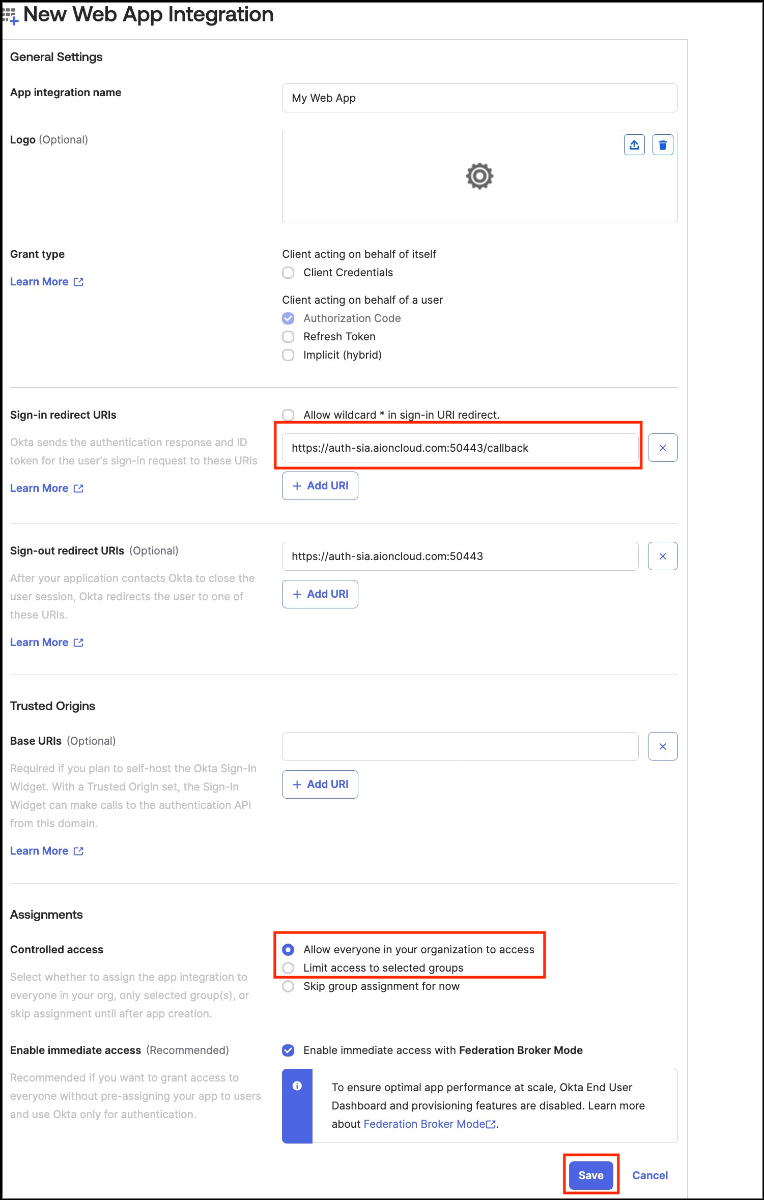
④ New Integration 내용을 입력해준 후 Save 버튼을 클릭하여 저장합니다.
- Sign-in redirect URIs : SIA Console에서 SSO를 생성할 때 확인한 리다이렉트 URI 값을 입력해줍니다.
- Controlled access : 전체 사용자를 대상으로 할 경우에는 Allow everyone in your organization to access 를,
특정 사용자를 대상으로 할 경우에는 Limit access to selected groups 를 선택합니다.

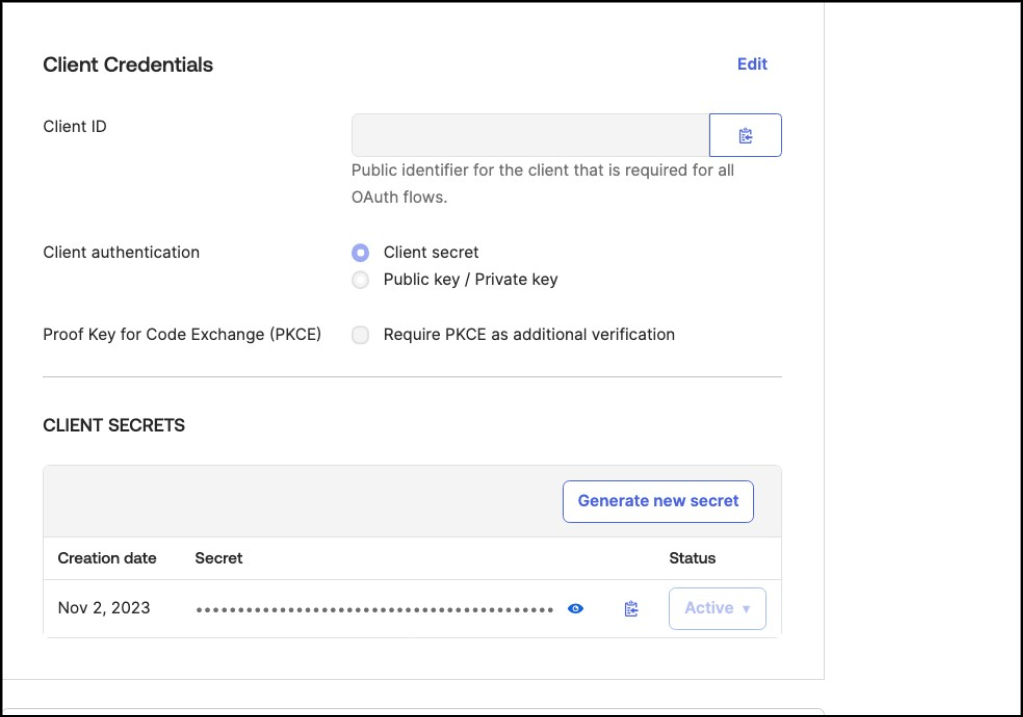
⑤ General 탭에서 Client ID와 Client Secret 값을 저장해둡니다.

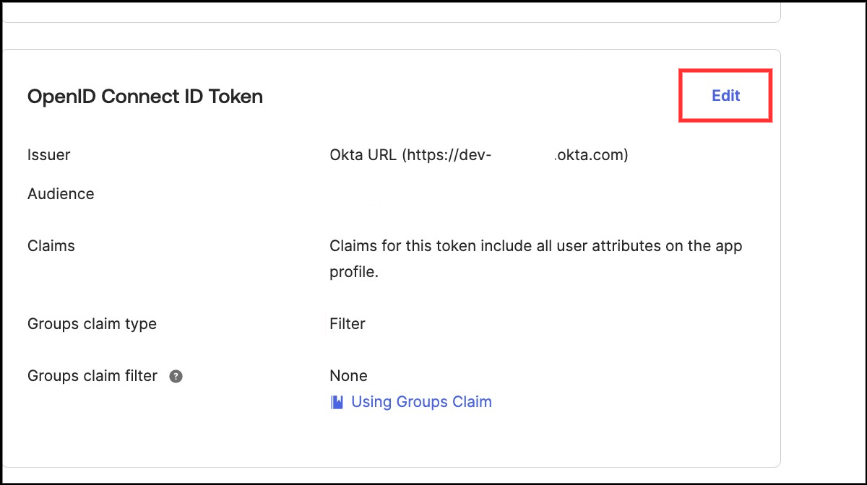
⑥ Sign On 탭에서 OpenID Connect ID Token의 Edit 버튼을 클릭합니다.
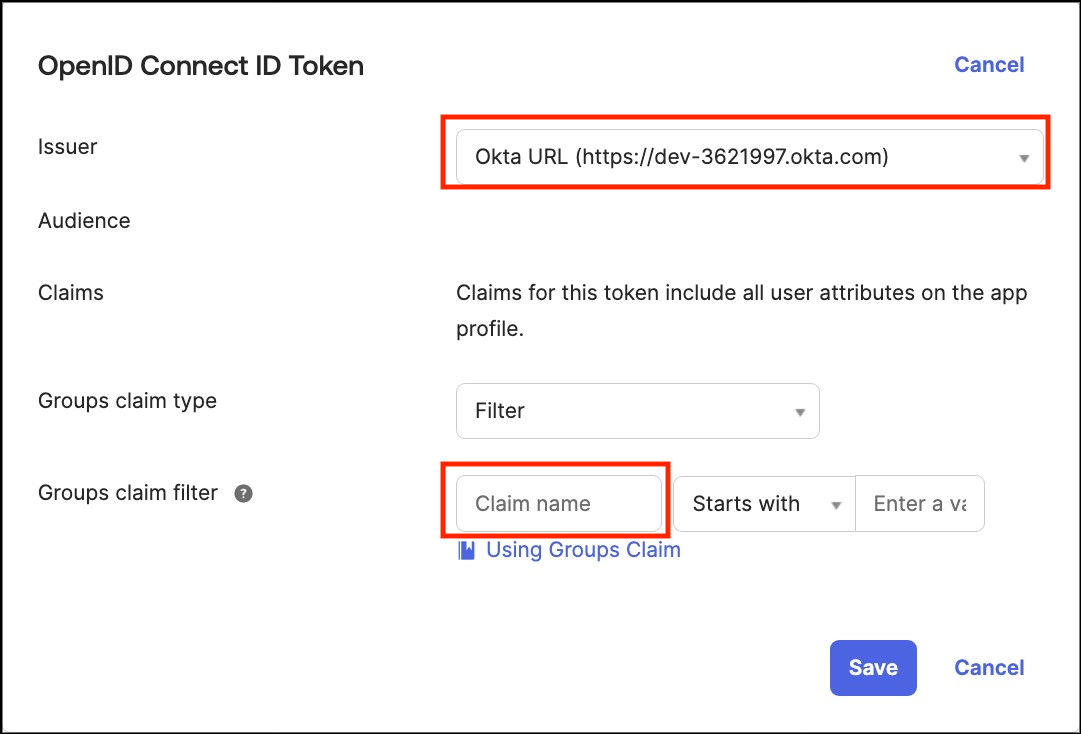
⑦ Issuer 를 Okta URL로 변경하고, Groups claim filter 의 Claim name을 빈 값으로 설정합니다.
Save 버튼을 클릭하여 저장합니다.
2. 프로비저닝 생성 및 적용
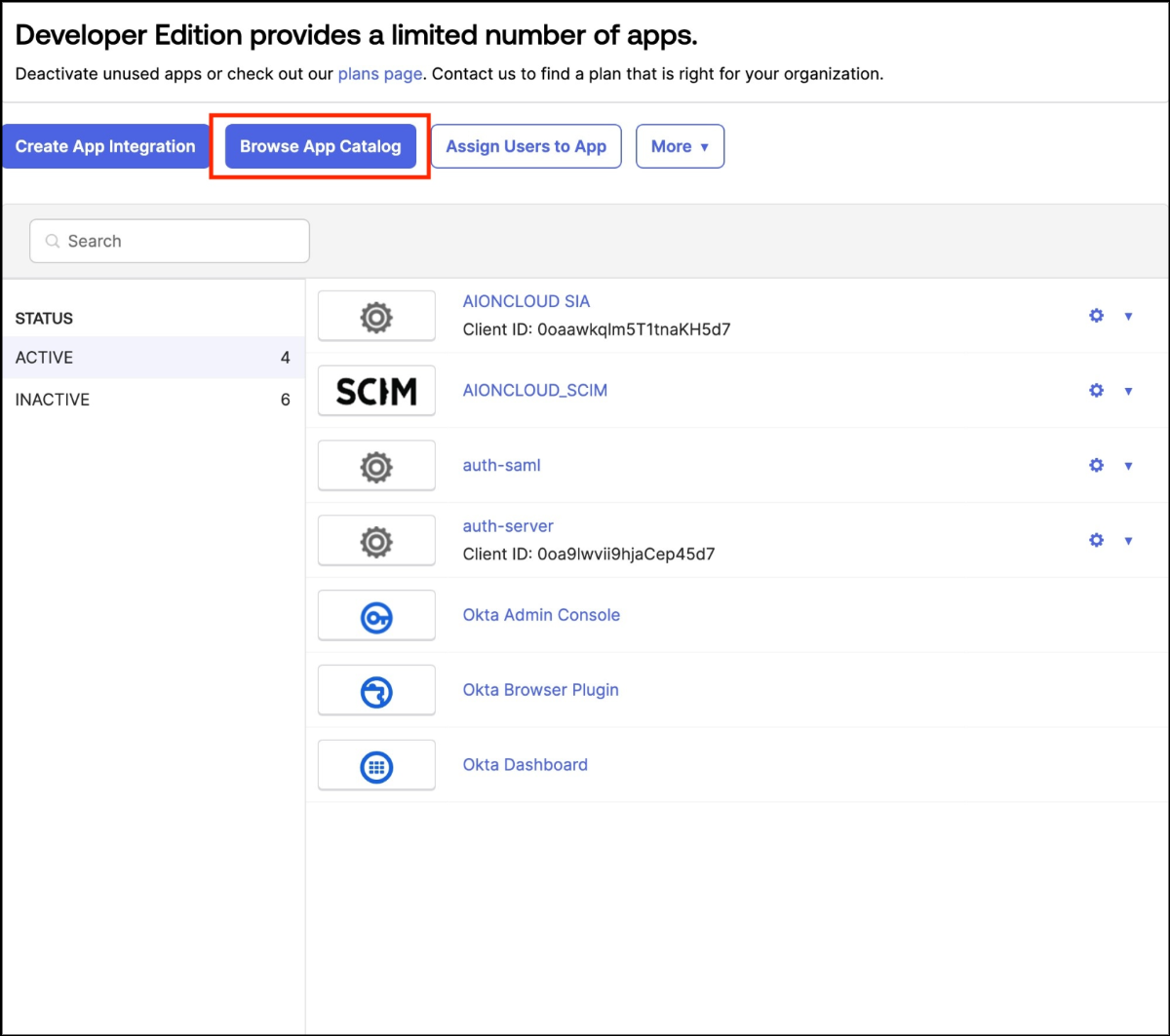
① Browse App Catalog 버튼을 클릭하여 카탈로그를 탐색합니다.
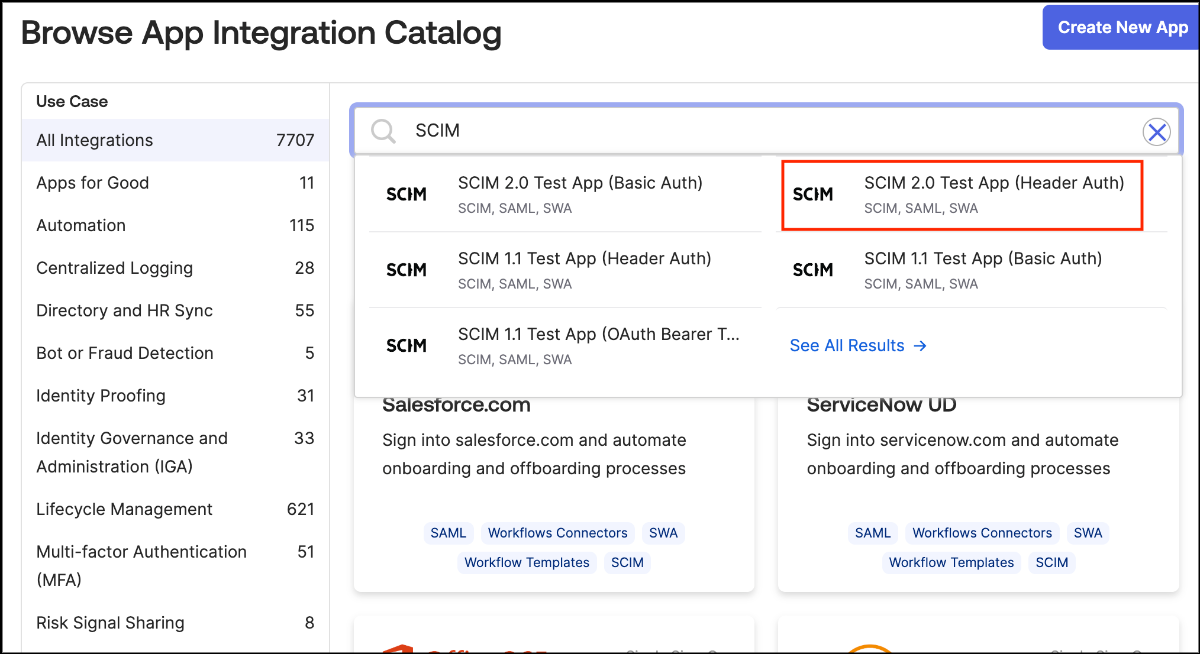
② SCIM을 검색하여 나오는 SCIM 2.0 Test App (Header Auth) 앱을 선택합니다.
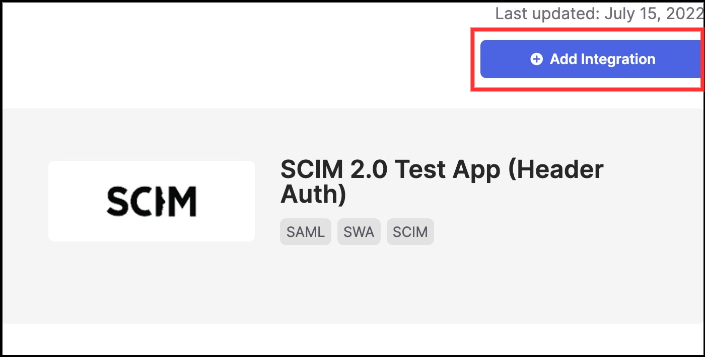
③ Add Integration 버튼을 클릭하여 애플리케이션에 추가합니다.
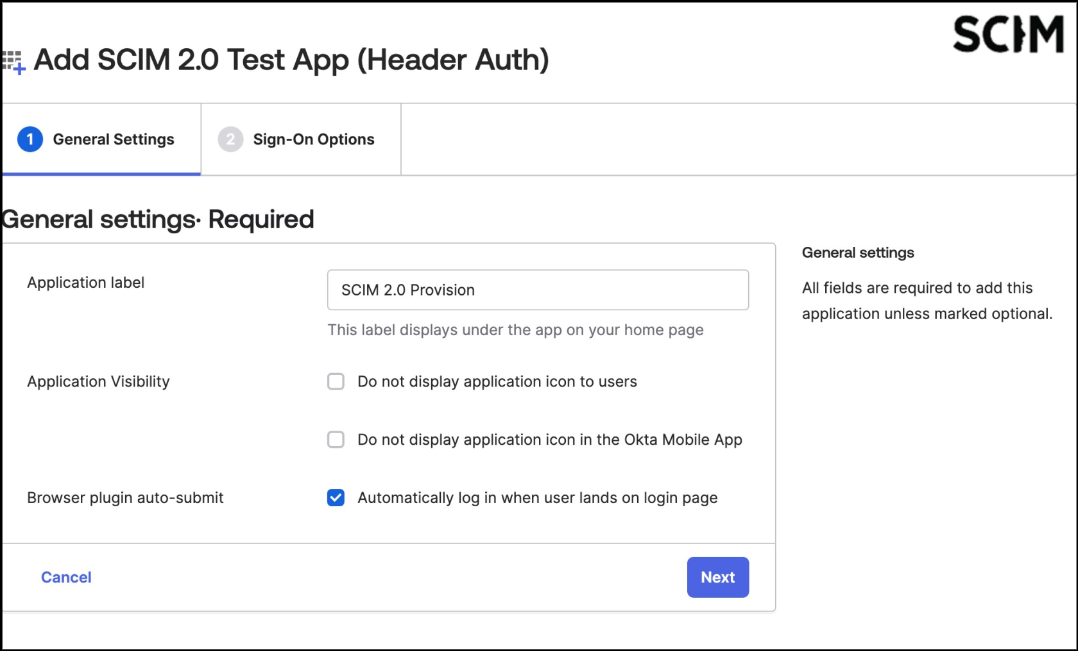
④ label을 설정한 후 Next 버튼을 클릭합니다.
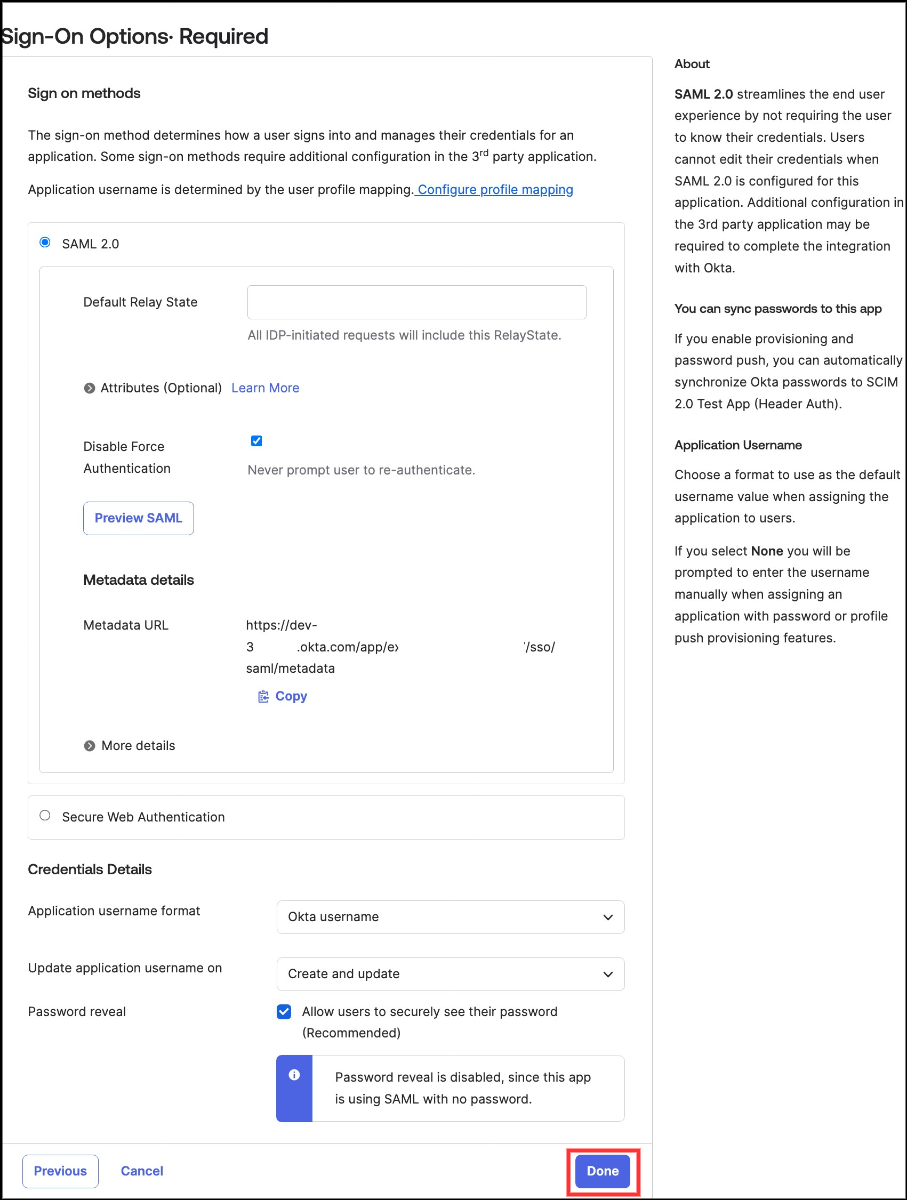
⑤ Sign On Options 페이지에서는 별 다른 설정 없이, Done 버튼을 클릭하여 설정을 마무리합니다.
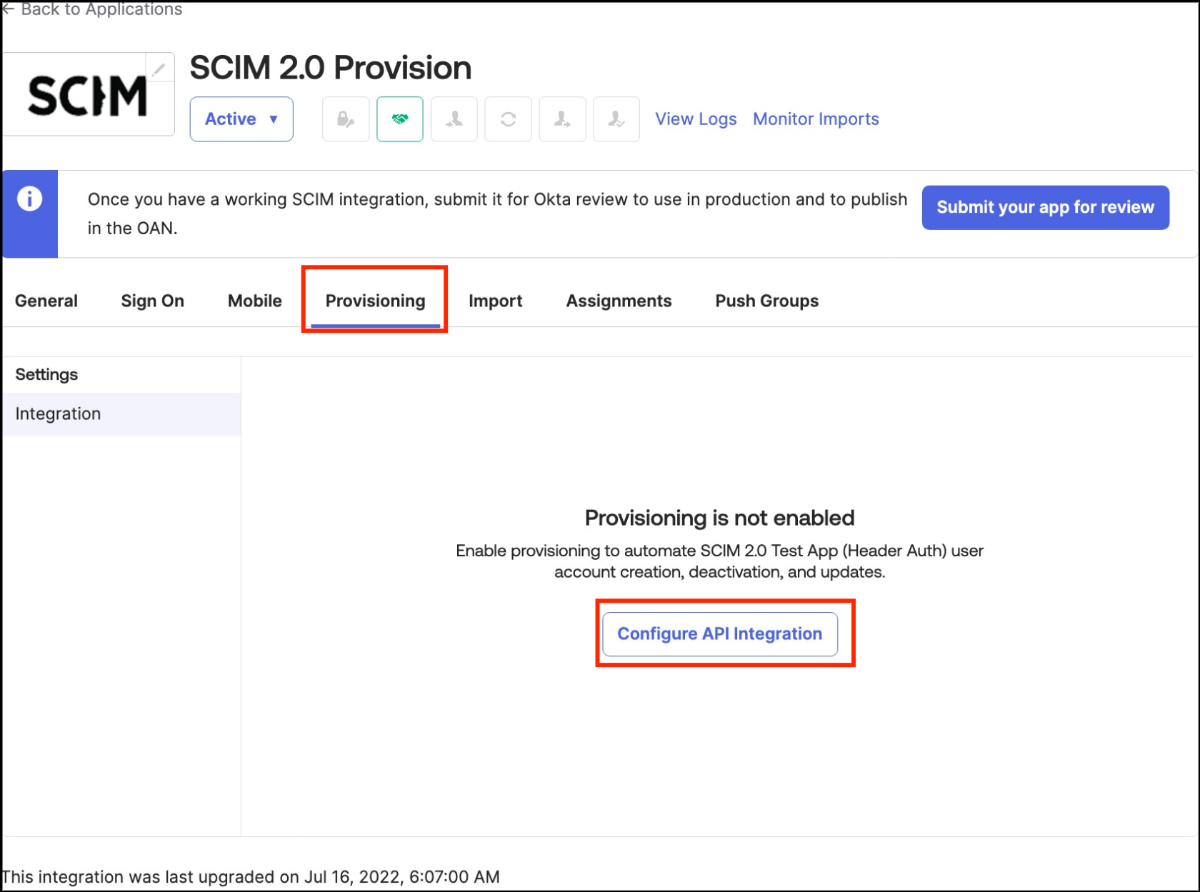
⑥ Provisioning 탭에서 Configure API Integration을 클릭합니다.
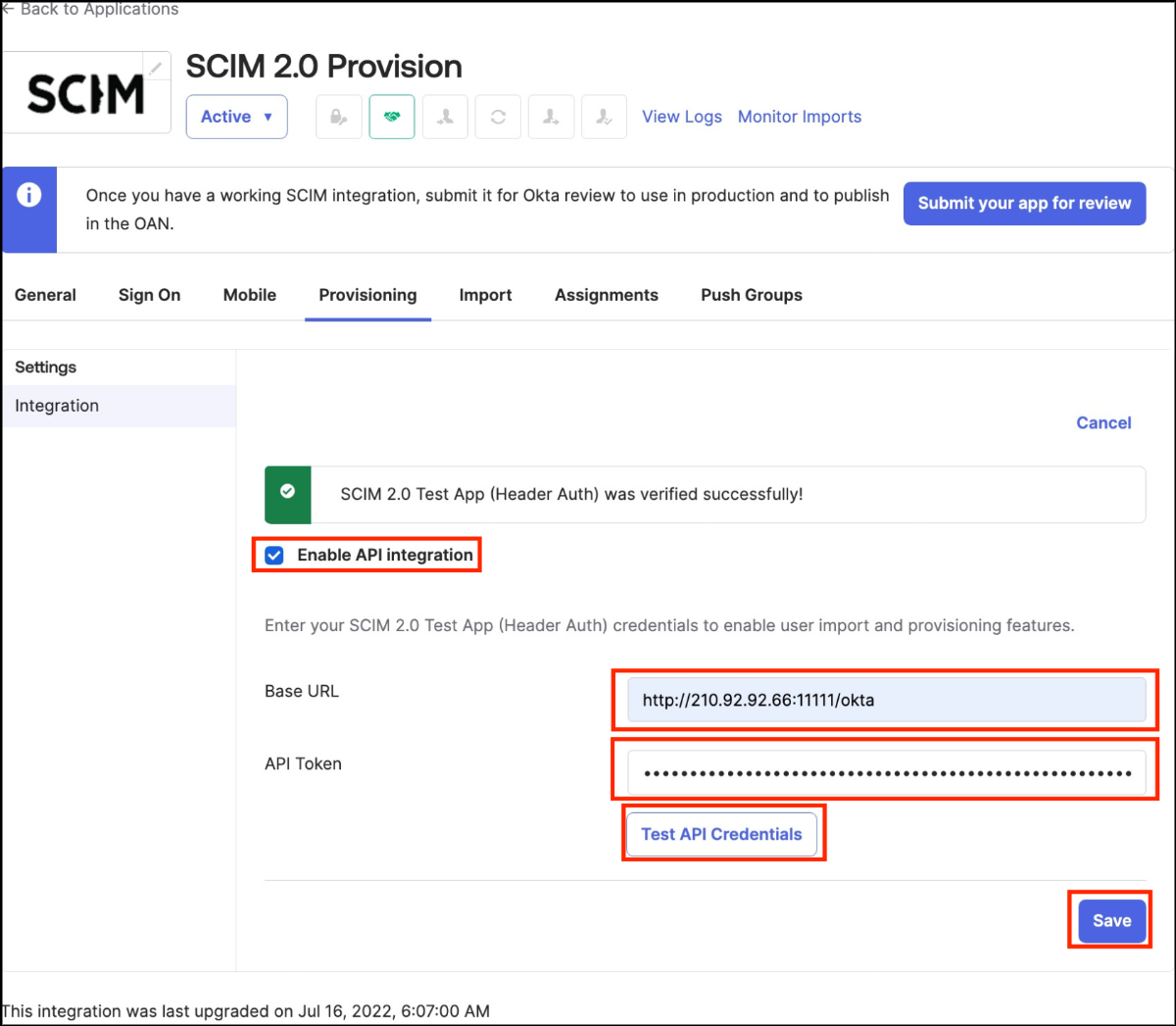
⑦ Enable API integration 을 활성화하고, SIA에서 제공한 Base URL 및 scim_token을 입력합니다.
Test API Credentials 버튼을 클릭하여 정상적으로 연결이 되는지 확인합니다.
정상적으로 연결이 되었다면 Save 버튼을 클릭하여 설정을 끝냅니다.