Google Cloud 구성 가이드
이 페이지에서는 SSE를 Google SSO와 연동하는 방법을 설명합니다.
1단계: Google Cloud에서 프로젝트 생성하기
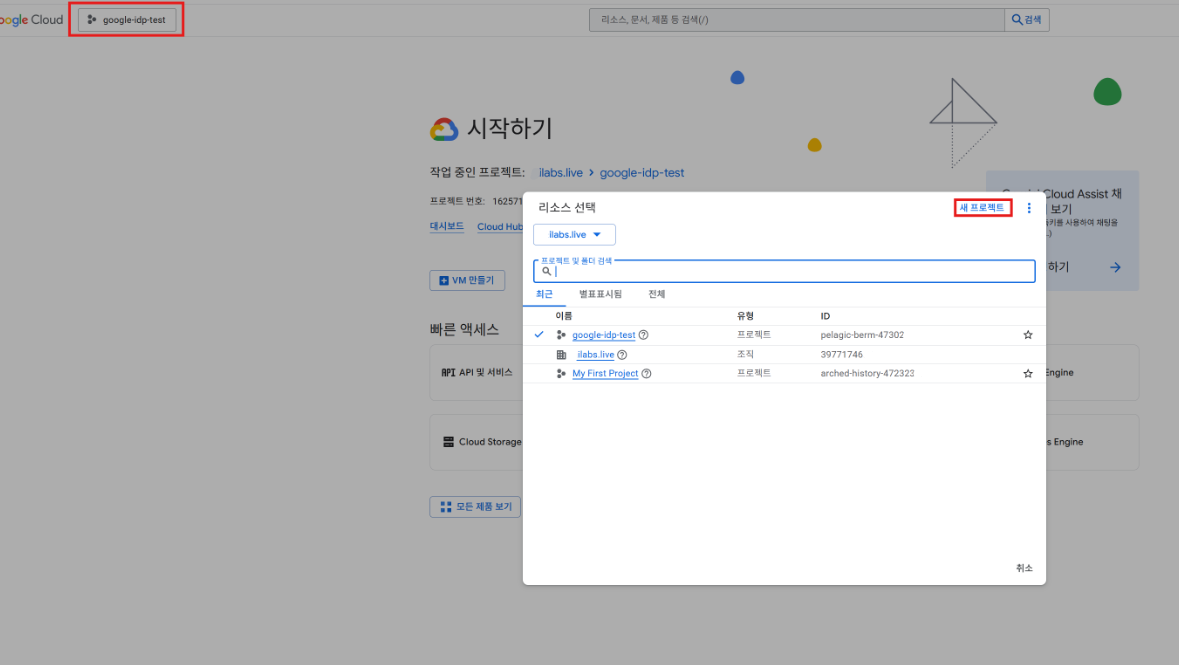
`프로젝트 선택 > 새 프로젝트 를 클릭합니다.
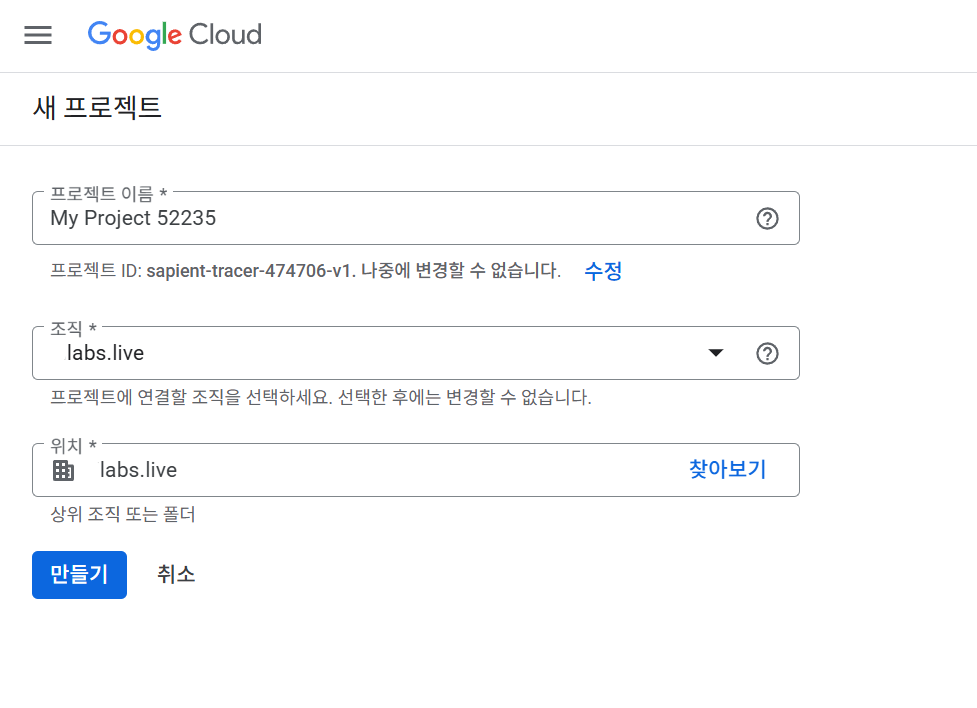
프로젝트 이름을 입력하고 만들기를 클릭합니다.
2단계: OAuth 생성하기
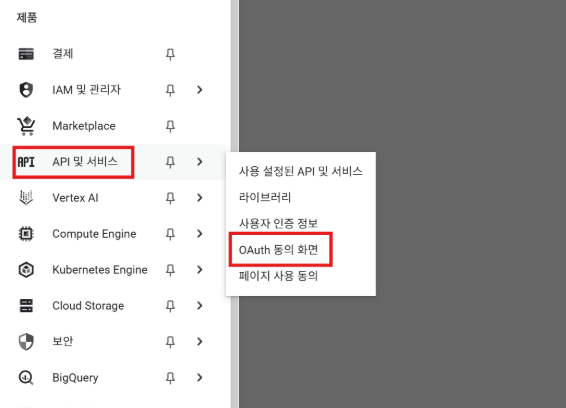
APIs 및 서비스 > OAuth 동의 화면 메뉴로 이동합니다.
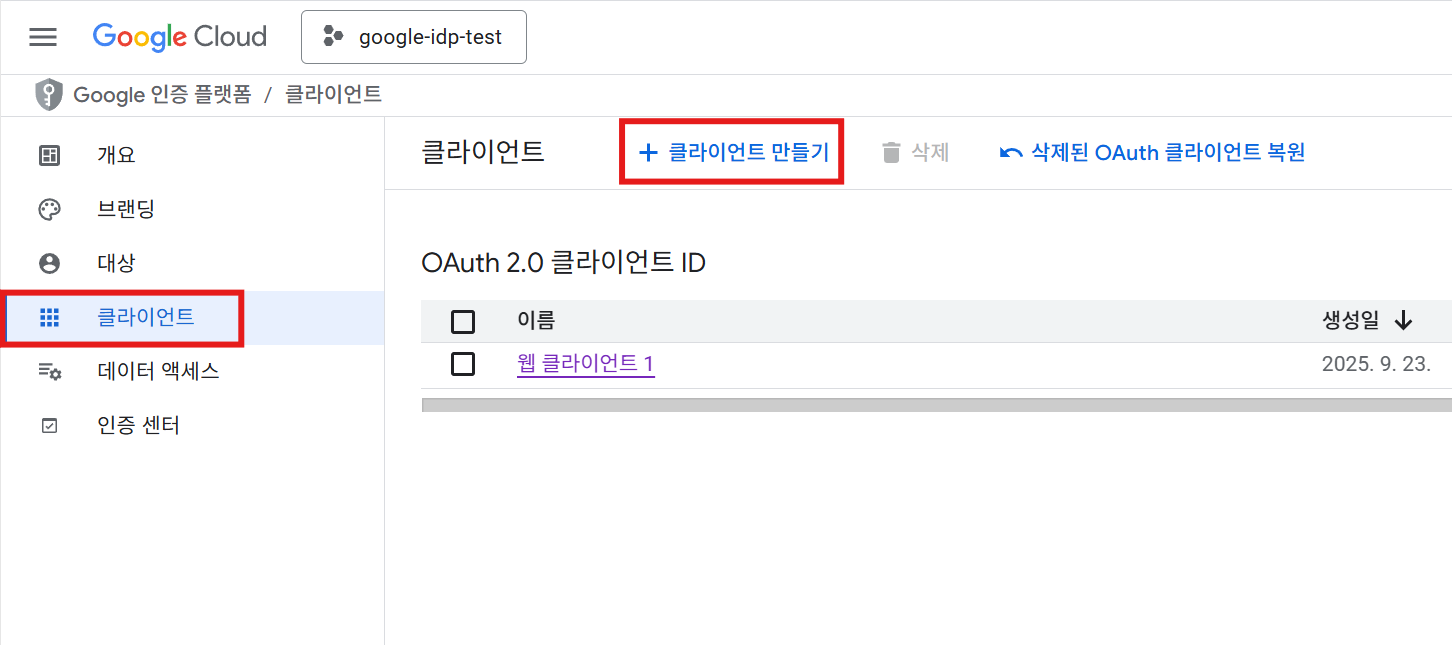
다음으로 클라이언트 > 클라이언트 만들기 로 이동합니다.
요청되는 정보를 입력합니다.
- 이름 : 클라이언트 명
- 브라우저 요청 URI: 콘솔 URI
- 웹 서버 요청 URI: 'Auth URI'/callback
- 입력 후 생성
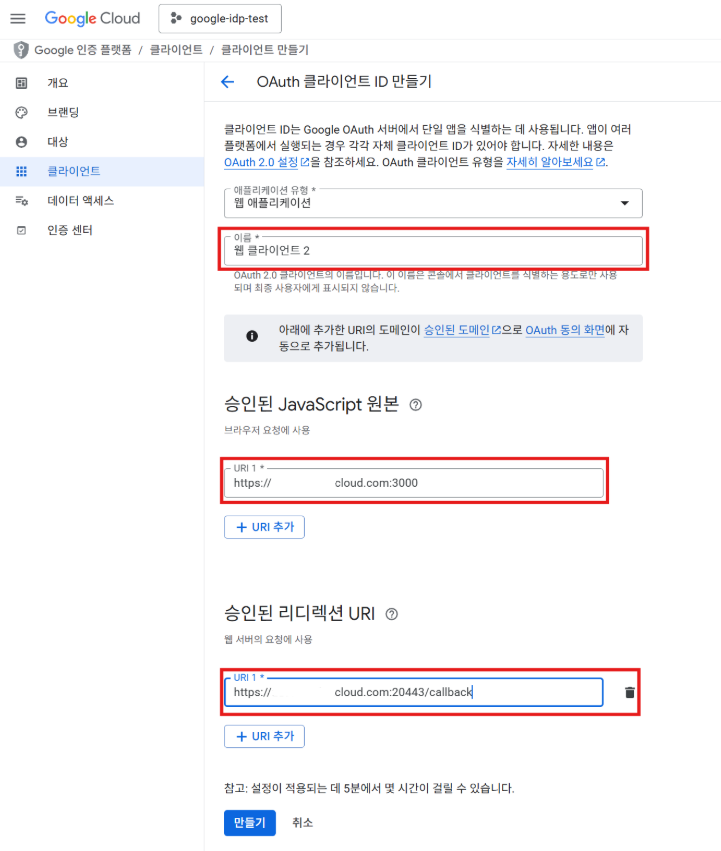
3단계: OAuth 클라이언트 ID와 패스워드 생성
클라이언트 ID와 클라이언트 보안 비밀번호는 자동으로 생성됩니다. 이 정보를 기록해 둡니다.
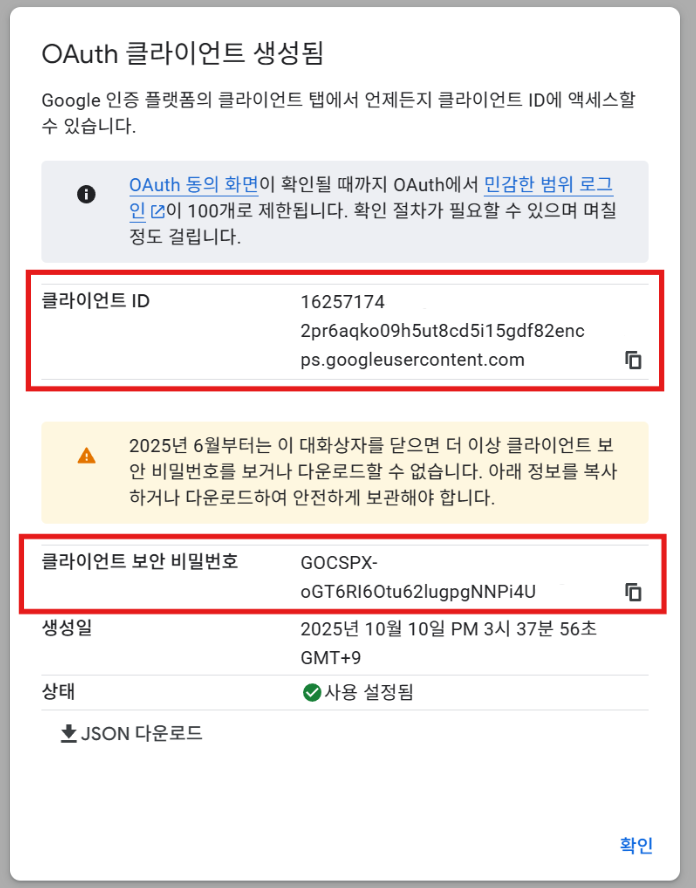
4단계: 콘솔 > 로그인 설정의 SSO 생성/수정 탭에서 Google 설정 추가
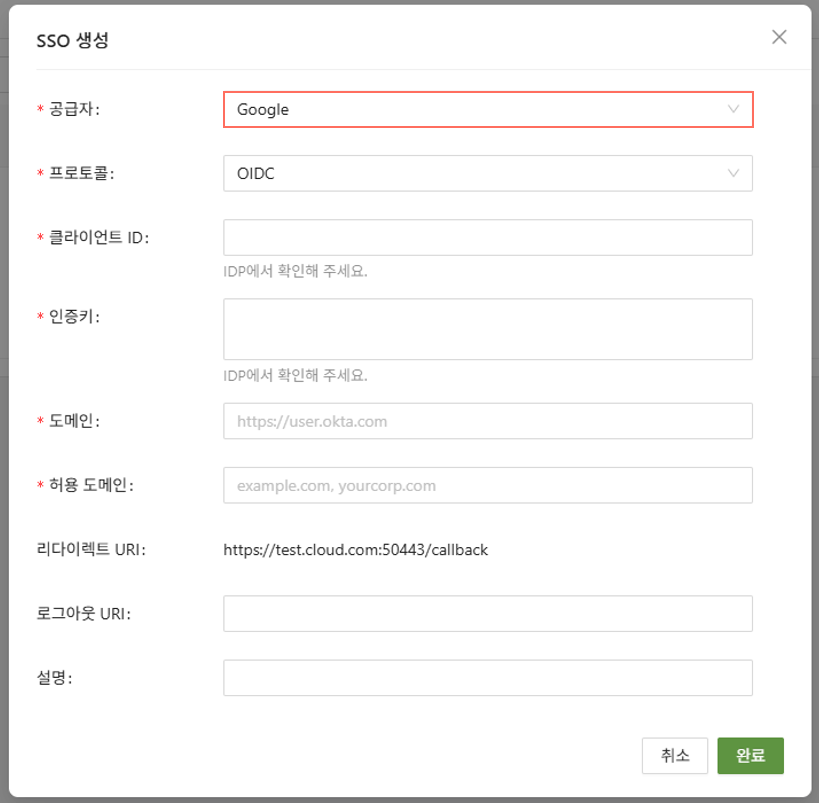
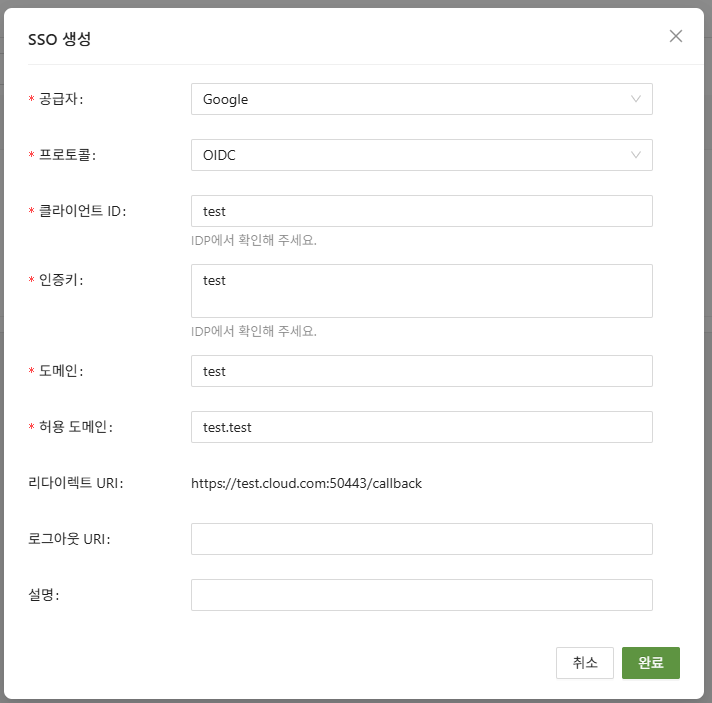
5단계: SSO 탭에서 Google Cloud Identity 설정 추가
- 공급자: Google
- 프로토콜: OIDC
- 클라이언트 ID: 구글에서 생성한 OAuth 클라이언트의 ID
- 인증키: 구글에서 생성한 OAuth 클라이언트의 비밀번호
- 도메인: https://accounts.google.com
- 허용 도메인: 구글 관리콘솔에서 확인
6단계: SSO 설정을 저장하면 첫 로그인 페이지가 표시됩니다.
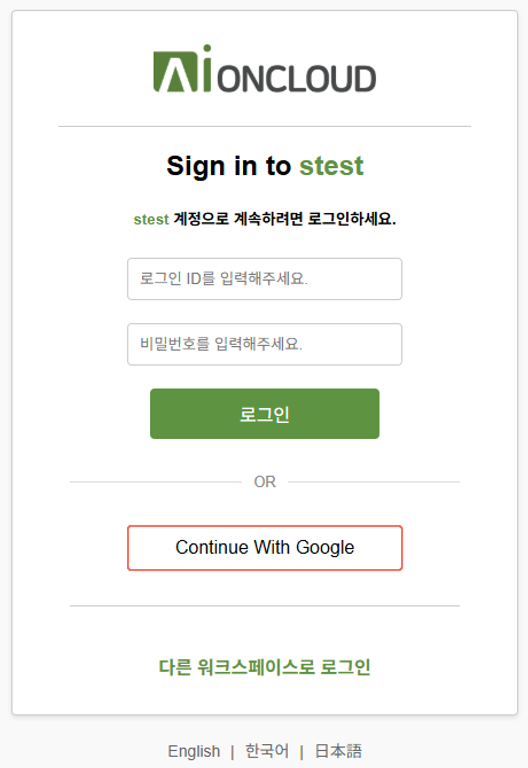
Continue with Google 을 선택하고, 본인의 Google 계정을 선택합니다.
이제 Google SSO로 로그인할 수 있습니다.