Azure AD 구성 가이드
Azure AD SSO 설치 가이드
Azure AD 애플리케이션을 생성하고 SSO 로그인을 적용하는 방법에 대한 가이드입니다.
1. 애플리케이션 생성
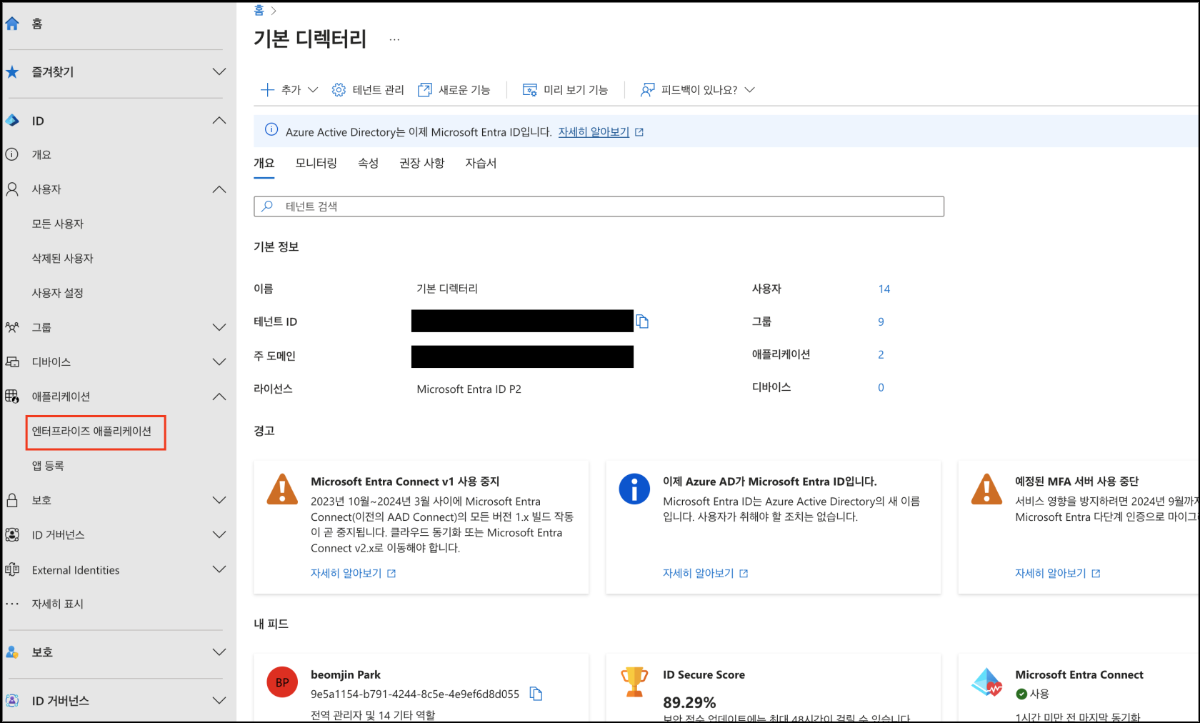
- 원하는 Entra ID에 연결합니다.
- 엔터프라이즈 애플리케이션 항목을 클릭합니다.
- 모든 애플리케이션 탭 으로 이동하여 새 애플리케이션 을 클릭합니다.
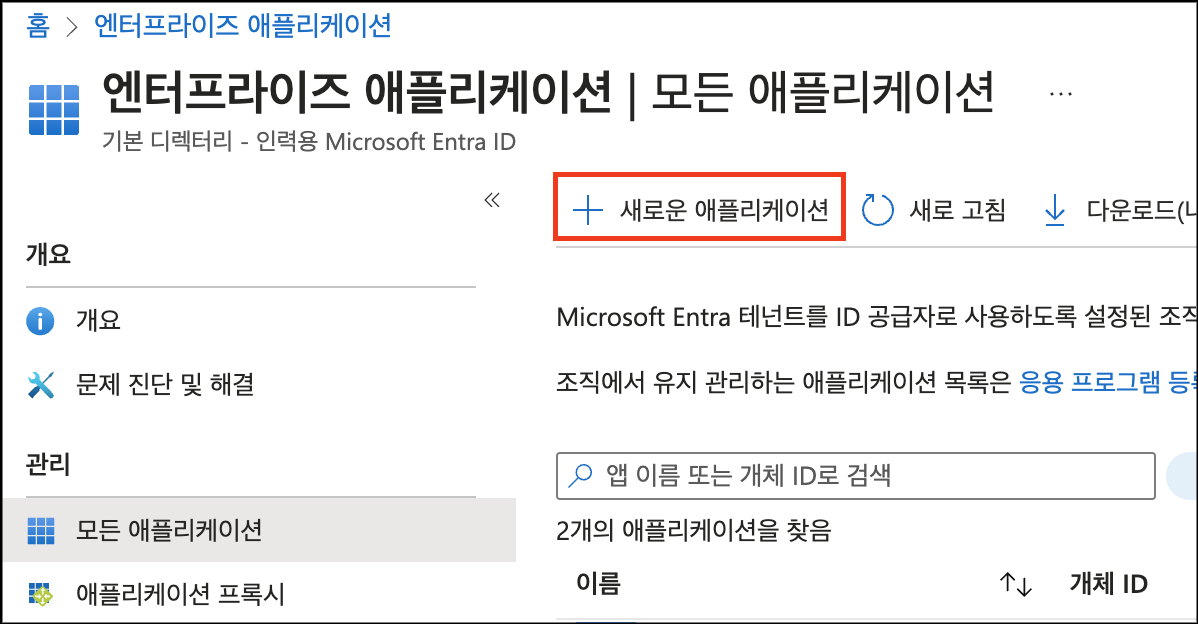
- 나만의 애플리케이션 만들기를 클릭합니다.
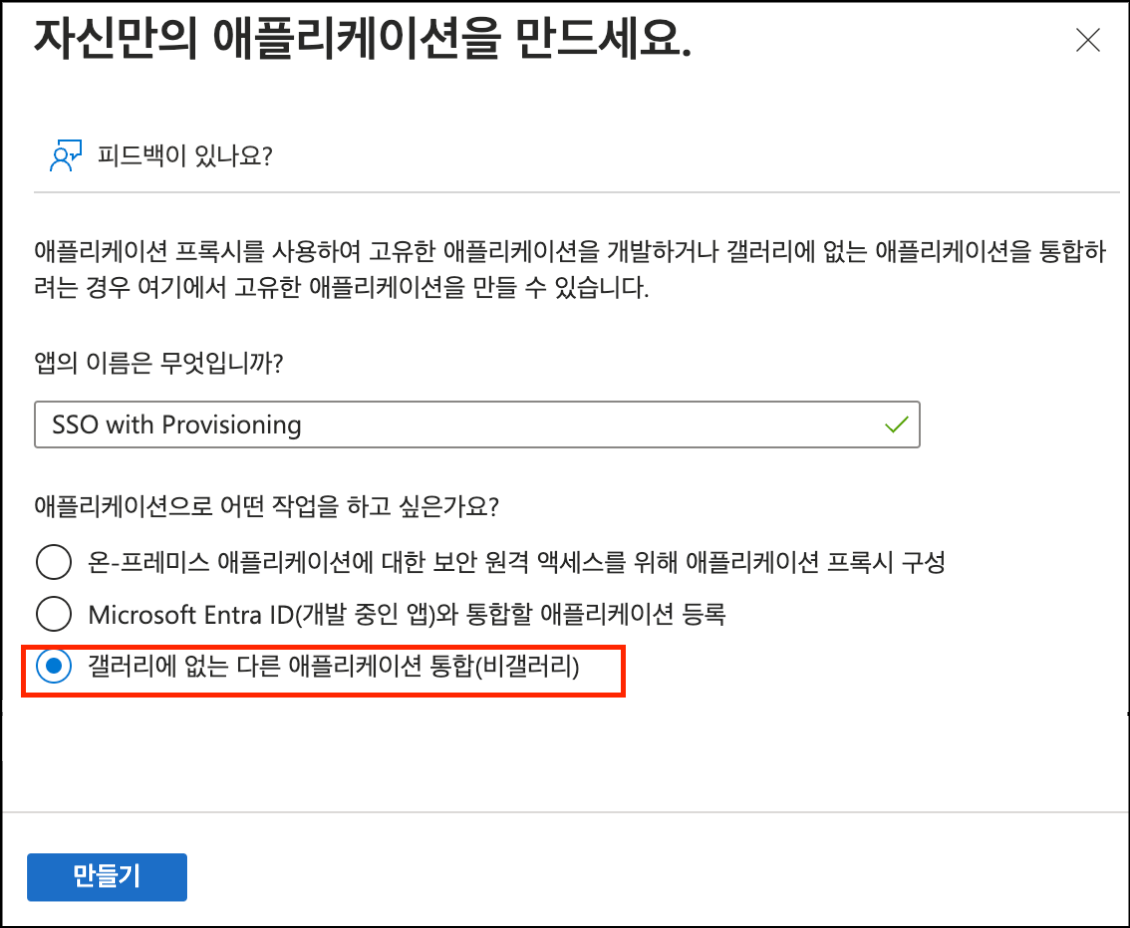
- 원하는 앱 이름을 입력합니다.
- 갤러리에 없는 다른 애플리케이션 통합(비갤러리)을 선택합니다.
- 하단에 있는 만들기 버튼을 클릭합니다.
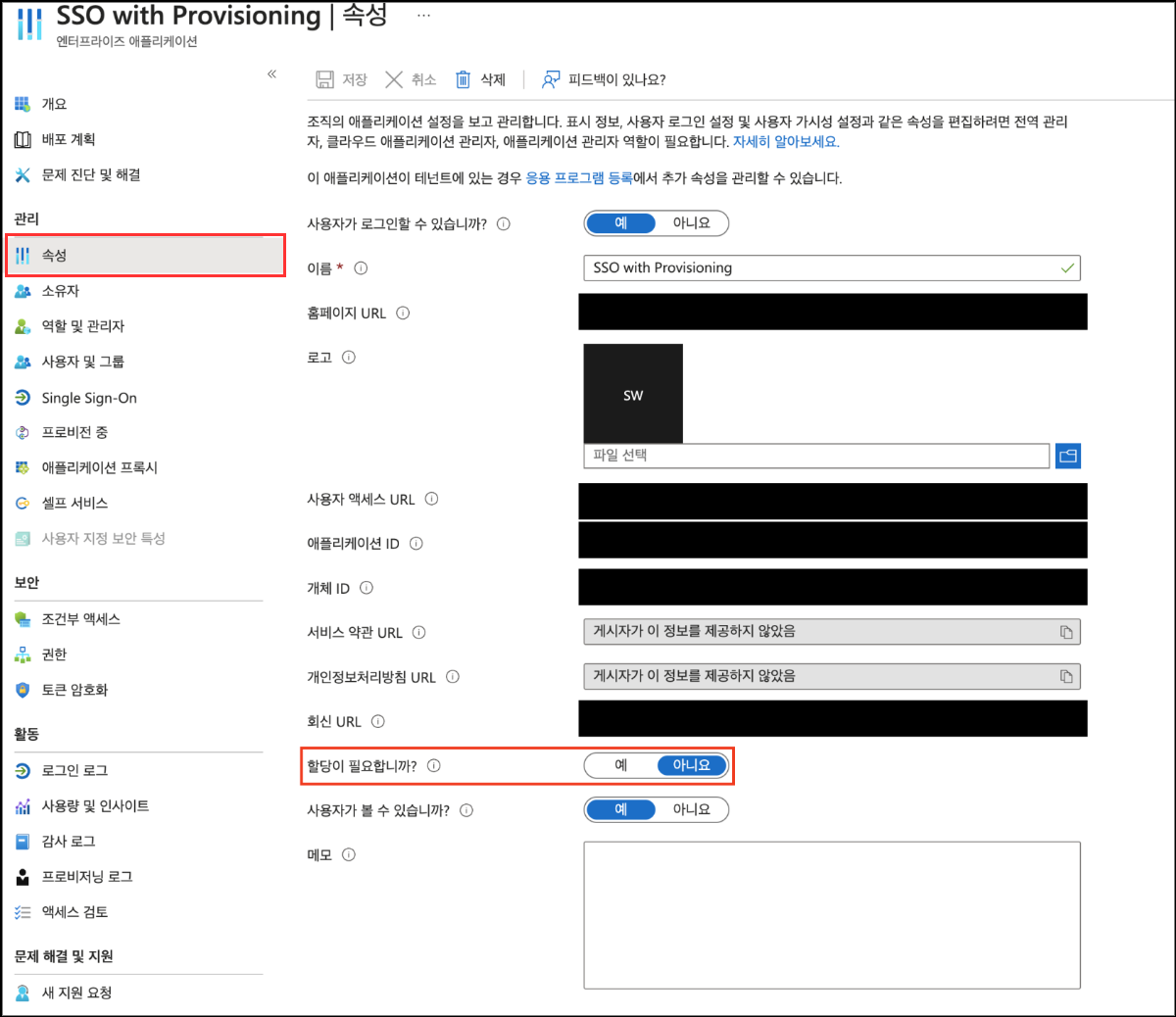
- 속성 탭에서 "할당이 필요합니까?" 를 비활성화하여 나중에 추가된 모든 사용자가 별도의 할당 없이 애플리케이션을 사용할 수 있도록 합니다.
2. 프로비저닝 적용
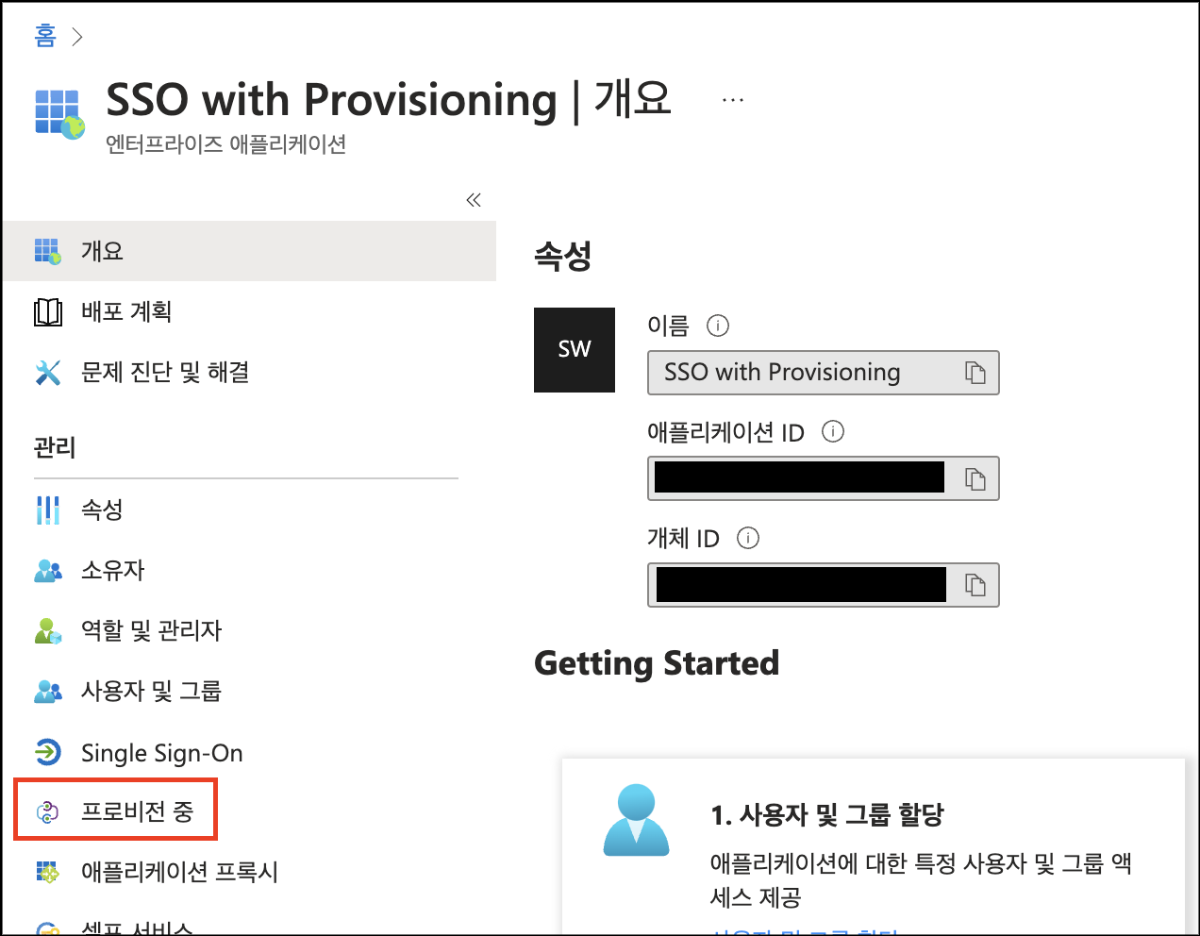
- 프로비전 중 탭을 클릭합니다.
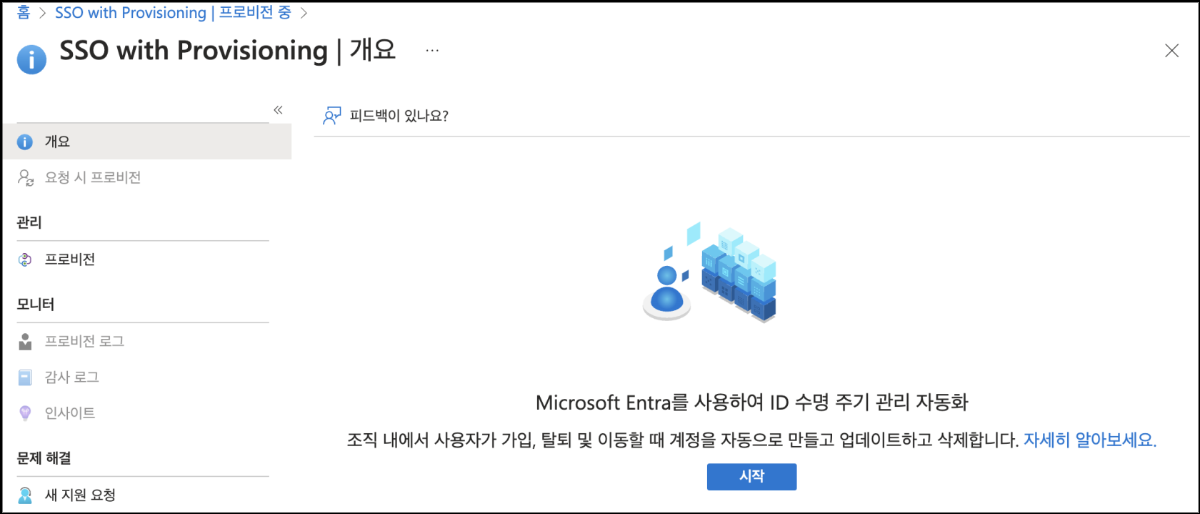
- 시작 버튼을 클릭하여 프로비저닝을 구성합니다.
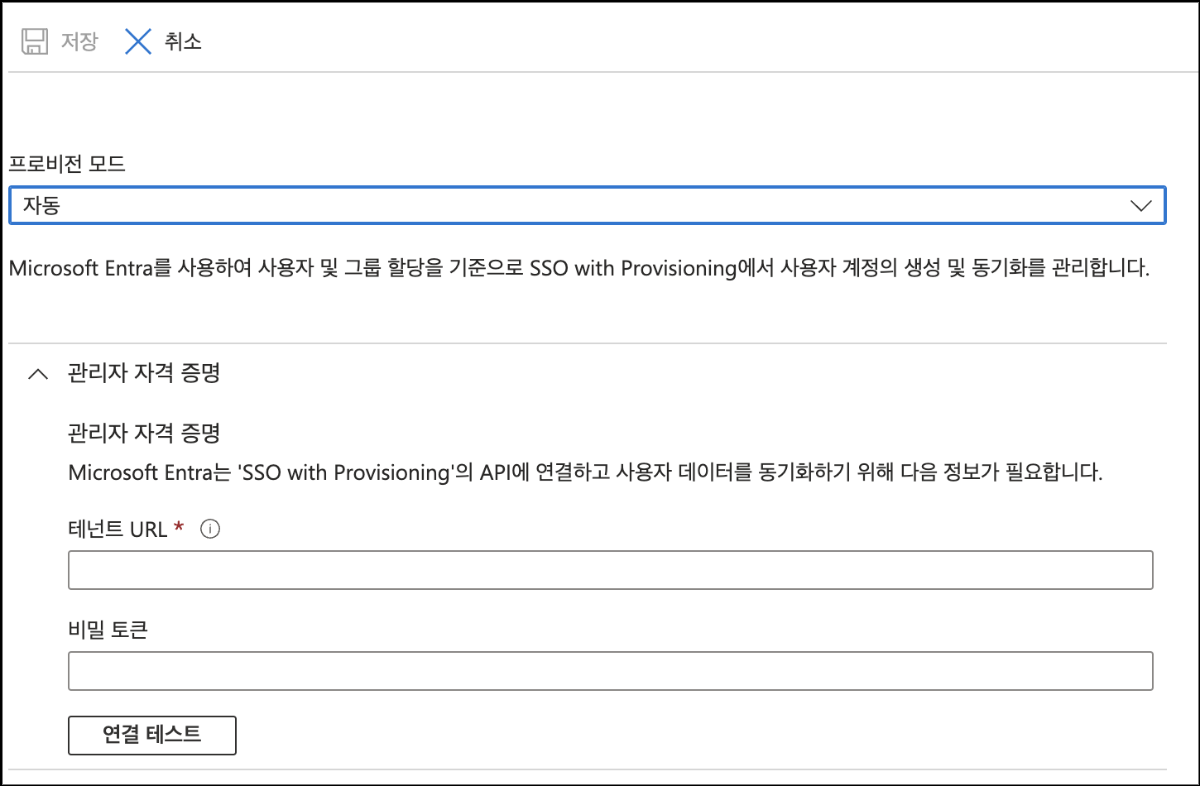
-
프로비전 모드를 자동 으로 변경하고, 관리자 자격 증명 부분의 내용을 입력합니다.
- 테넌트 URL : SIA로부터 제공받은 SCIM Server URI
- 비밀 토큰: SIA로부터 제공받은 SCIM Token
-
연결 테스트 를 눌러 올바르게 연결이 되는지 확인합니다. 올바르게 진행된다면 상단의 저장 버튼을 클릭합니다.

- 상단의
설정한 애플리케이션 이름| 개요를 클릭하여 프로비전 화면으로 다시 진입합니다.
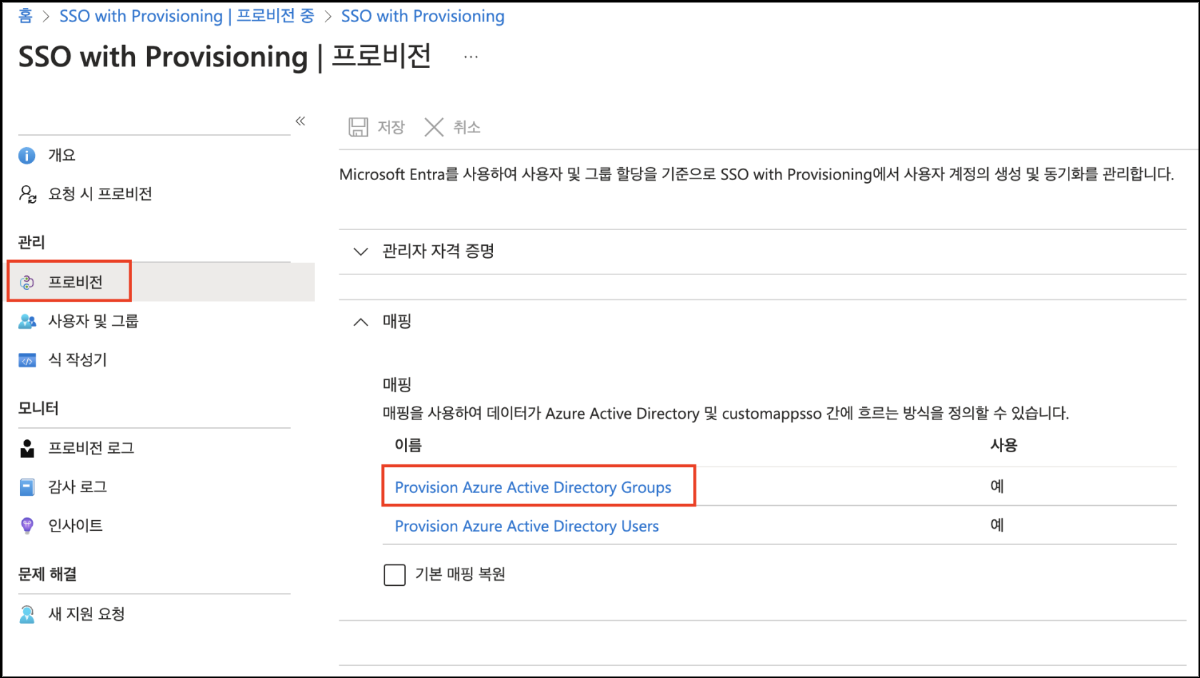
- 프로비전 탭 클릭 후 Provision Azure Active Directory Groups를 클릭합니다.
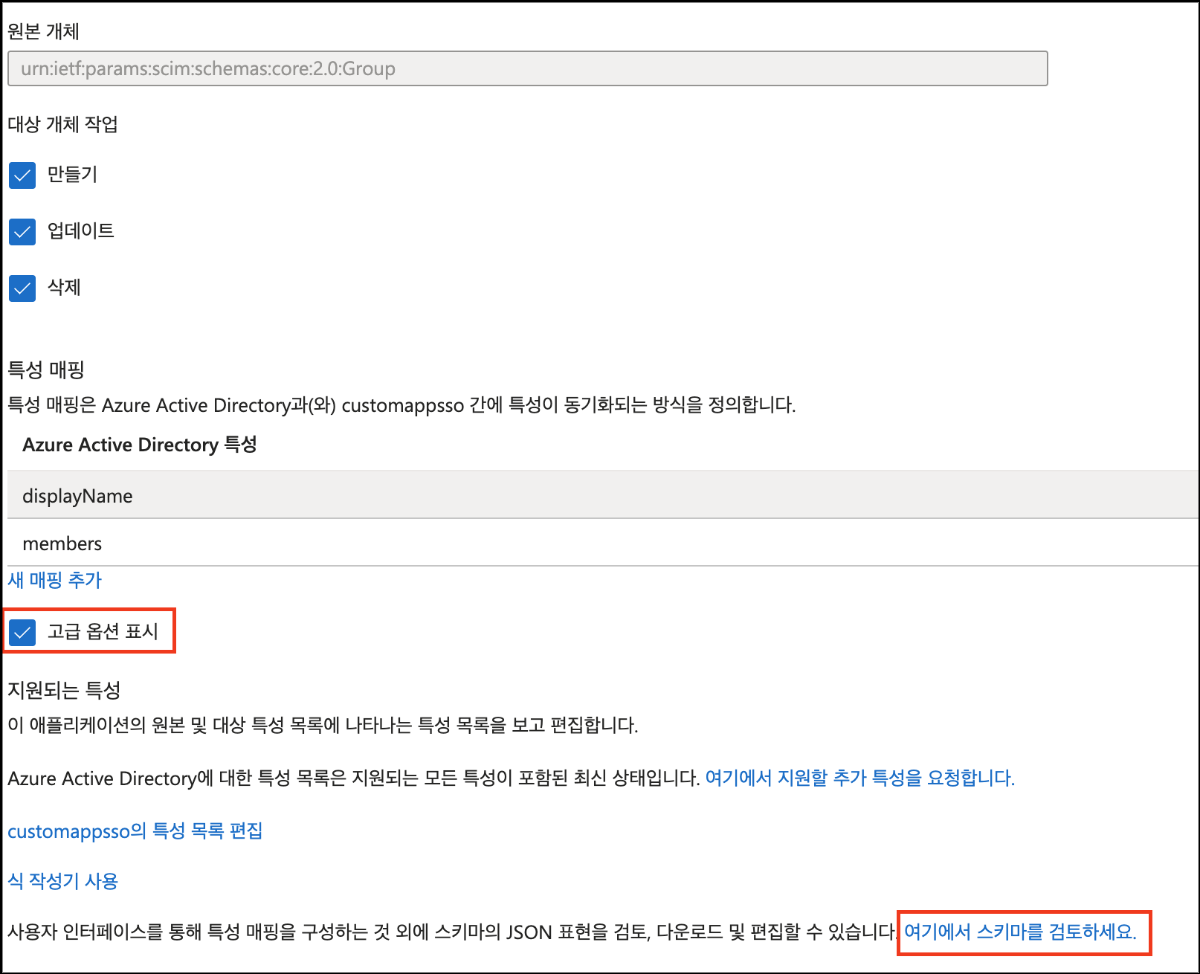
- 고급 옵션 표시 를 선택합니다.
- 여기에서 스키마를 검토하세요. 를 클릭하여 스키마 편집 창으로 이동합니다.
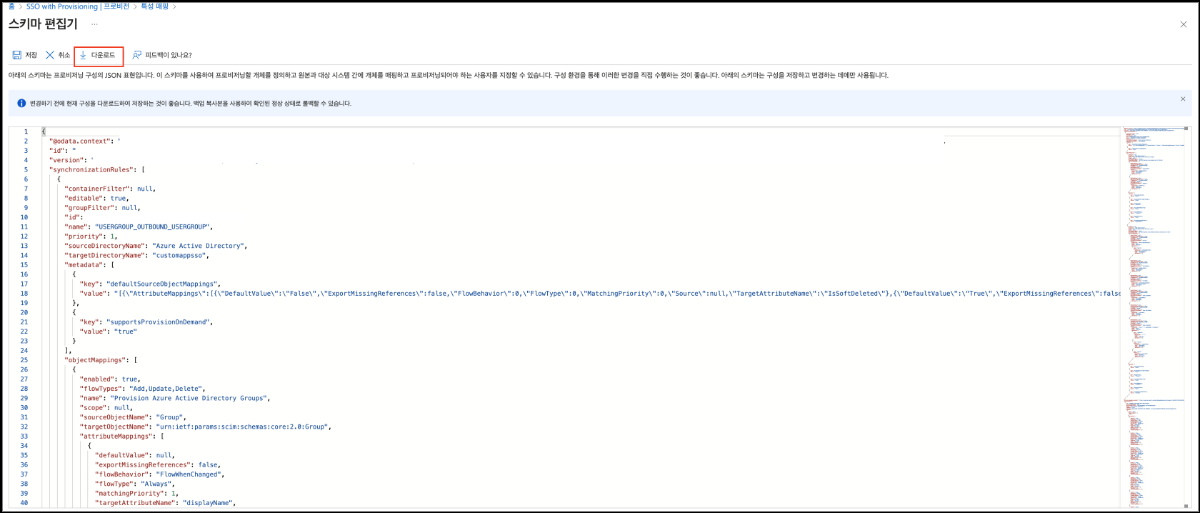
- 다운로드 버튼을 클릭하여 schema.json 파일을 다운로드합니다.
- 파일 내용을 SIA에서 제공한 스크립트로 변경합니다.
- 변경된 스키마를 스키마 편집기의 코드에 대치한 다음 저장 버튼을 눌러 적용합니다.
- 참고 : 스키마 저장 후 적용까지 시간이 오래 걸립니다.
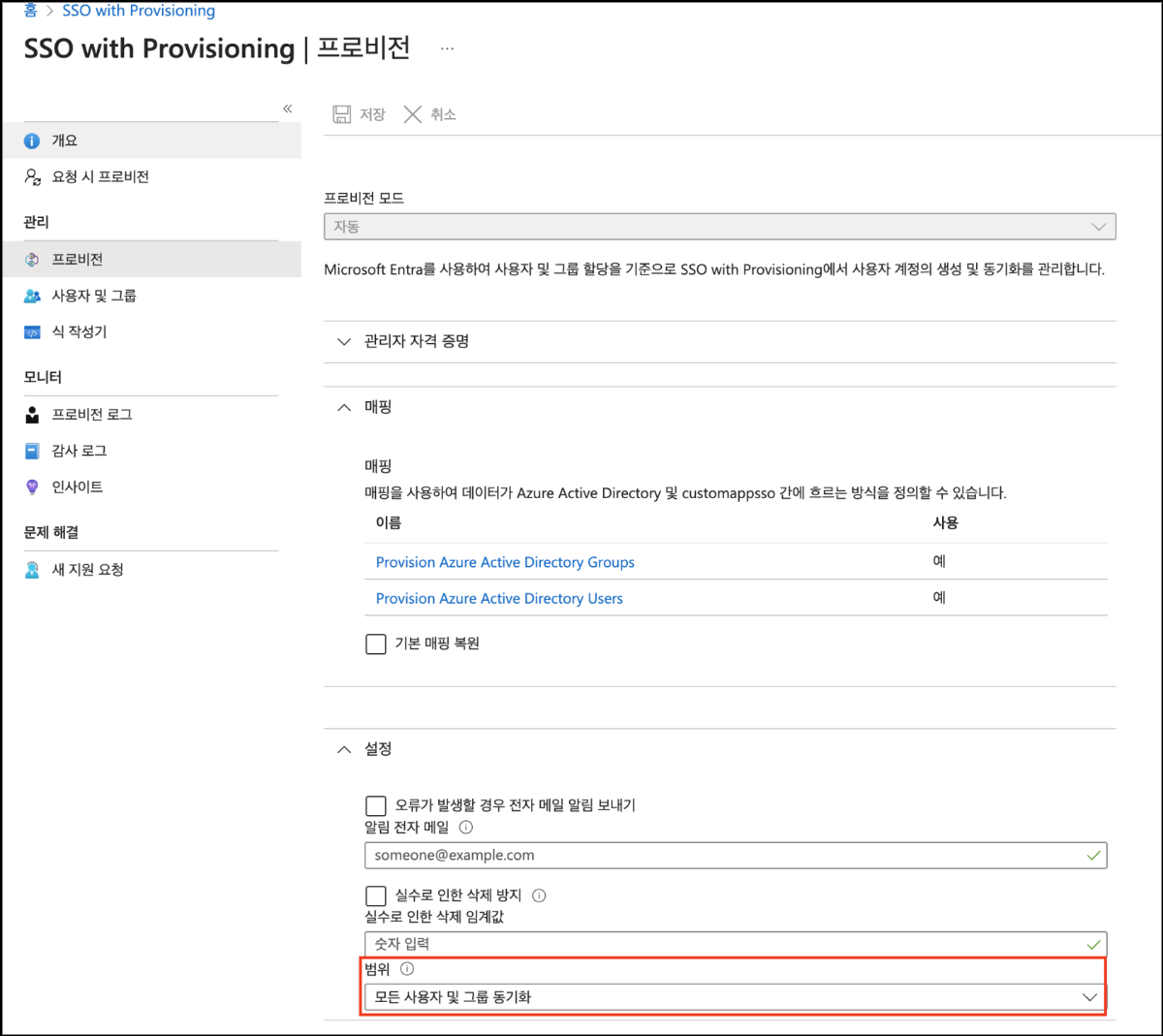
-
프로비전 탭의 범위를 [모든 사용자 및 그룹 동기화]로 변경한 후 저장합니다.
- 변경된 스키마가 적용되어 Groups, Users의 특성 맵핑이 변경되었다면
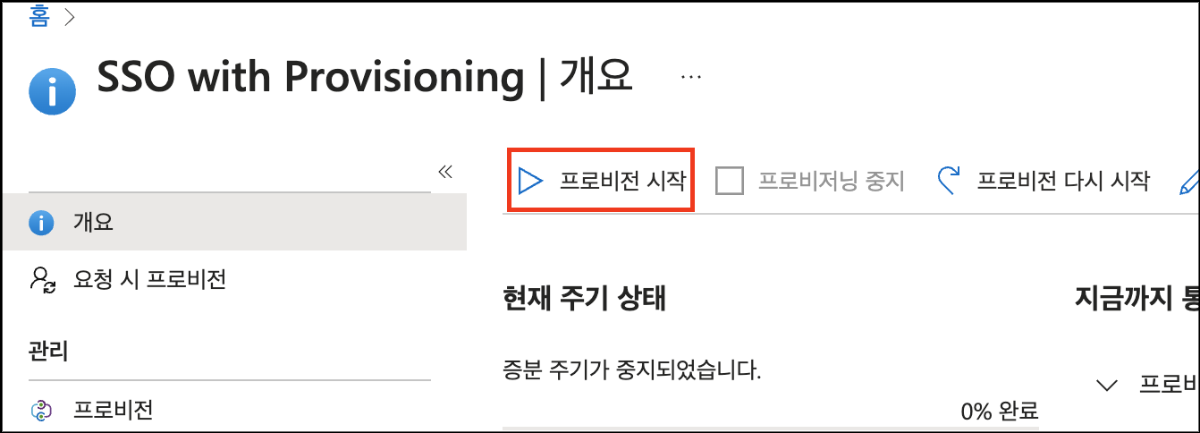
- 개요 탭에서 프로비전 시작 을 클릭하여 프로비전을 진행합니다.
3. SSO 로그인 (OIDC) 적용
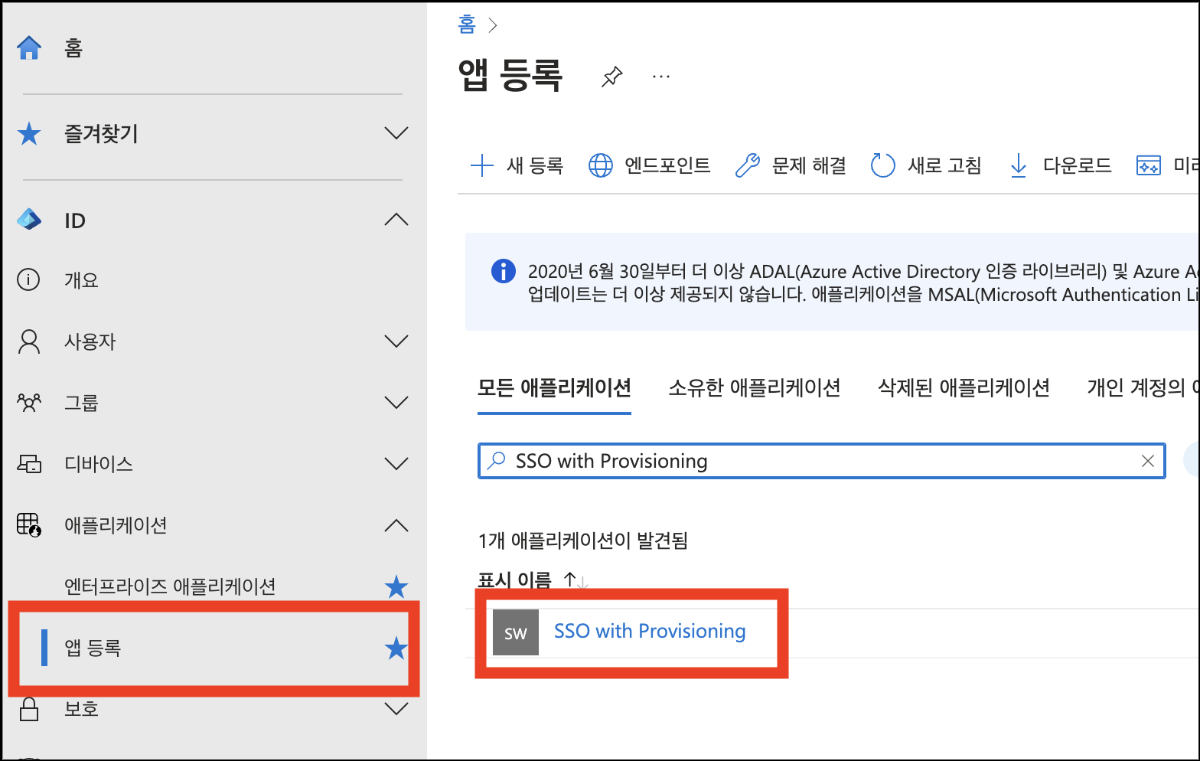
- 앱 등록 탭을 클릭한 후 방금 만든 애플리케이션을 찾아 선택합니다.
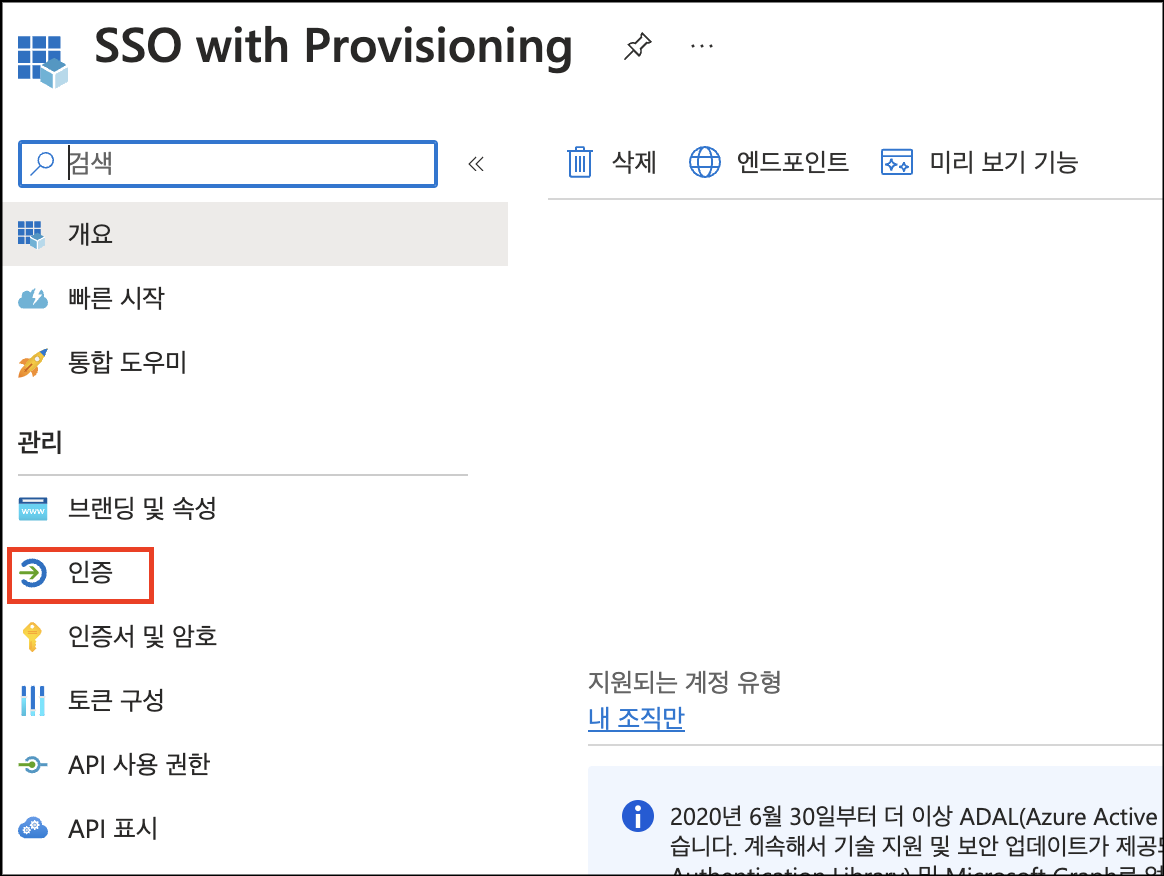
- 인증 탭을 클릭하여 SSO 설정 페이지로 이동합니다.
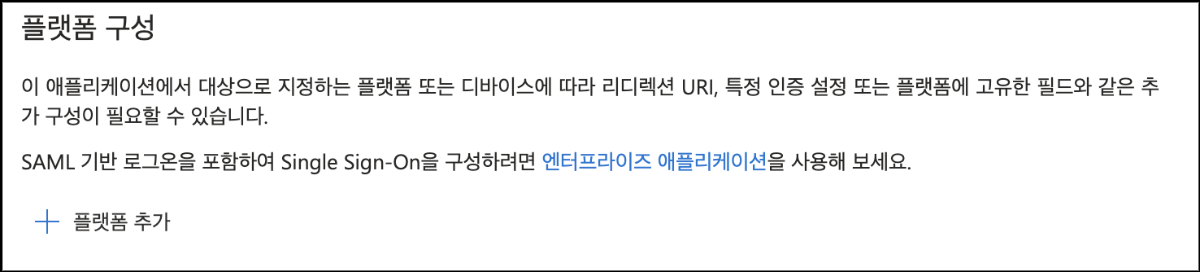
- 플랫폼 구성 부분의 플랫폼 추가 를 클릭합니다.
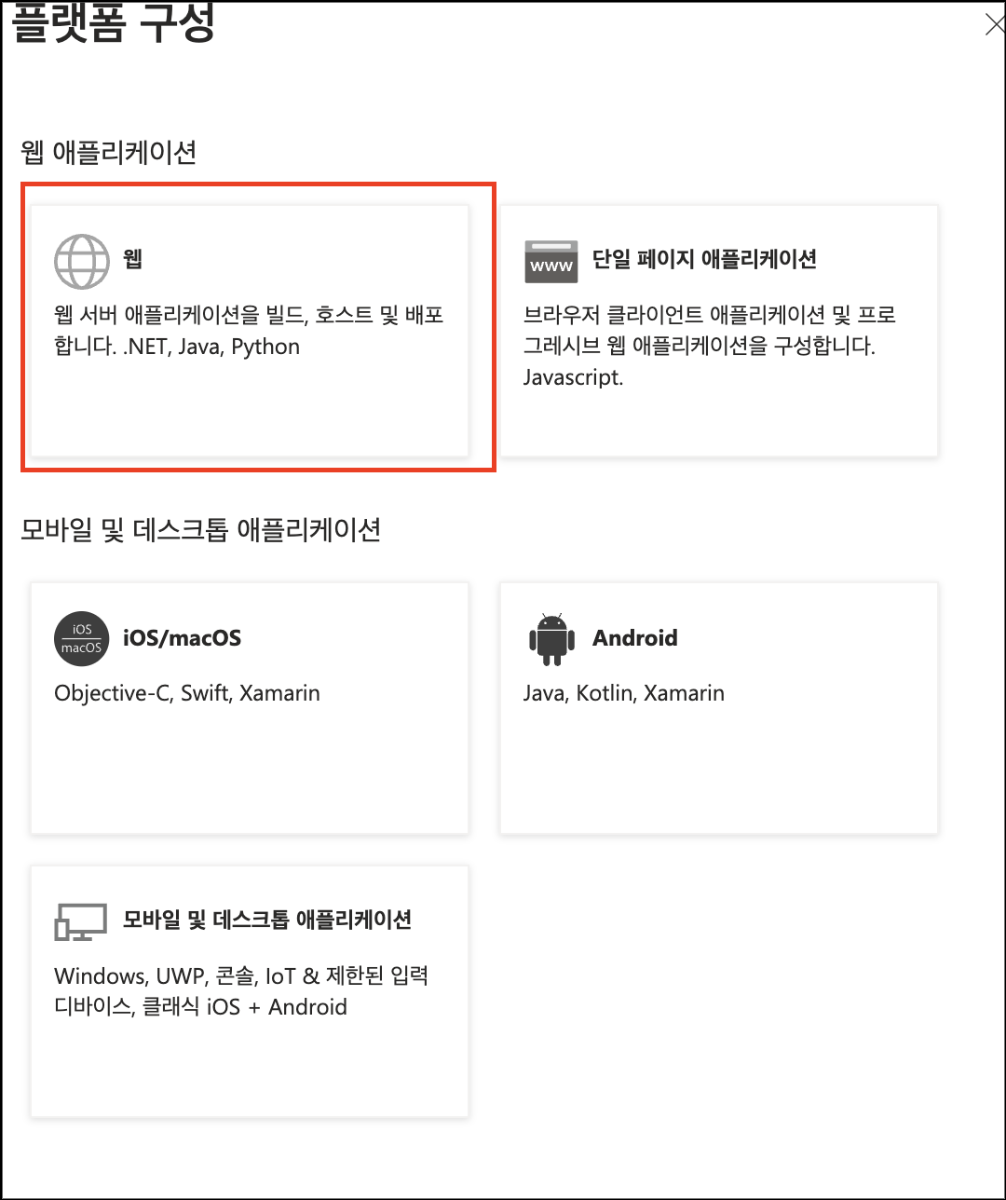
- 위와 같은 패널이 나타나면 웹 항목을 선택합니다.
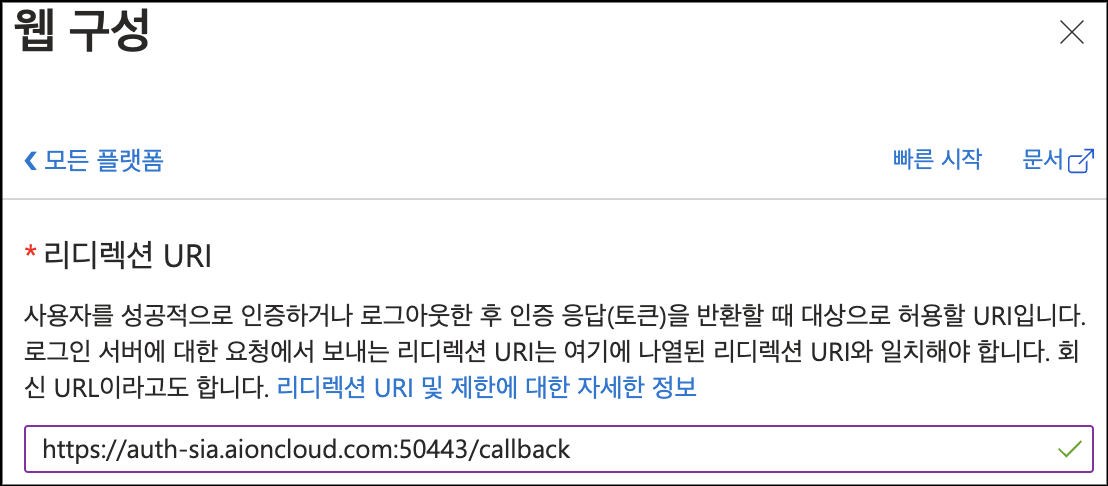
- 이전에 SIA Console에서 확인한 리다이렉션 URI를 입력합니다.

- 구성 버튼을 클릭하여 설정을 저장합니다.
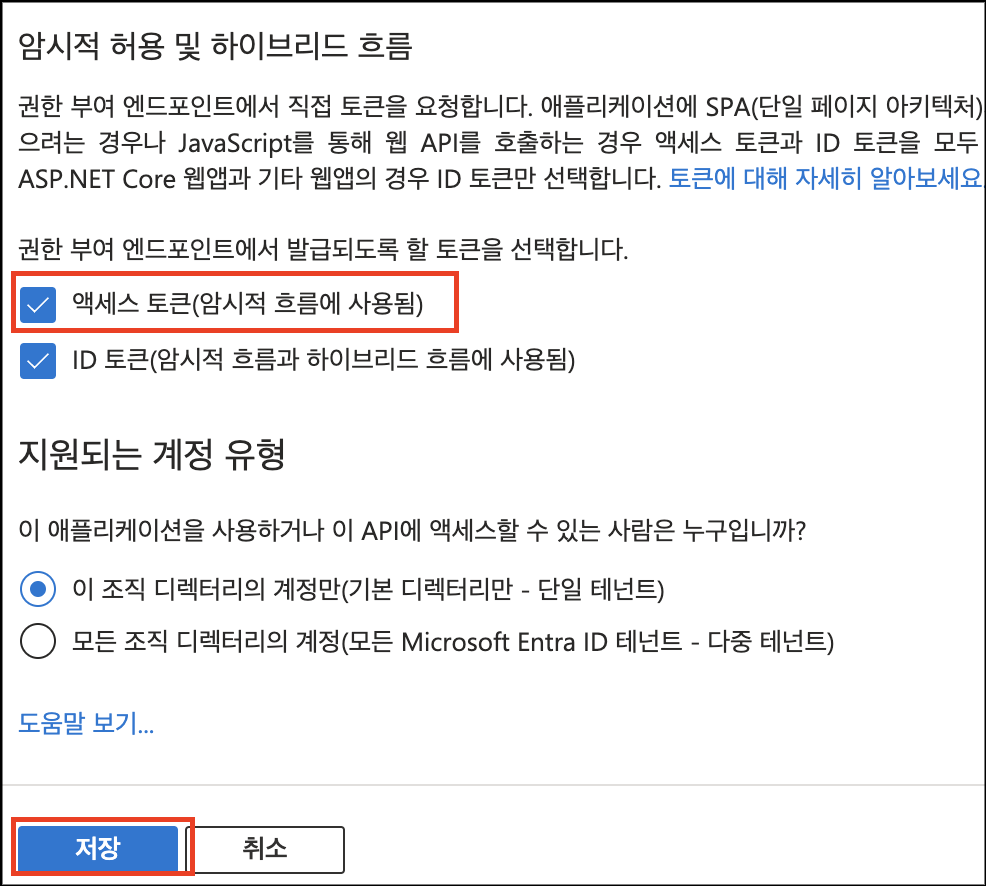
- 설정 페이지에서 액세스 토큰 을 사용하도록 선택 후 저장합니다.
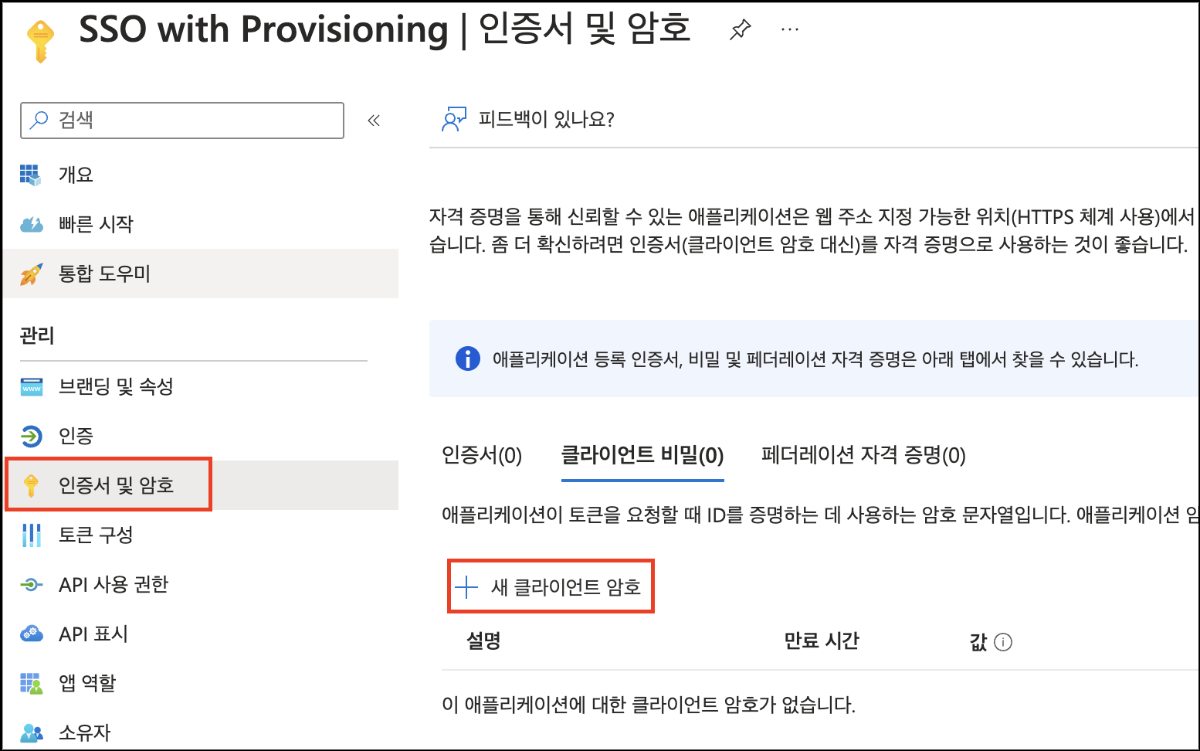
- 인증서 및 암호 탭으로 이동한 후, 새 클라이언트 암호를 클릭합니다.
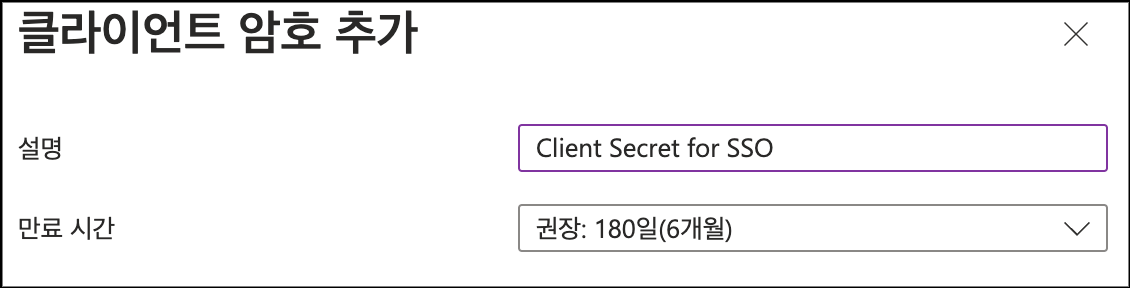
- 클라이언트 암호 추가 패널에서 설명 입력 후 추가합니다.

SIA Console에서 SSO를 생성할 때 인증키 부분에 입력하는 값입니다.
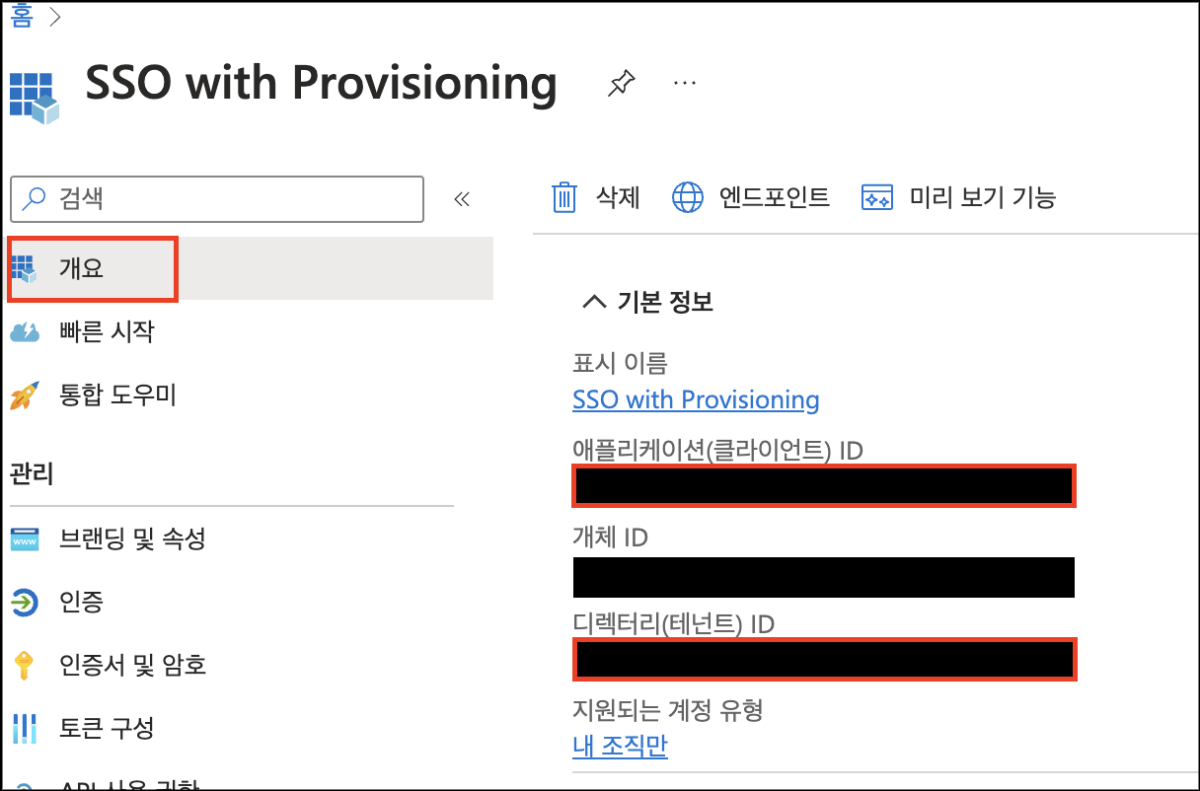
- 개요 탭으로 돌아가서 클라이언트 ID와 Tenant ID를 확인할 수 있습니다.
애플리케이션(클라이언트) ID: SIA Console에서 SSO를 생성할 때 클라이언트 ID 부분에 입력하는 값입니다.
디렉터리(테넌트) ID: Microsoft의 Entra ID, Tenant 주소와 조합하여 도메인에 입력합니다.
https://login.microsoftoneline.com/<Tenant ID>/v2.0 의 형태로 입력합니다.