LDAP 가이드
LDAP 설정
LDAP 섹션은 LDAP 서버를 AIONCLOUD 환경과 연결하여, LDAP에서 제공하는 계정으로 사용자들이 로그인할 수 있도록 하는 기능입니다. 이를 위해 LDAP 커넥터를 LDAP 서버에 설치하여 사용자 계정에 접근할 수 있도록 해야 합니다.
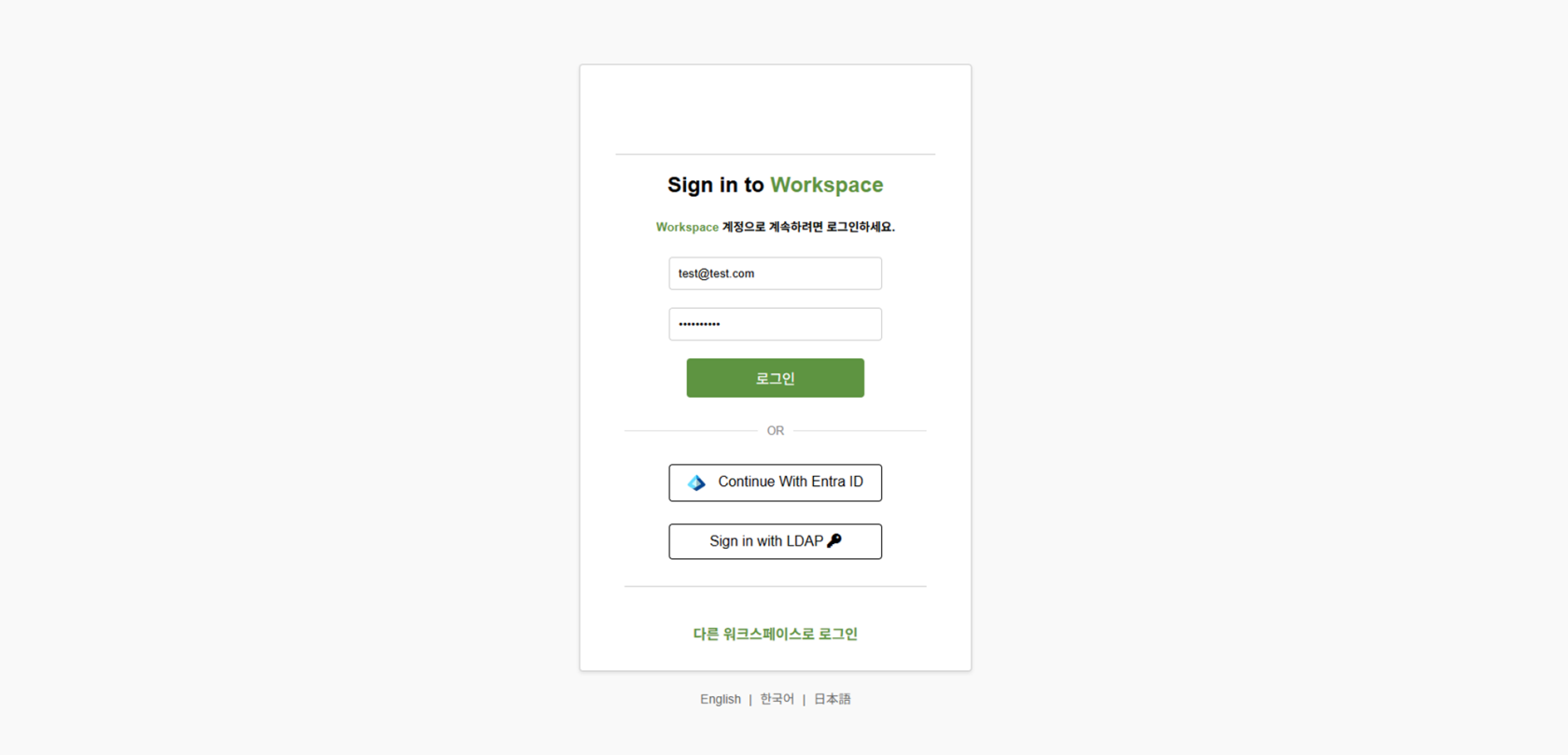
LDAP 서버와의 연결이 성공하면, LDAP의 사용자들은 자동으로 SIA 사용자 목록에 추가되며, SIA 콘솔 로그인 시 LDAP 로그인 옵션이 활성화됩니다.
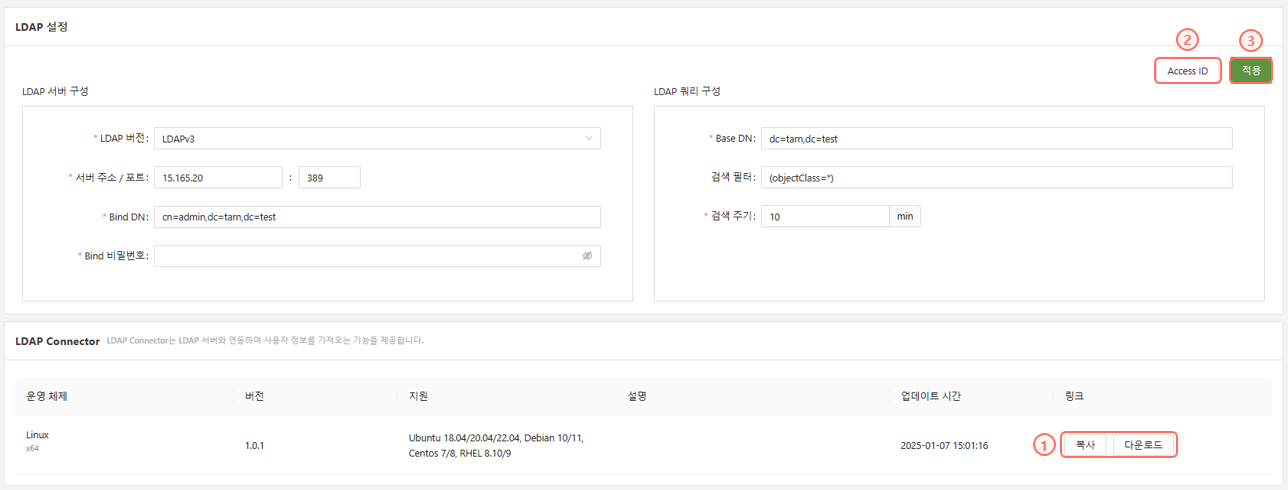
LDAP 설정 메뉴 위치는 다음과 같습니다:
설정 > 로그인 설정 > LDAP
LDAP 설정 항목 안내
LDAP 설정 항목 안내
| LDAP 버전 | LDAP 서버와 연결할 때 사용할 LDAP 버전 선택 |
| 서버 주소/포트 | LDAP 서버의 외부 IP 주소와 포트 - 유효한 IP 및 포트여야 함 |
| Bind DN | cn 및 DC 정보를 포함하여 LDAP 서버에 액세스하는 데 사용되는 관리 계정의 컨테이너 주소 |
| Bind 비밀번호 | LDAP 관리자 계정의 비밀번호 |
| Base DN | LDAP 쿼리가 시작될 위치 • OU 등 추가 조직 단위는 넣지 않고 DC만 넣는 것이 권장됨 |
| 검색 필터 | LDAP 서버에서 검색할 정보 |
| 검색 주기 | 계정 변경 사항을 찾고 전파하기 위해 SASE 서버가 LDAP 서버를 쿼리할 빈도를 결정 |
| Access ID | 연결을 생성하기 위해 LDAP 서버 구성 파일에 복사해야 하는 SASE 작업 공간의 Access ID 표시 |
| 적용 | 입력된 LDAP 설정을 저장하고 적용 • 주의: Bind 설정을 저장하려면 반드시 적용을 눌러야 함 |
| 다운로드 | Linux용 LDAP 커넥터 설치 파일 다운로드 |
LDAP 메뉴
-
복사/다운로드: LDAP 커넥터를 다운로드하거나 링크 복사합니다.
-
Access ID: 연결에 필요한 워크스페이스 Access ID를 표시합니다.
-
적용: LDAP 서버와의 연결을 위한 설정을 적용합니다.
- 주의: Bind 설정을 저장하려면 반드시 적용을 눌러야 합니다.
LDAP 설정 구성하기
아래 절차는 Linux LDAP 커넥터를 사용하여 서버와 연결하는 방법입니다.
1단계: LDAP 서버 정보 확인
가장 먼저 해야 할 일은 LDAP 서버의 주요 정보를 찾는 것입니다.
다음 정보를 미리 준비해야 합니다:
| LDAP 버전 |
| 서버 주소/포트 |
| Bind DN |
| Bind 비밀번호 |
| Base DN |
| 검색 주기 |
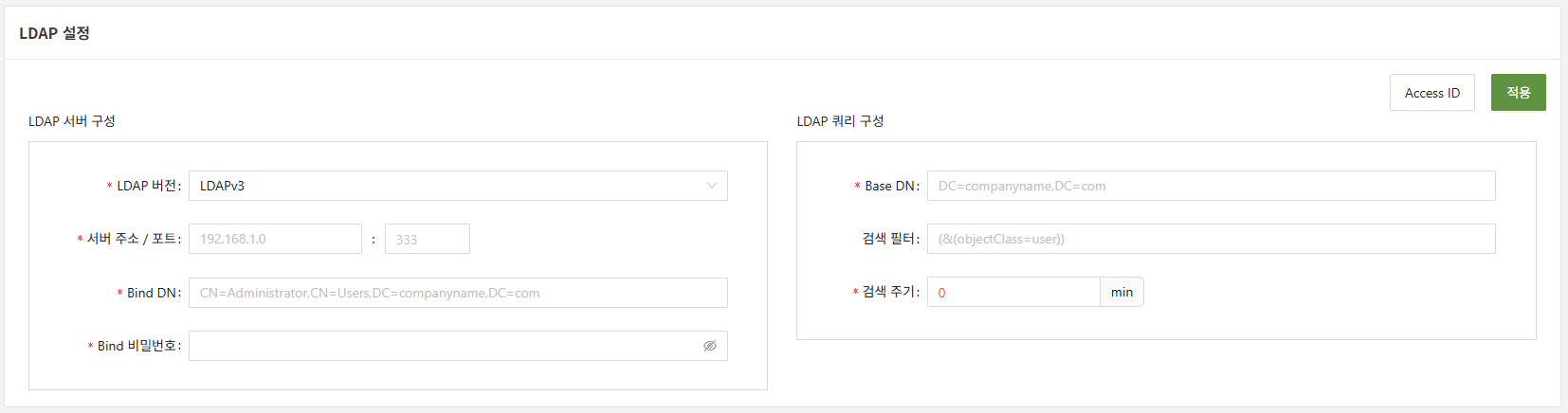
해당 정보를 LDAP 설정 페이지에 입력 후 적용을 클릭합니다.
2단계: 커넥터 다운로드
LDAP 설정 메뉴의 다운로드 버튼을 눌러 Linux 커넥터 파일 다운로드

3단계: 파일 업로드 및 압축 해제
파일을 LDAP 서버가 호스팅되는 리눅스 서버에 업로드한 다음 tar 파일을 추출합니다.
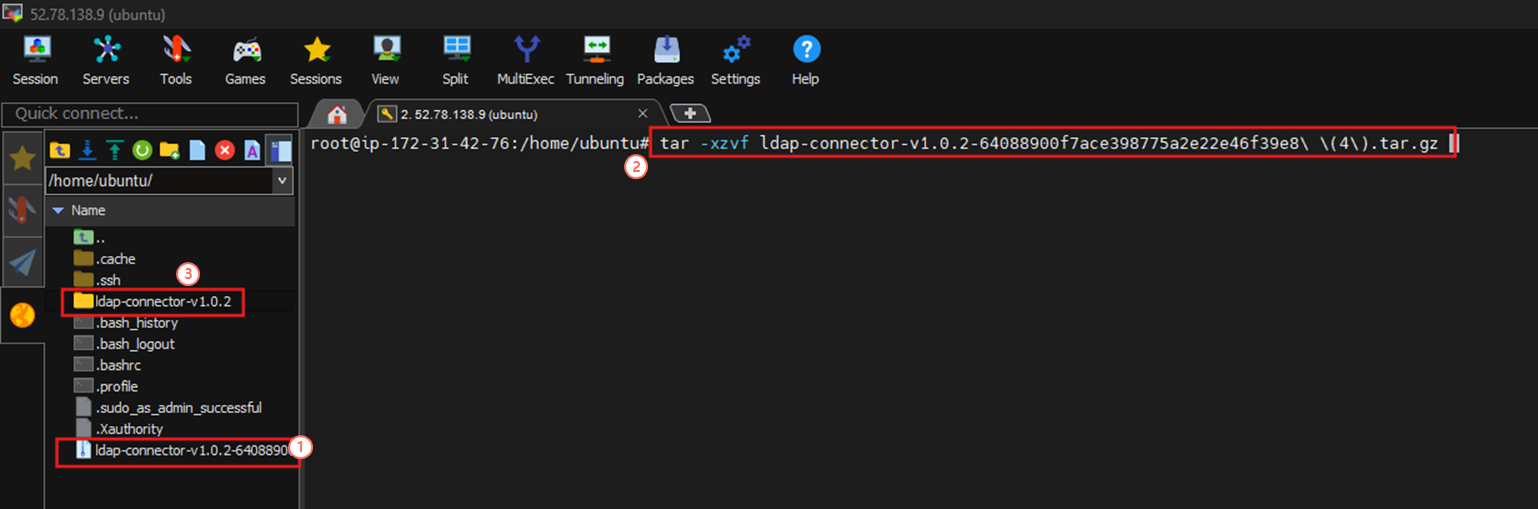
- tar 파일을 서버에 업로드
- tar -xzvf (파일 이름) 실행
- LDAP 커넥터 폴더가 생성됨
4단계: 커넥터 설치
먼저 ./install 명령어를 실행하여 커넥터를 설치합니다.

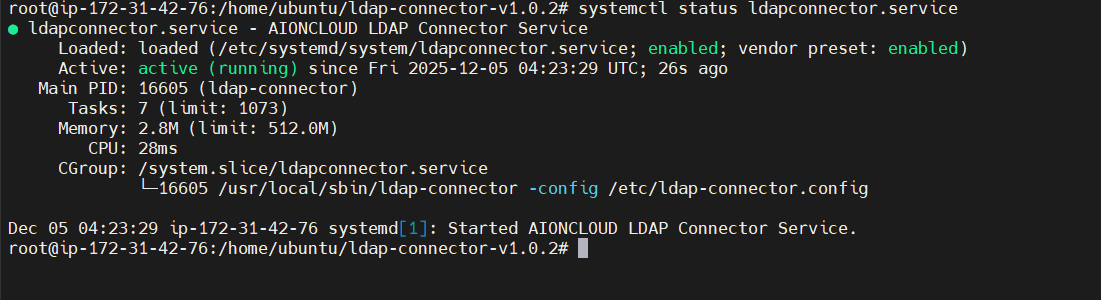
설치가 완료되면 systemctl status ldapconnector.service 명령어로 서비스 상태를 확인합니다.
5단계: LDAP 설정과 연결
LDAP 메뉴에서 Access ID 버튼을 클릭합니다.
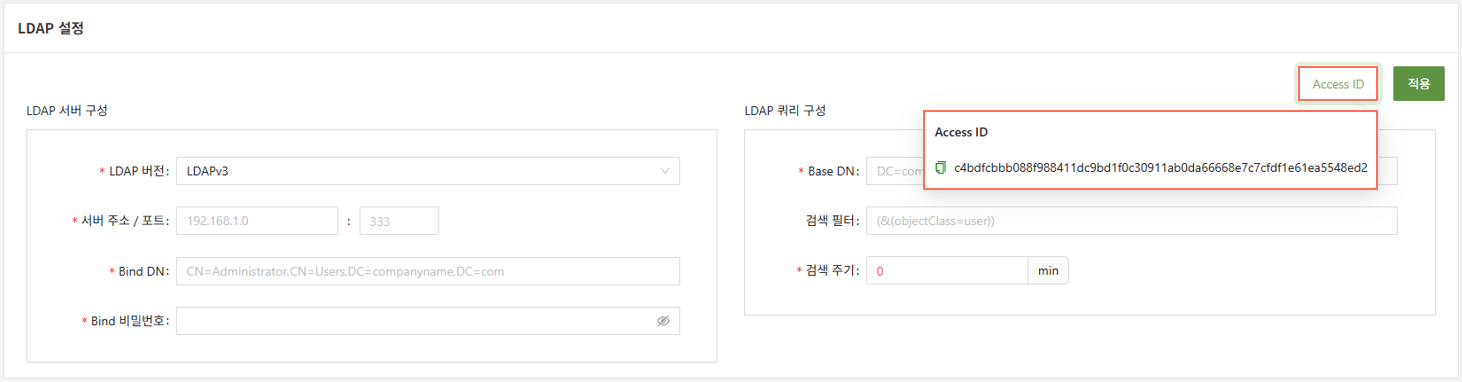
Access ID를 복사한 후, 커넥터로 돌아가서 vi config.json 실행
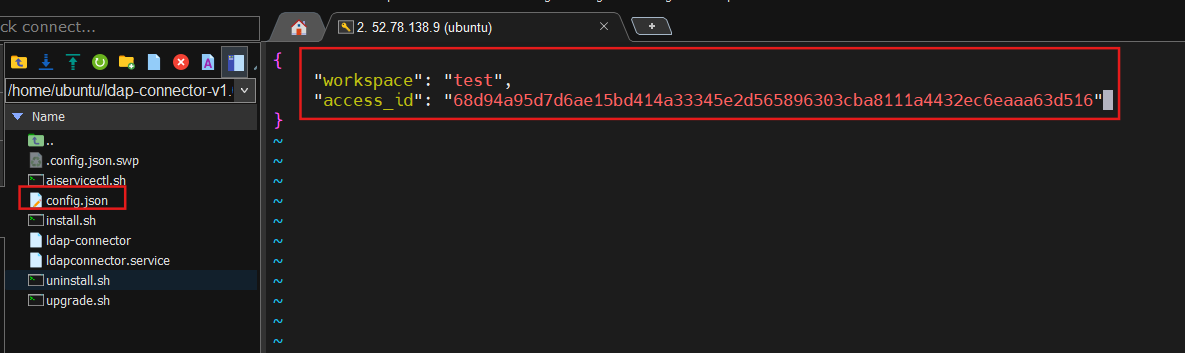
파일 안에 Access ID를 복사하여 붙여넣고, 사용 중인 SSE 워크스페이스 이름을 입력합니다.
이 단계가 완료되면, SSE의 LDAP 콘솔 메뉴에서 LDAP 커넥터 연결을 시도하면 설정이 완료됩니다.
이후 로그인 화면에서 LDAP 로그인 옵션이 활성화되어 사용할 수 있게 됩니다.