コネクタエージェント for Server
Connectorの紹介
- SASE SSEに送信されるトラフィックは、安全な暗号化アルゴリズムによって保護されます。
- コンソールの Connector > ダウンロード メニューからサーバー用の Connector をダウンロードできます。
- トンネルメニューでサーバーとゲートウェイを作成し、サーバーコネクタをインストールすることで、安全なトンネル接続を確立できます。
サーバーおよびゲートウェイの接続方法については、コンソールマニュアルをご参照ください。
対応オペレーティングシステム
Connector がサポートするオペレーティングシステムのバージョンは以下の通りです
| OS | バージョン |
|---|---|
| Linux | Ubuntu 19.04/20.04/22.04, Debian 10/11, Centos 7/8 |
| Windows Server | Windows Server 2008(R2)/2016/2019/2022 |
ダウンロードおよびインストール(Linuxサーバー)
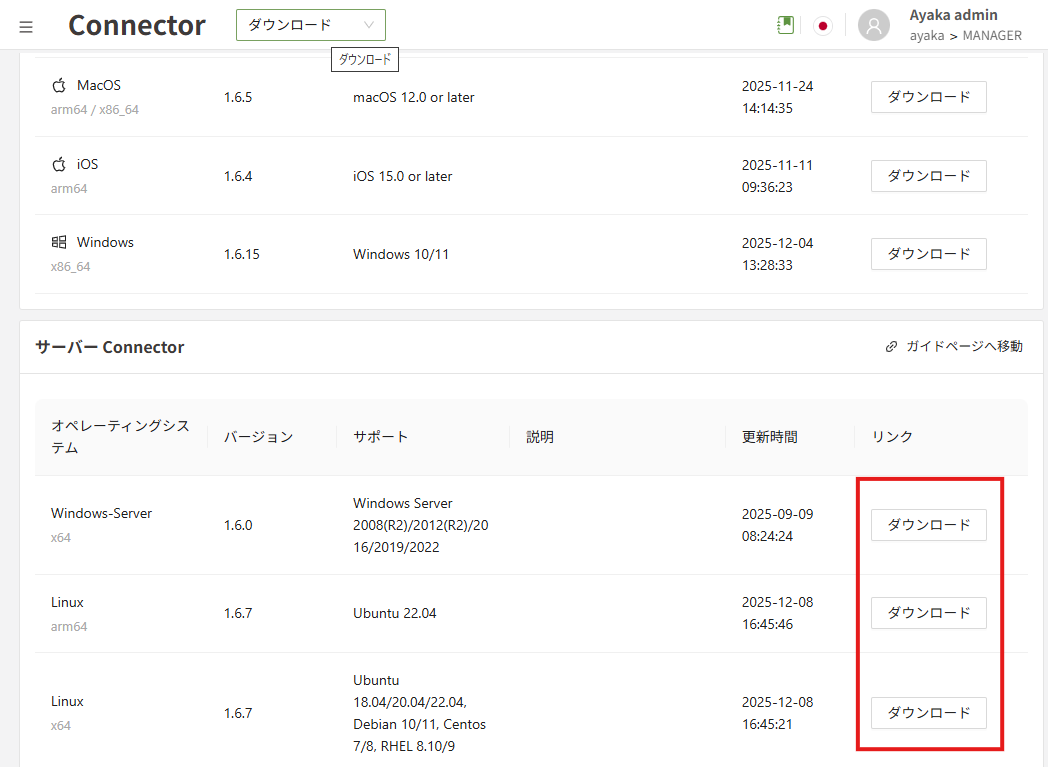
- Connector > ダウンロード メニューから画面下にスクロールすると、サーバー用コネクタの一覧があります。ここではLinuxコネクタをダウンロードします。ダウンロード前に対象サーバーのアーキテクチャを確認してください。
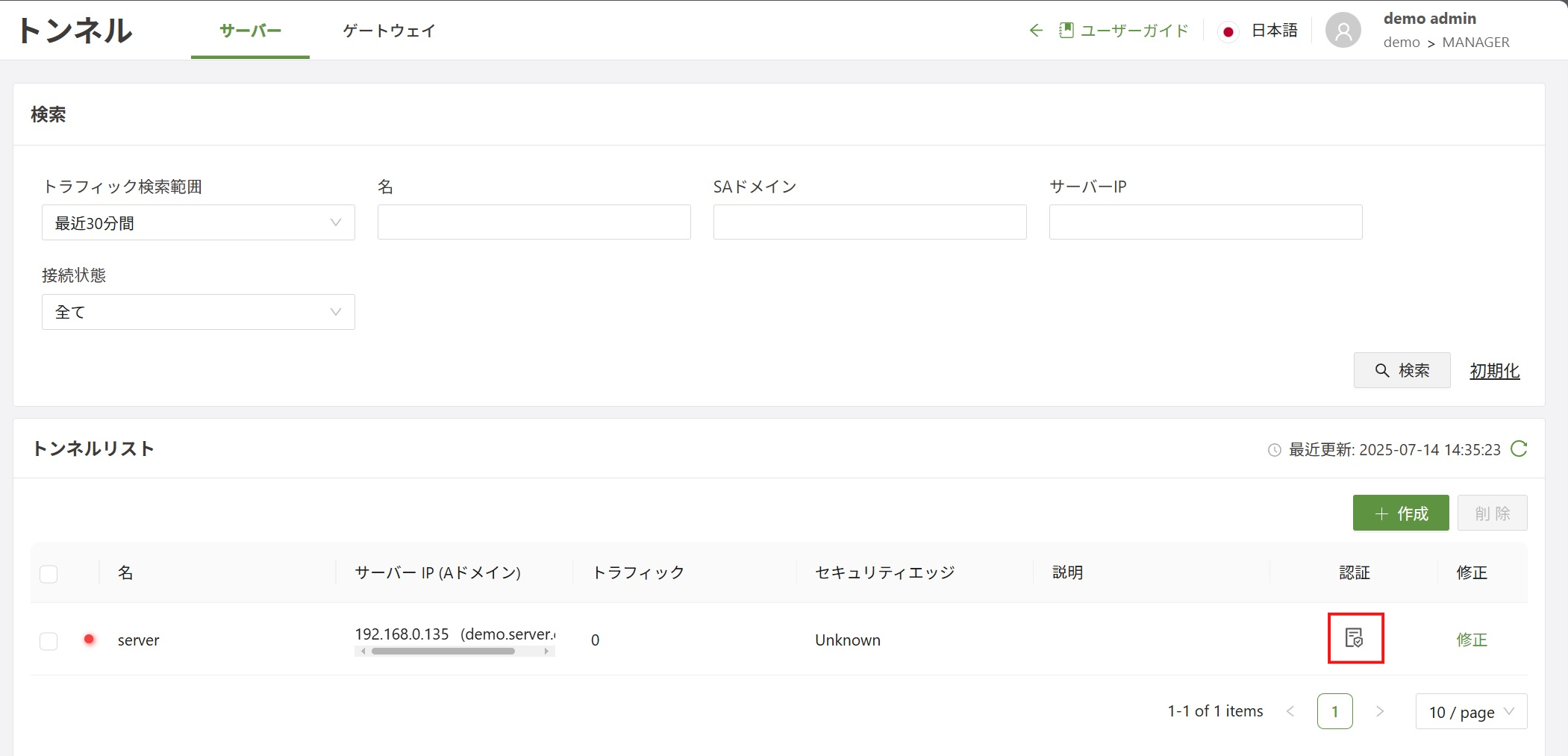
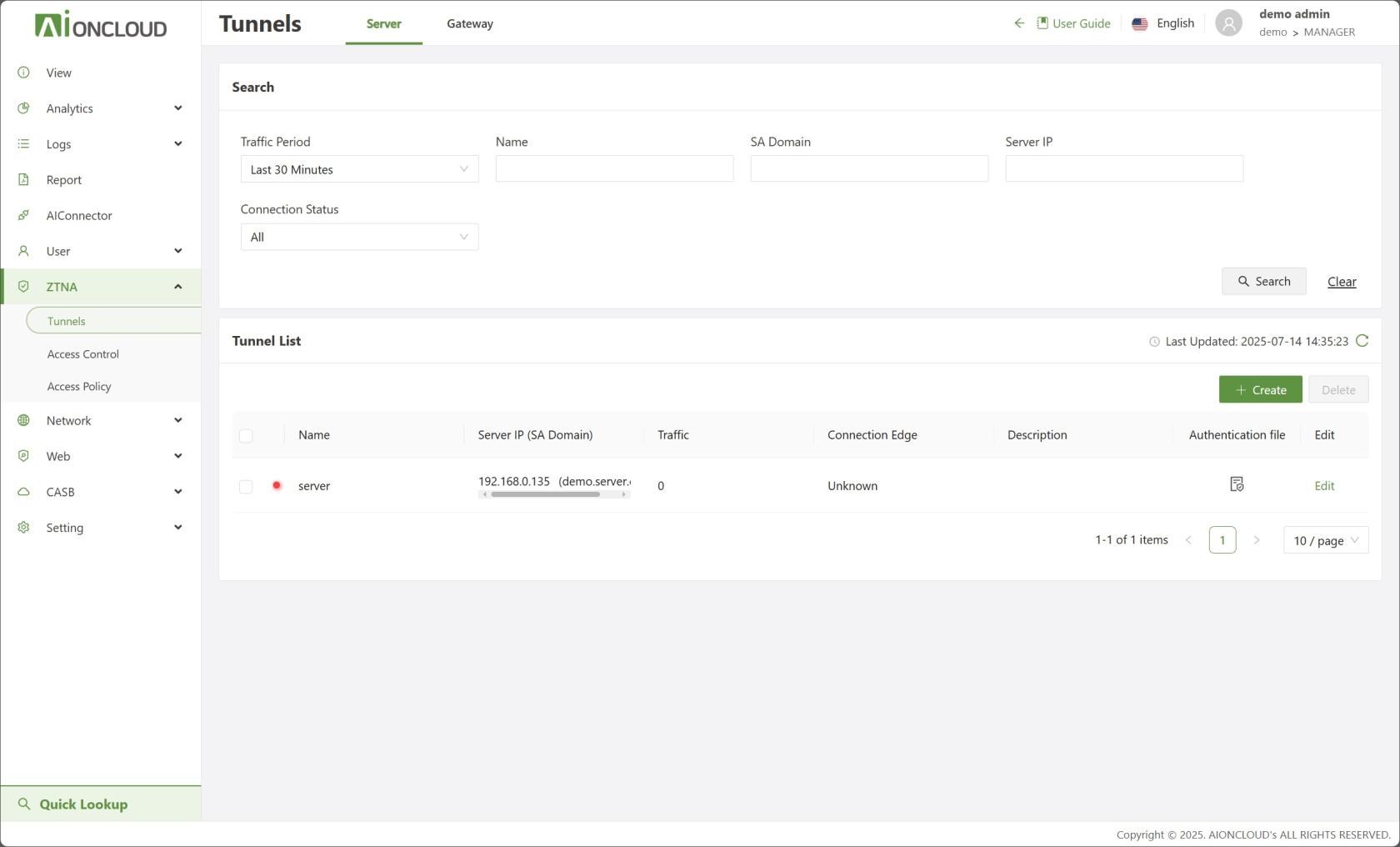
- トンネル メニューから登録されたサーバーの認証ファイルをダウンロードします。アイコンをクリックするとダウンロードできます。
-
ダウンロードしたLinuxコネクタおよび認証ファイルを対象サーバーに移動またはコピーします。
-
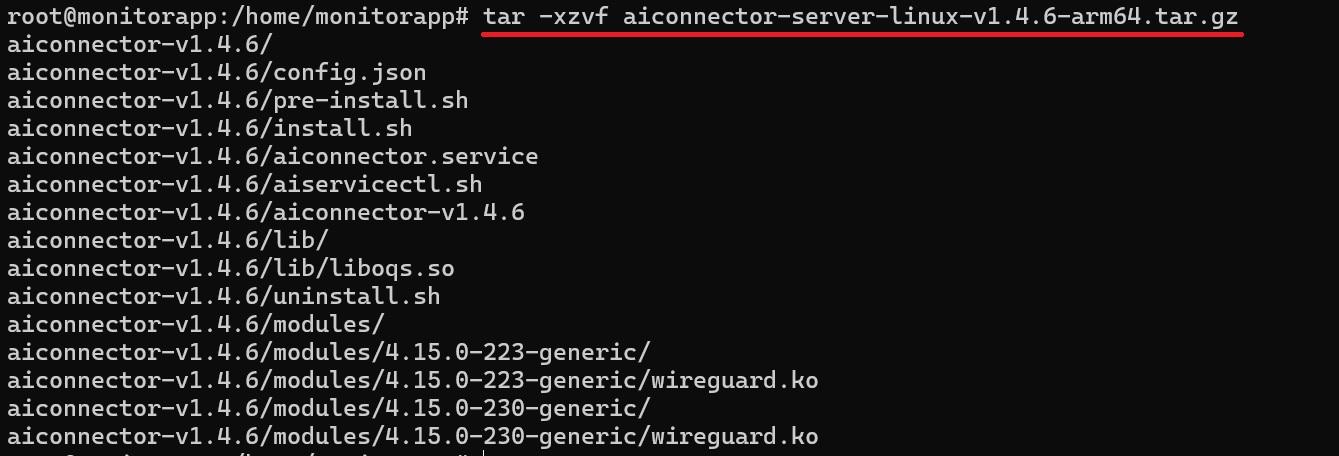
tar -zxvf [ファイル名.tar.gz]コマンドで圧縮ファイルを解凍し、cd [フォルダ名]コマンドで作業ディレクトリに移動します。

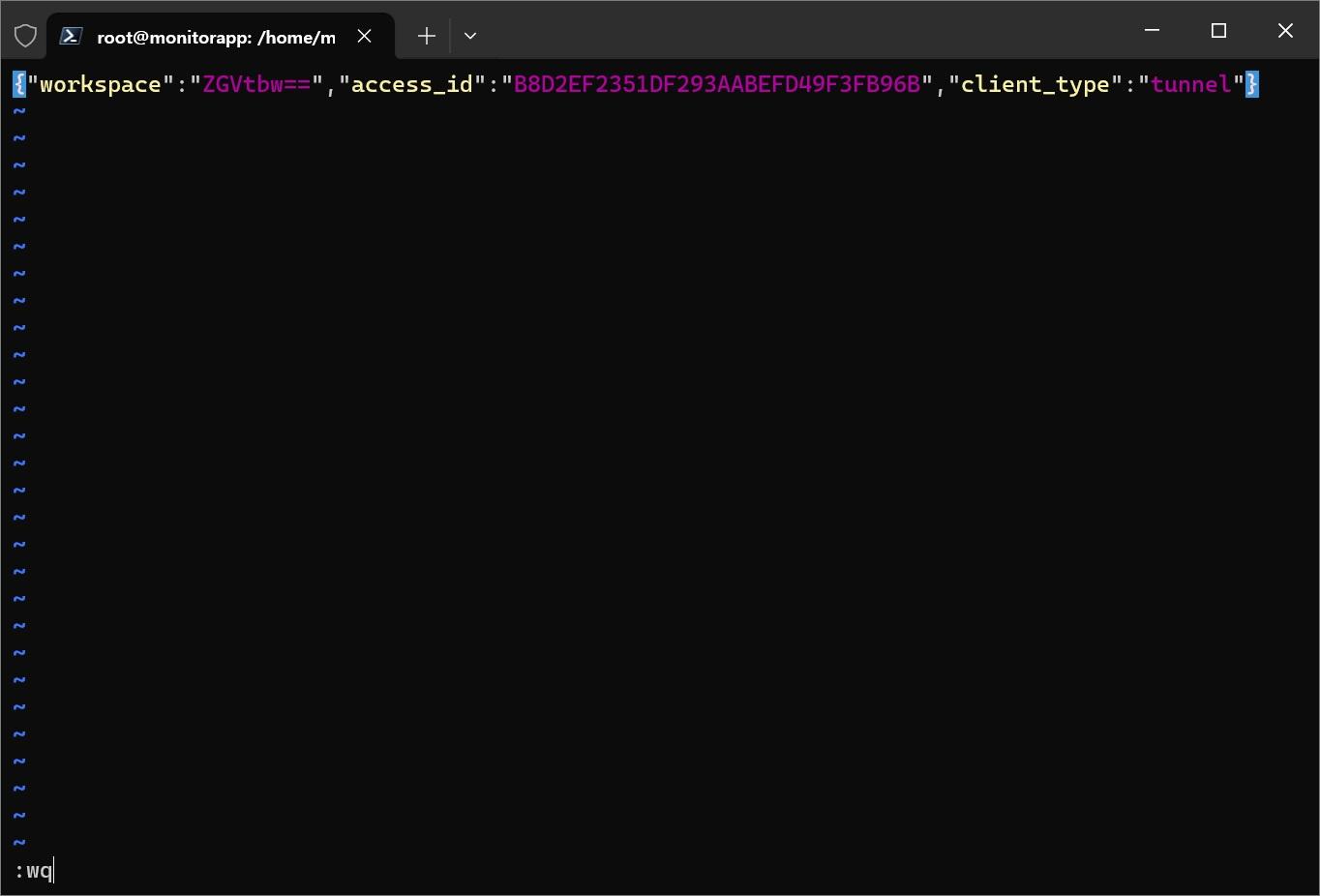
vi auth.jsonを実行し、提供されたauth.jsonファイルの内容を貼り付けます。ESC キーを押してから:wqを入力して保存します。もしくは、ダウンロードした認証ファイルを該当フォルダに移動させても構いません。

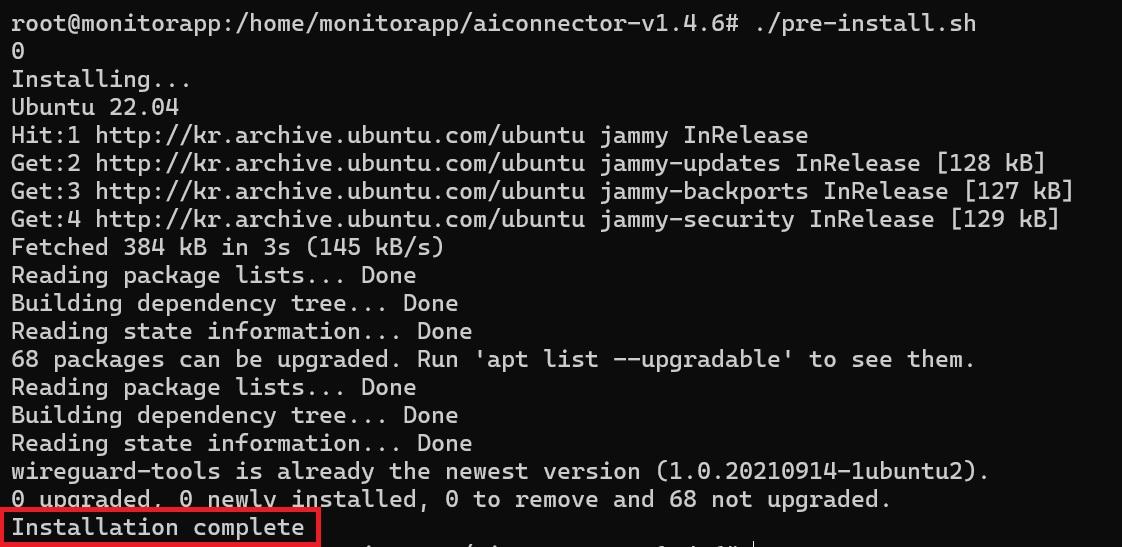
./pre-install.shを実行し、「Installation complete」と表示されたら、./install.shを実行してConnectorをサービスとして登録・起動します。

./uninstall.shを実行することでConnectorサービスを削除できます。

ダウンロードおよびインストール(Windowsサーバー)
- Connector > ダウンロード メニューからWindowsコネクタをダウンロードします。
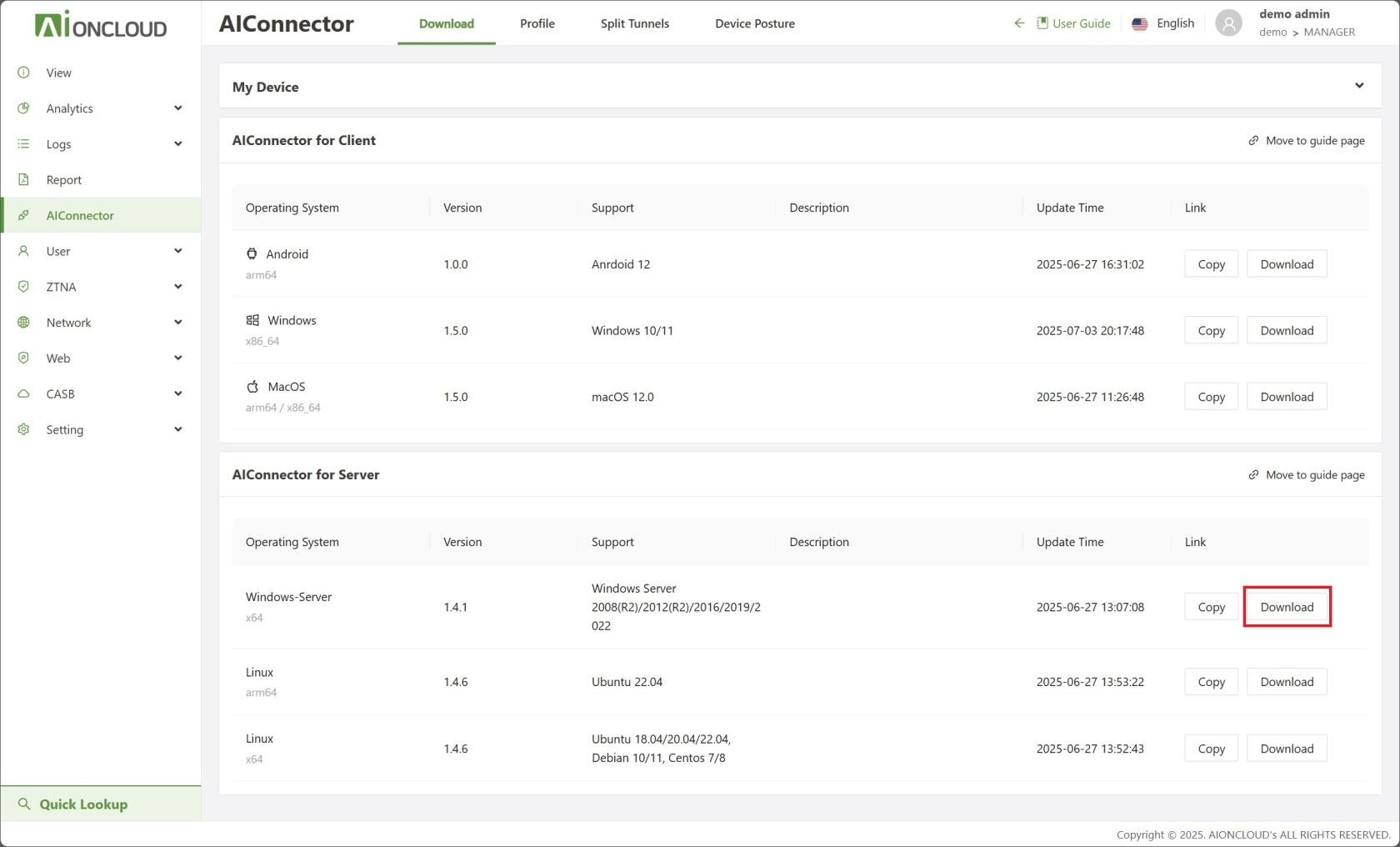
- トンネル メニューから登録されたサーバーの認証ファイルをダウンロードします。
-
ダウンロードしたWindowsコネクタおよび認証ファイルを対象サーバーに移動またはコピーします。
-
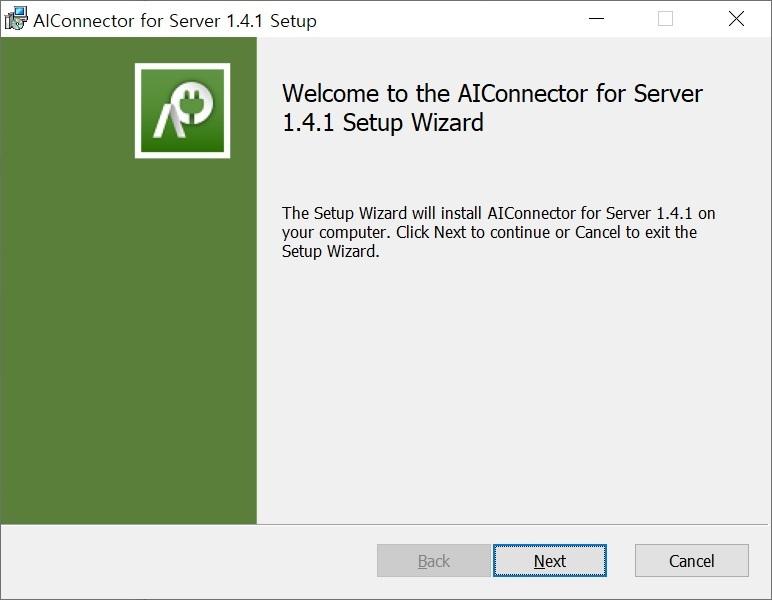
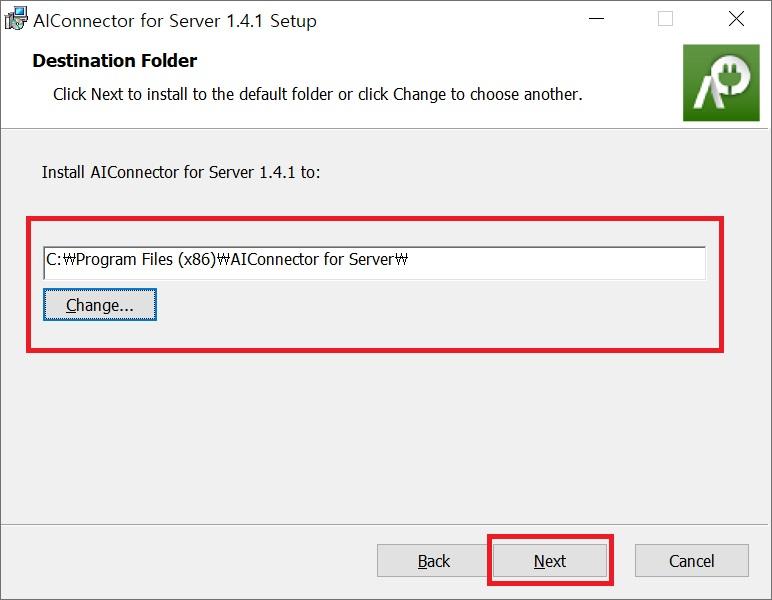
インストーラーを実行し、指示に従ってインストールを進めます。Destination Folder ステップで Change... ボタンをクリックするか、手動でインストールパスを入力します。その後、Next をクリックしてインストールを続けます。
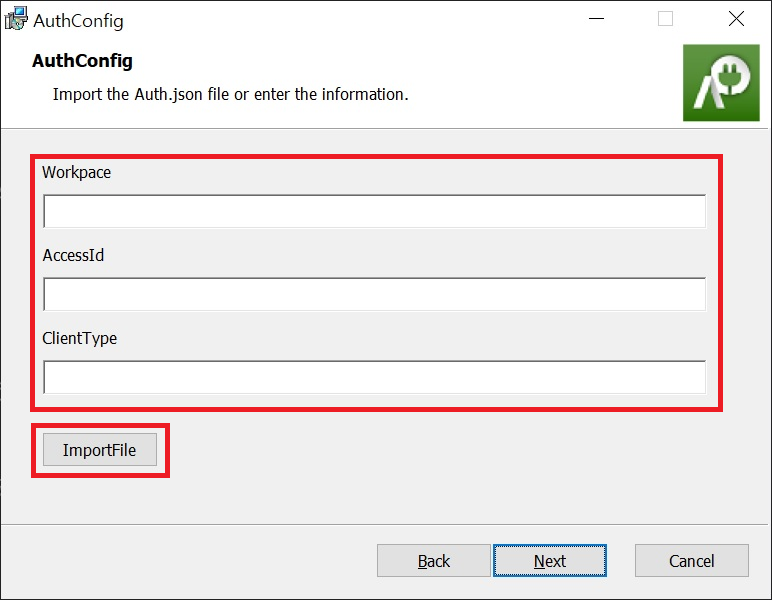
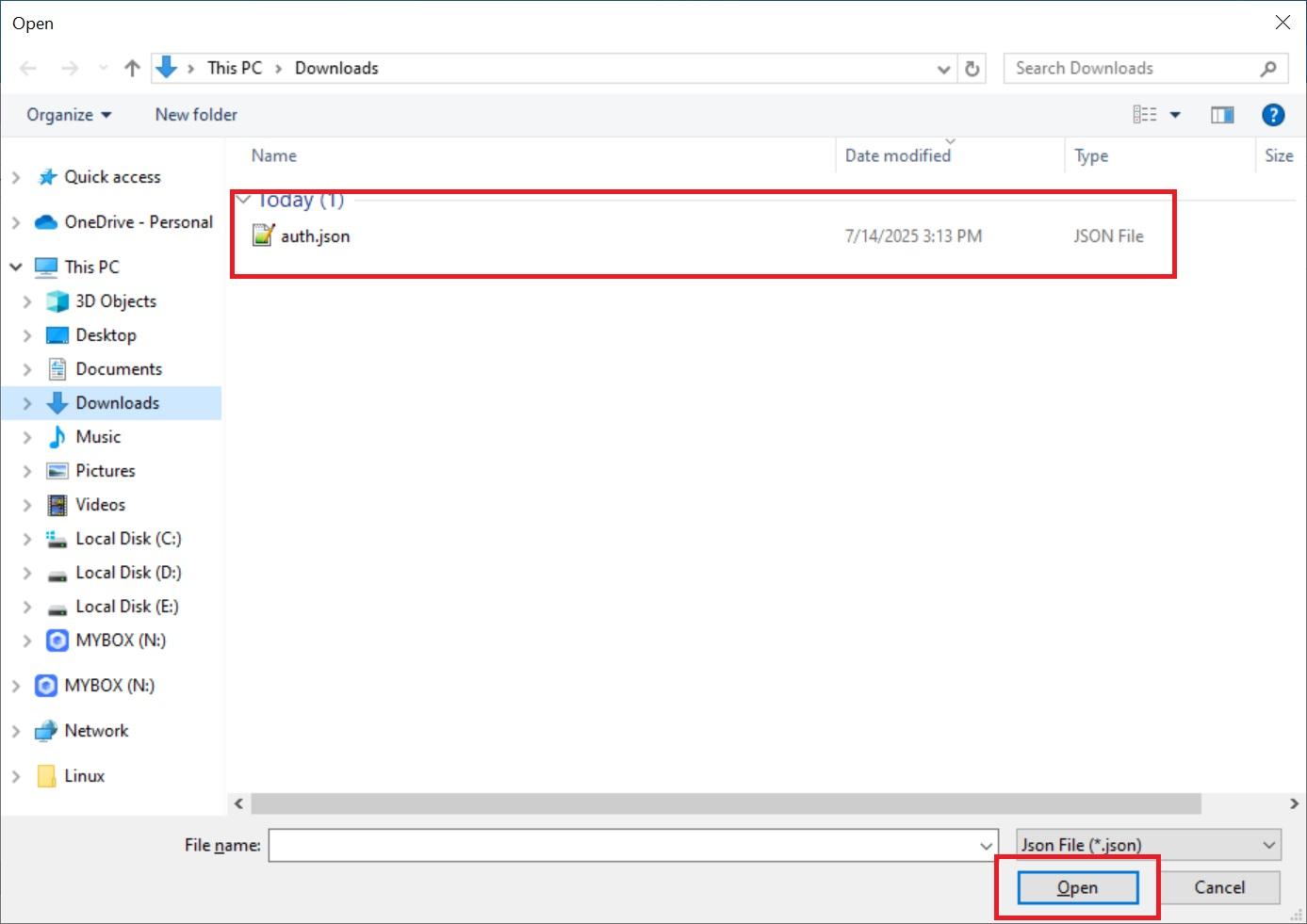
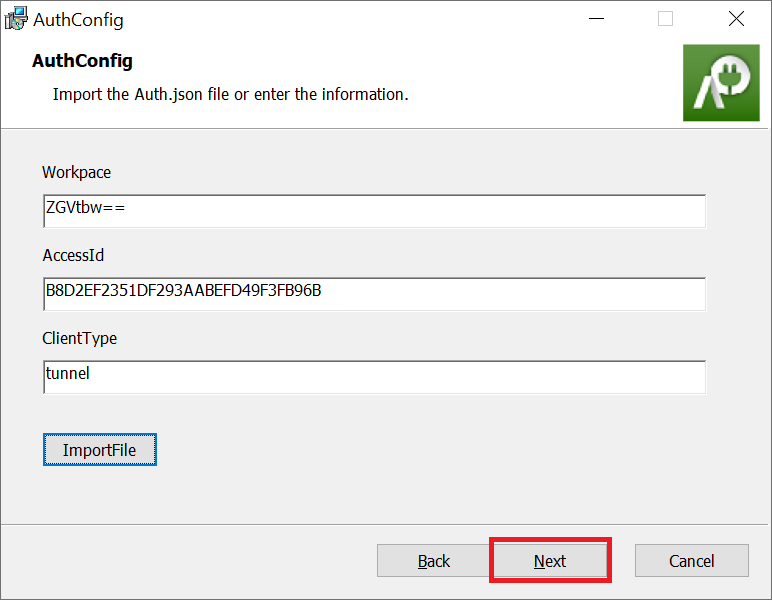
- AuthConfig ステップでは、提供された
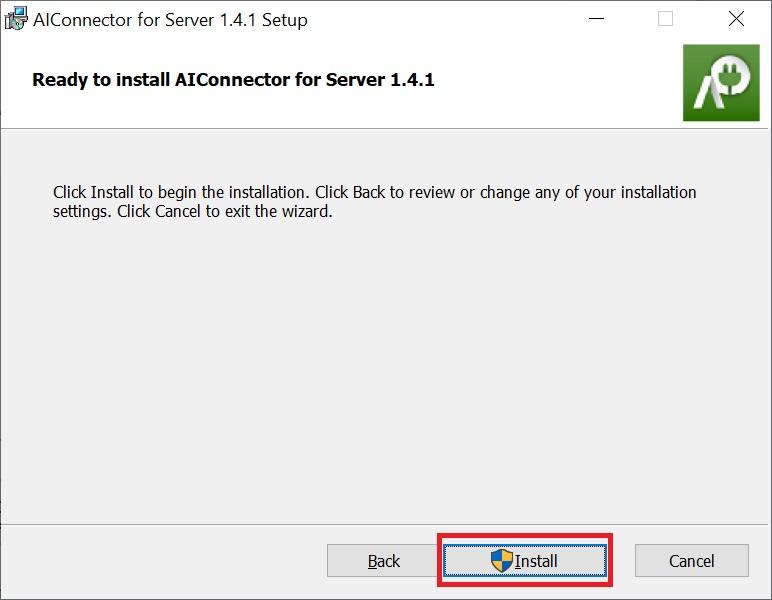
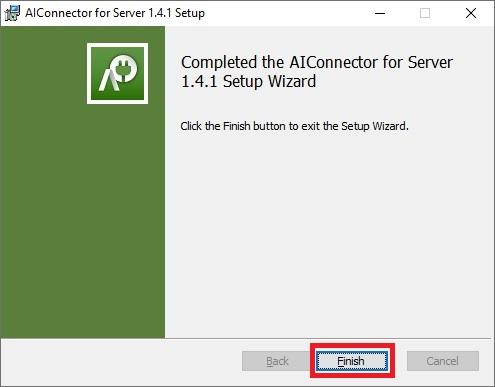
auth.jsonファイルを ImportFile ボタンで取り込むか、必要な情報を手動で入力します。Next > Install をクリックしてインストールを完了します。
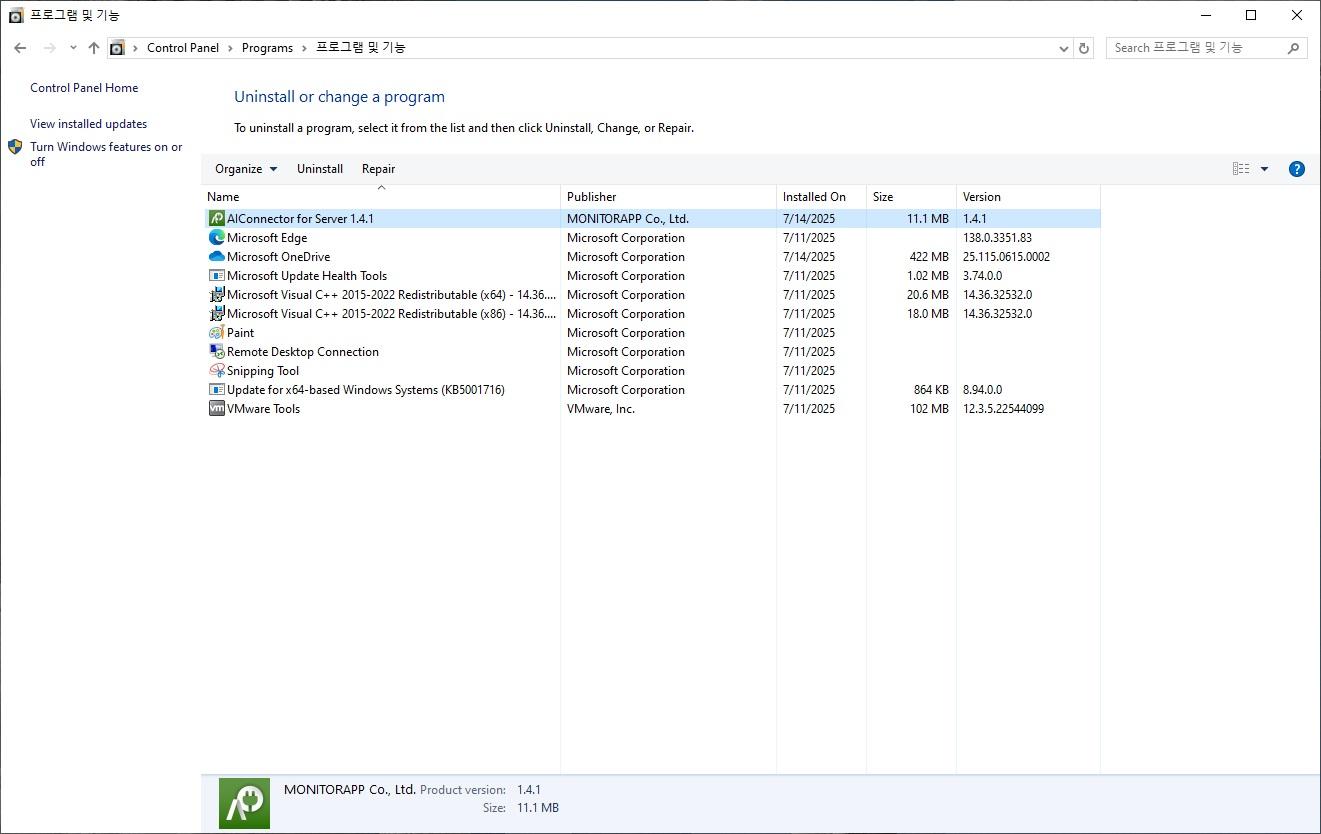
- アンインストールしたい場合は、コントロールパネル > プログラム > プログラムと機能 に移動し、アプリケーションを削除してください。