コネクタエージェントfor Device
Connectorのご紹介
SASE SRA及びSIAサービスへの接続を可能にする専用アプリケーションです。
- Connectorを使用すると、インターネットを使用する際にSASE SSE(Secure Service Edge)を経由することになります。
- SASE SSEはURLカテゴリフィルタリングを通じて有害サイトおよび非業務サイトへのアクセスを遮断し、ウェブの要請および応答トラフィックを本席して悪性コードを防御します。
- SASE SSEに送信されるトラフィックは、安全な暗号化アルゴリズムで保護されます。
ダウンロードとインストール
ダウンロード方法
Connectorをダウンロードするには、ワークスペースとアカウント情報が必要です。これらの情報をお持ちでない場合は、システム管理者にお問い合わせください。
- アカウントのIDとパスワードでログインします。
- ConnectorをインストールするデバイスのOSに対応するバージョンをダウンロードしてください。
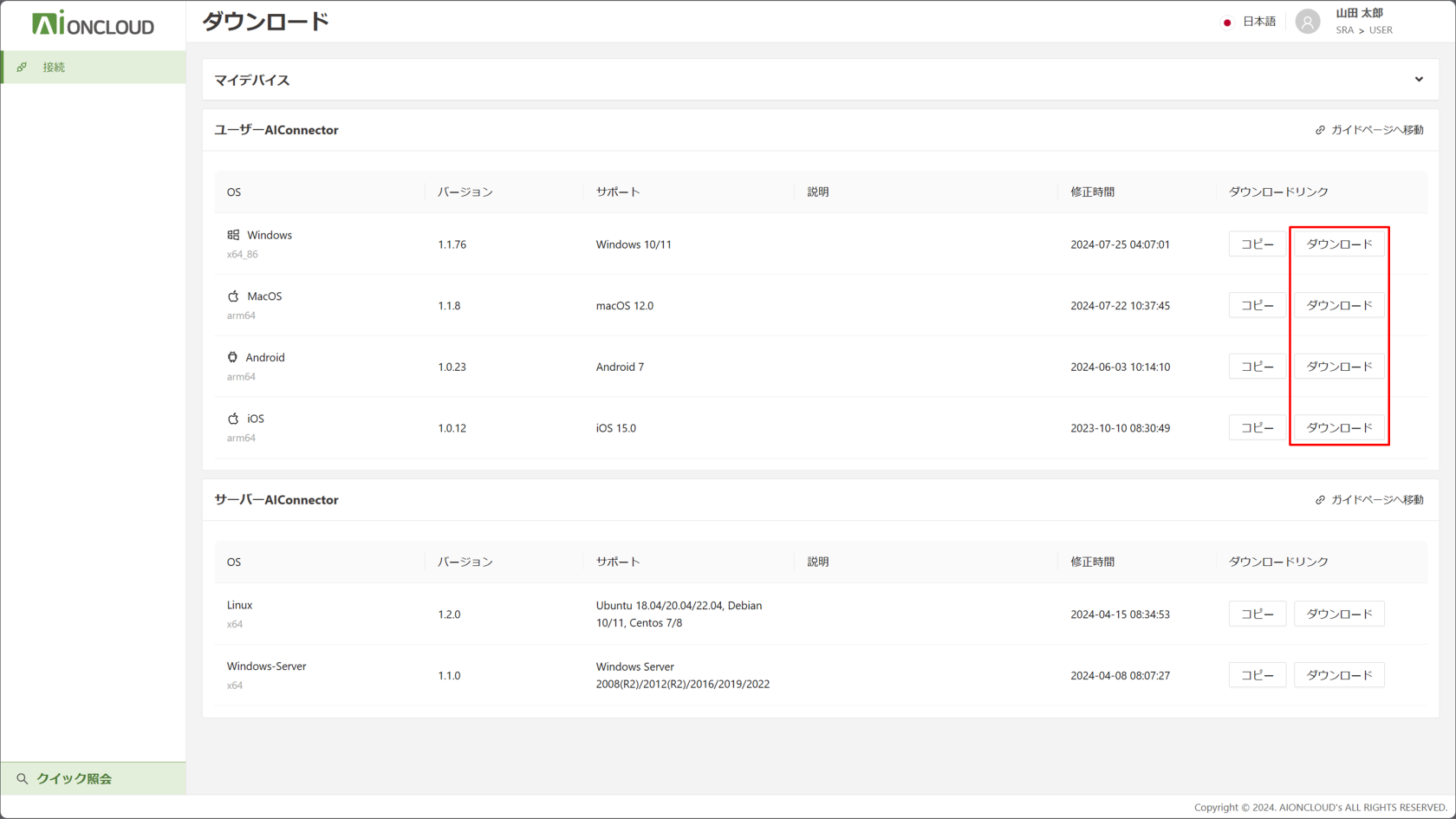
インストール及び実行
[Windows]
1.ダウンロードしたインストールファイルを実行します。
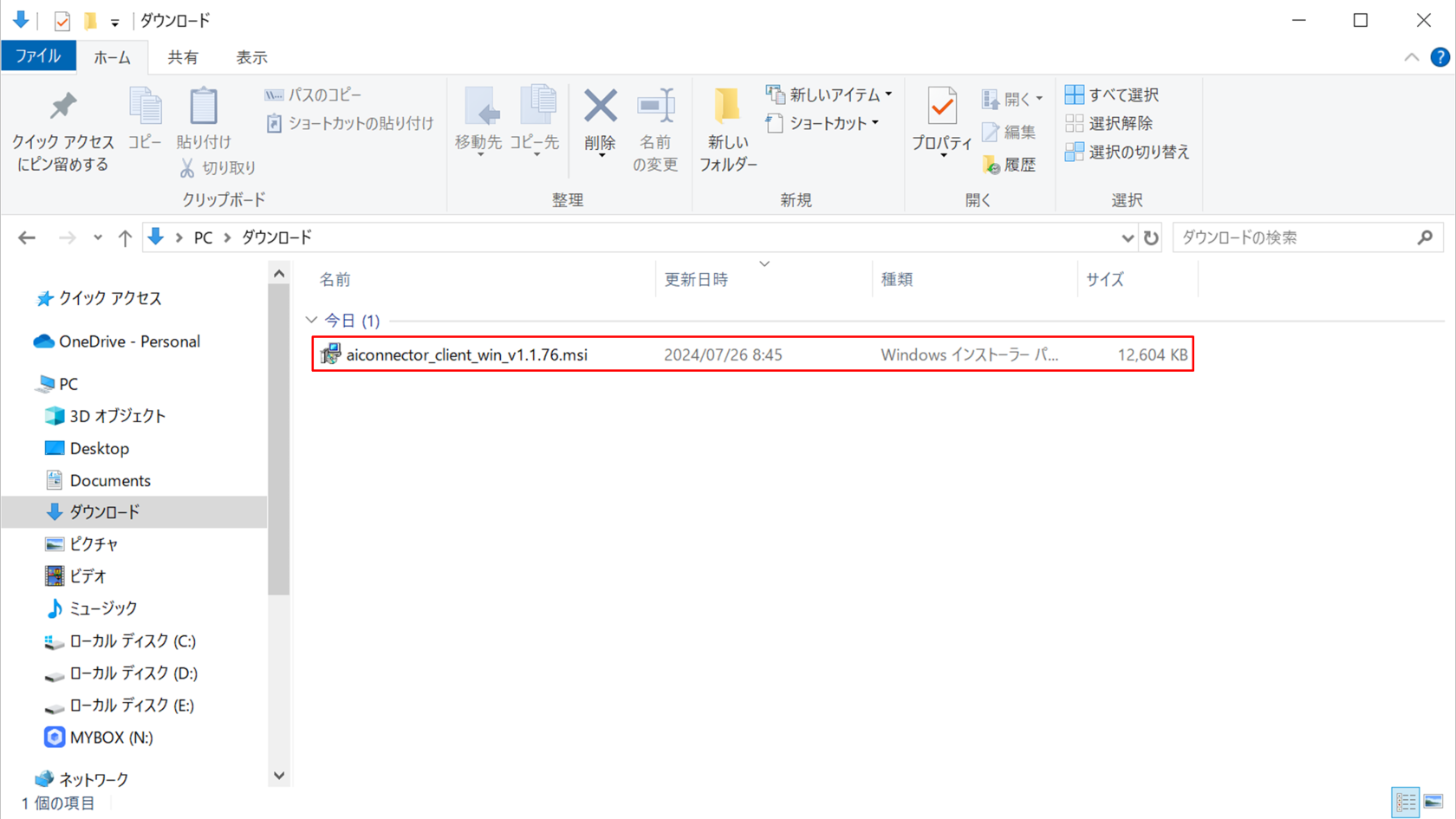
- インストールウィザードが起動したら、画面の表示に従ってインストールを進めてください。
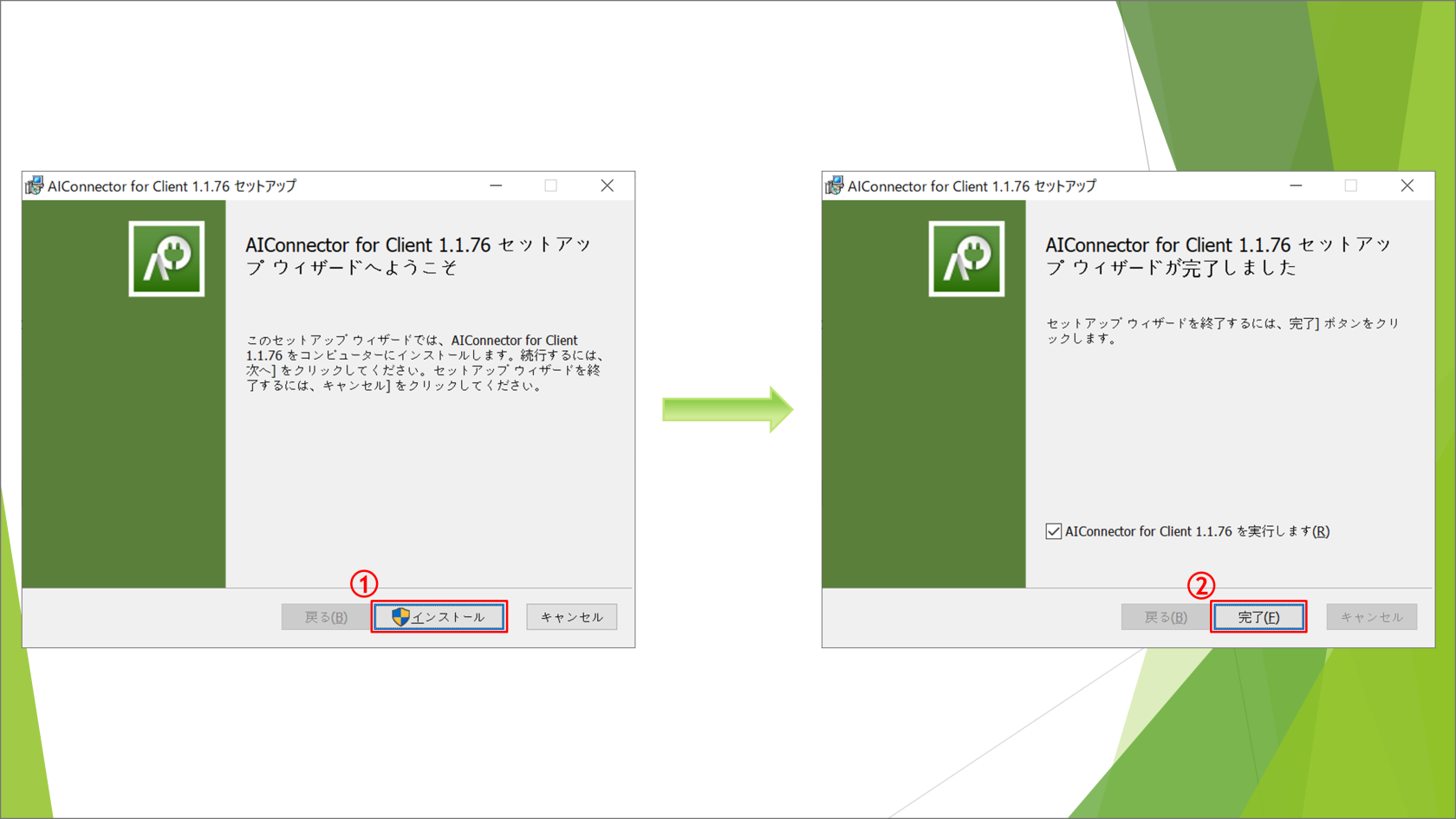
- 下のチェックボックスにチェックを入れて終了をクリックするか、デスクトップの「Connector」ショートカットアイコンをダブルクリックしてConnectorを実行します。

[macOS]
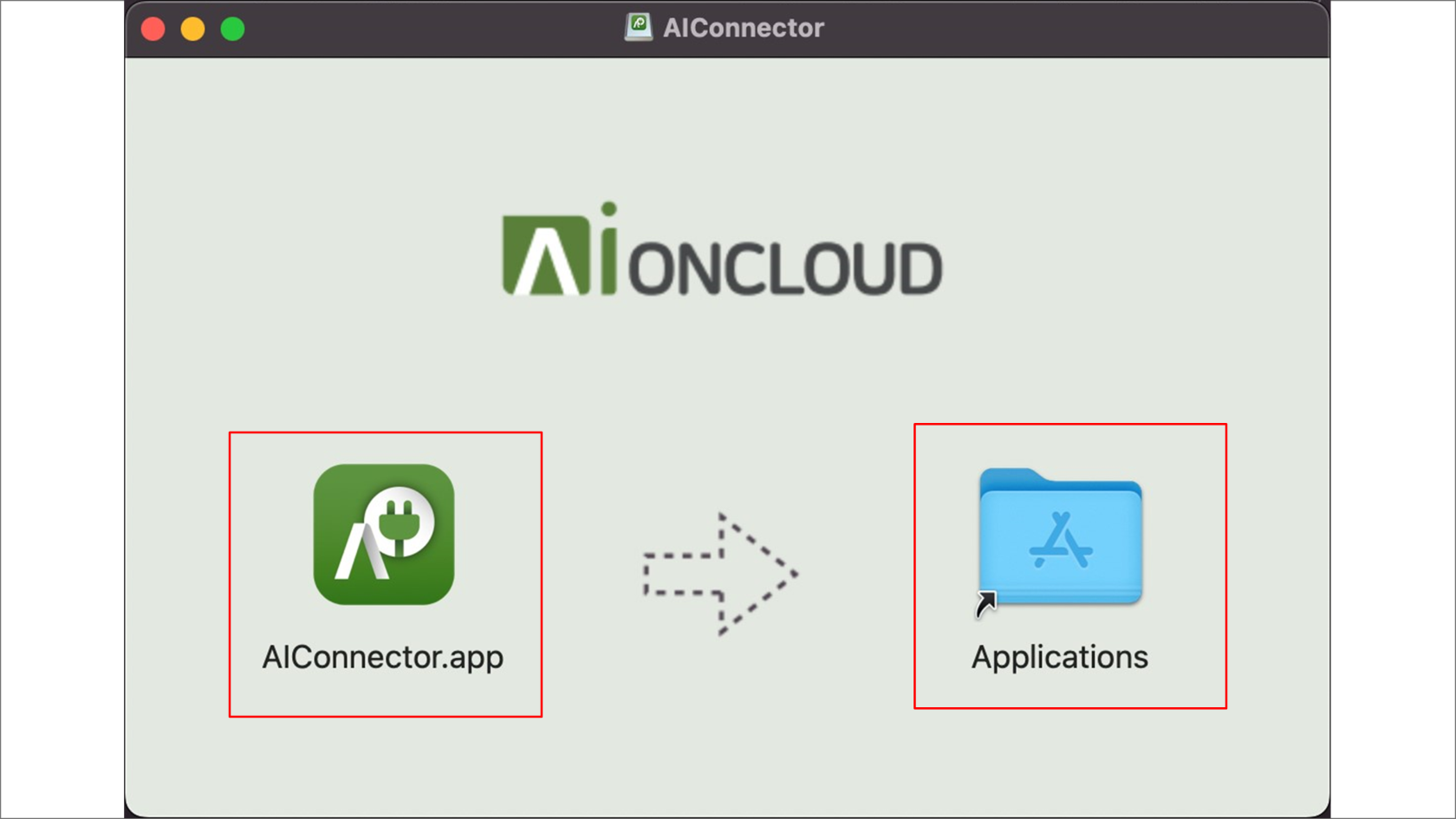
- ダウンロードしたインストールファイルを実行します。
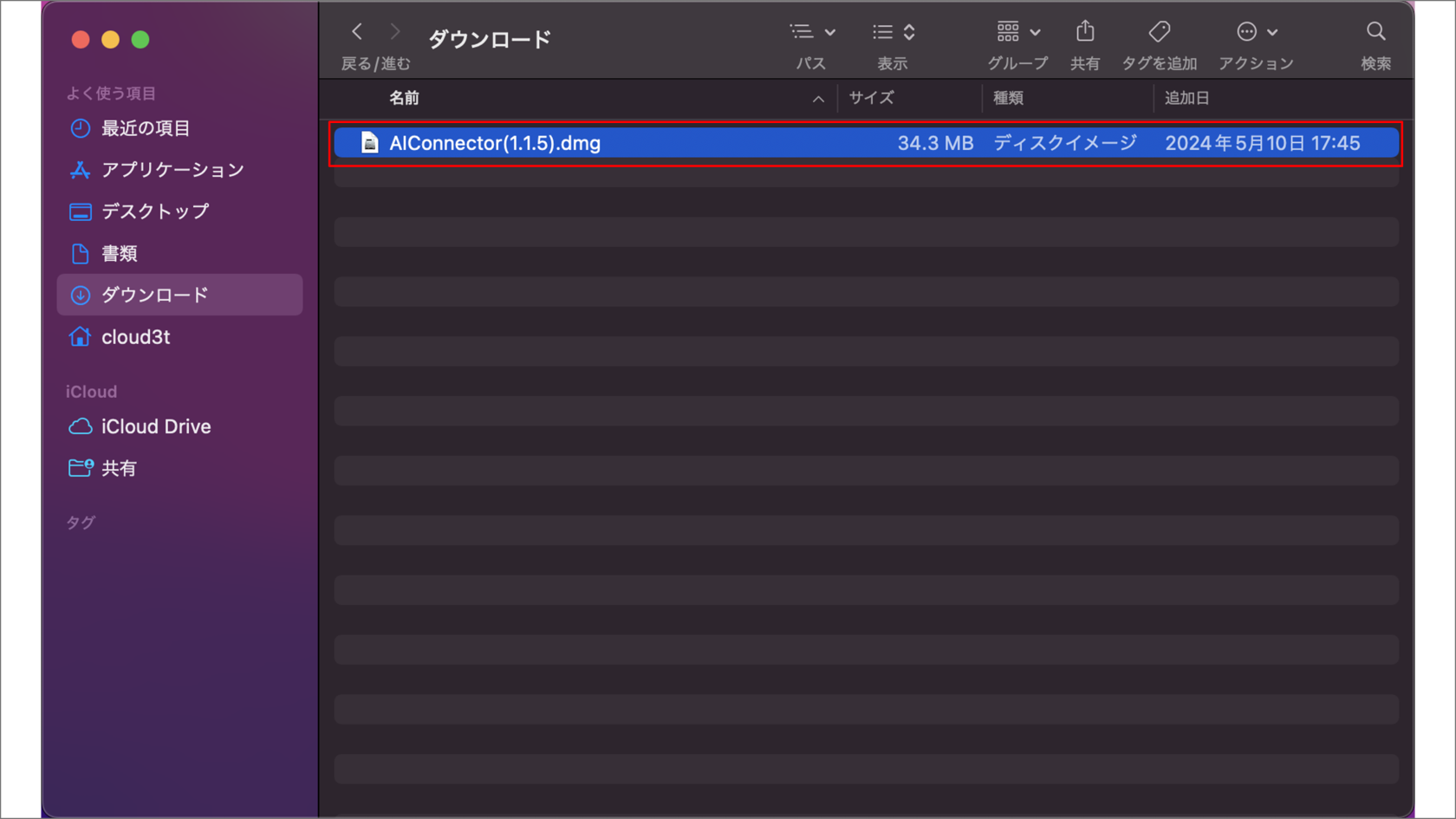
- 以下のようなインストール画面が表示されたら、左側のConnector.appアイコンをドラッグして右側のApplicationsフォルダアイコンにドロップしてください。これにより、アプリケーションが正しくインストールされます。
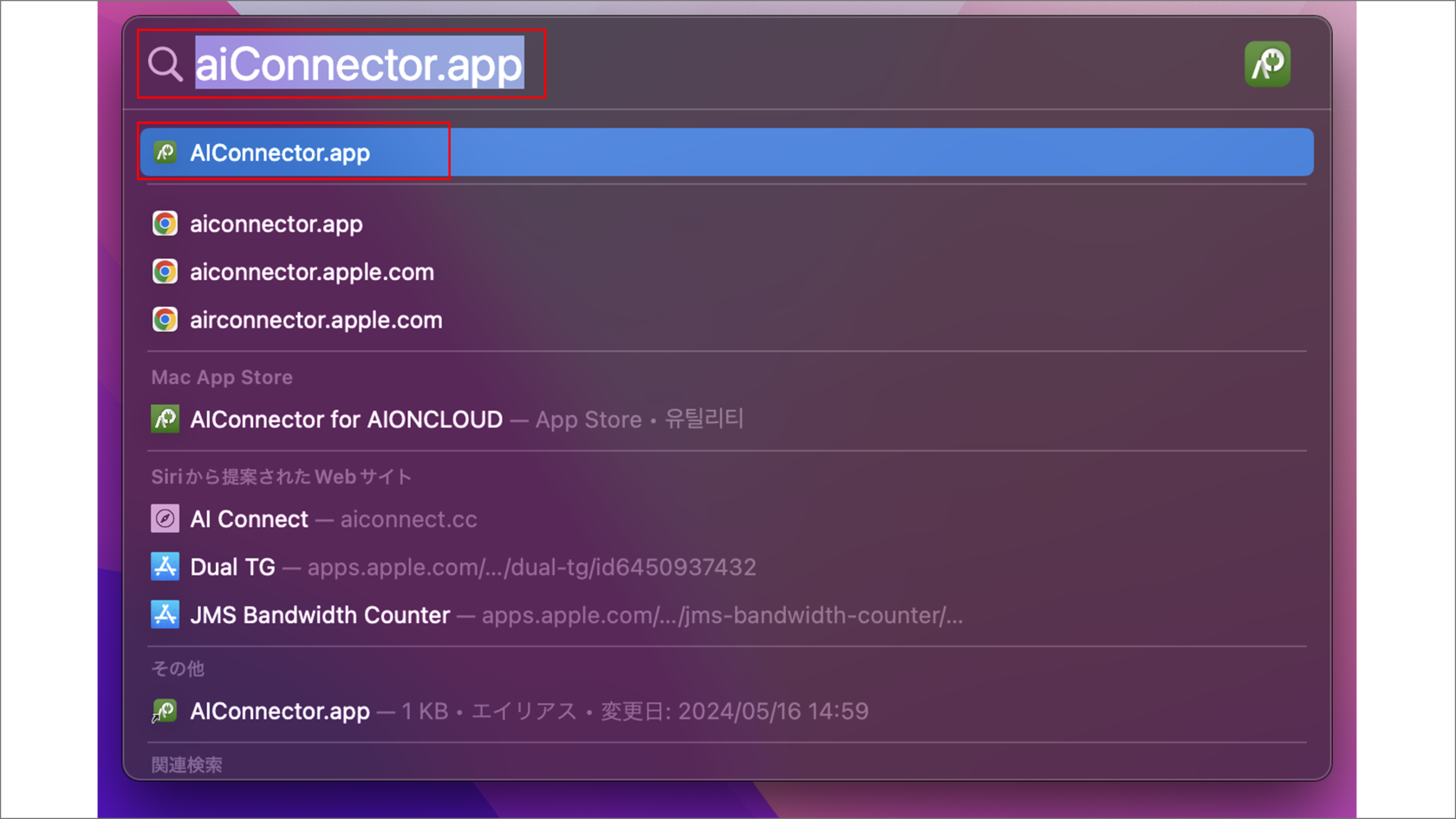
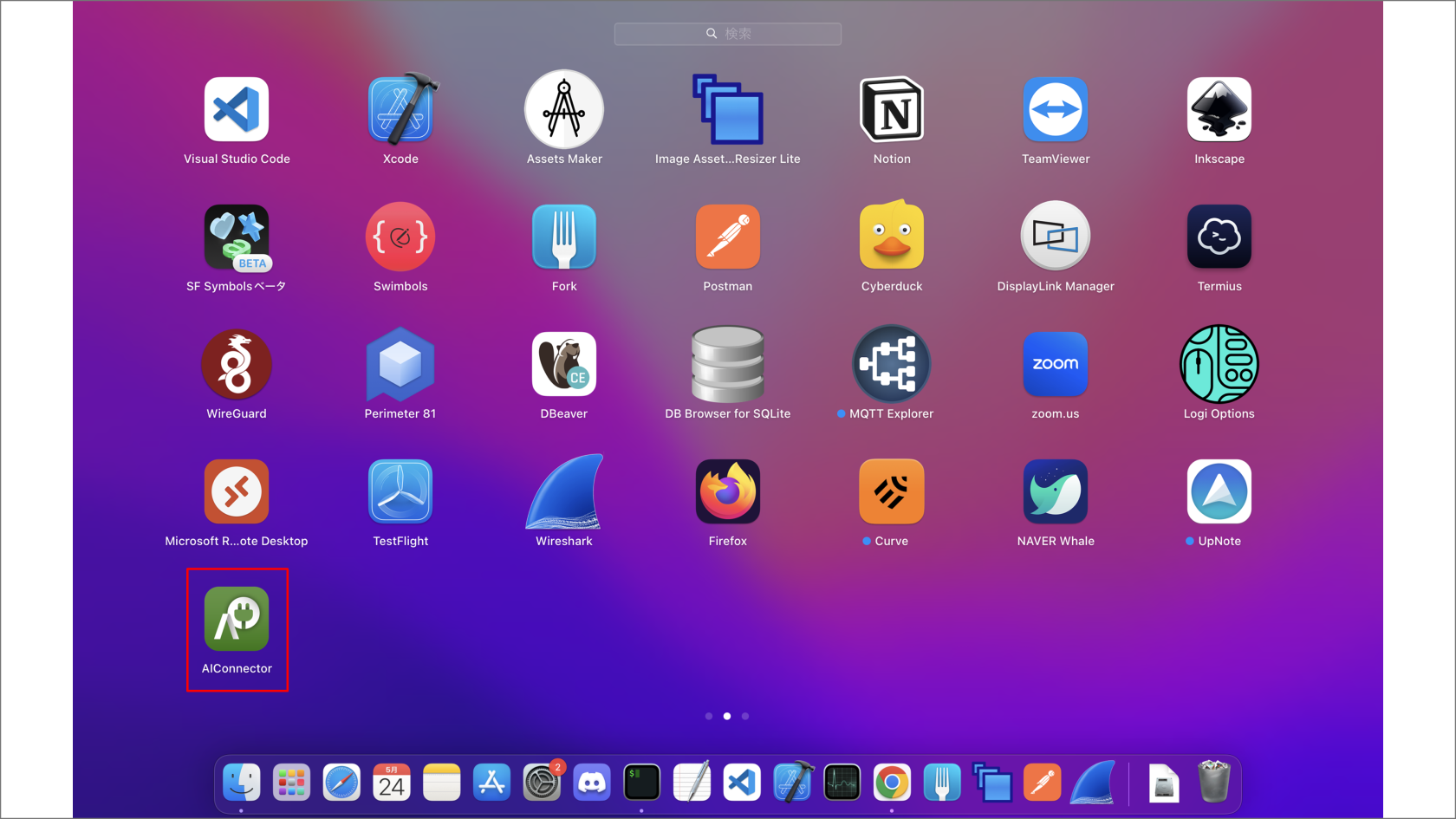
- Spotlightで「connector.app」を検索してクリックするか、Launchpadで「Connector」アイコンをクリックして実行します。
- Spotlightで実行
- Launchpadで実行
Connectorの使用方法
ログイン
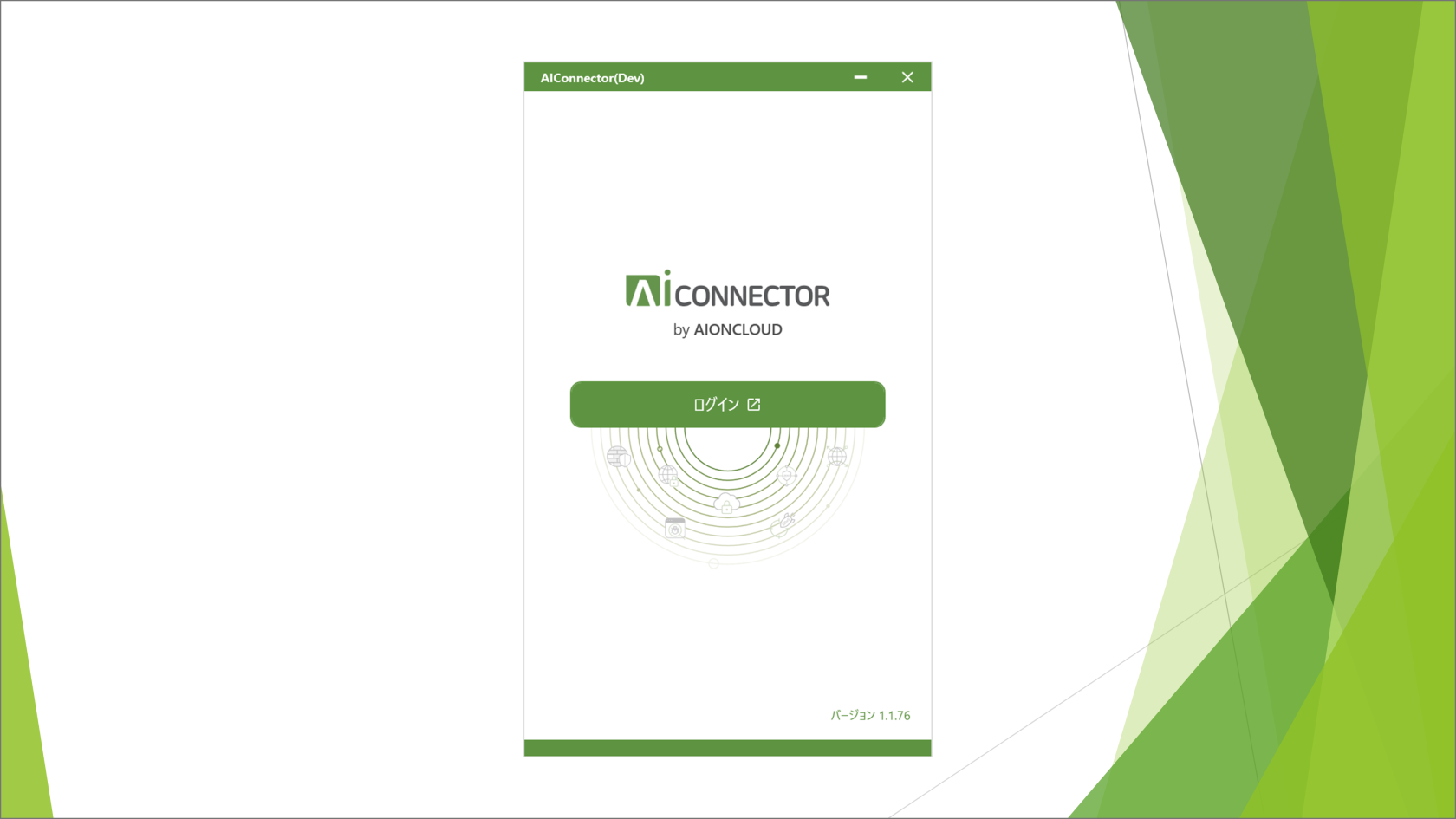
- ログインボタンをクリックします。
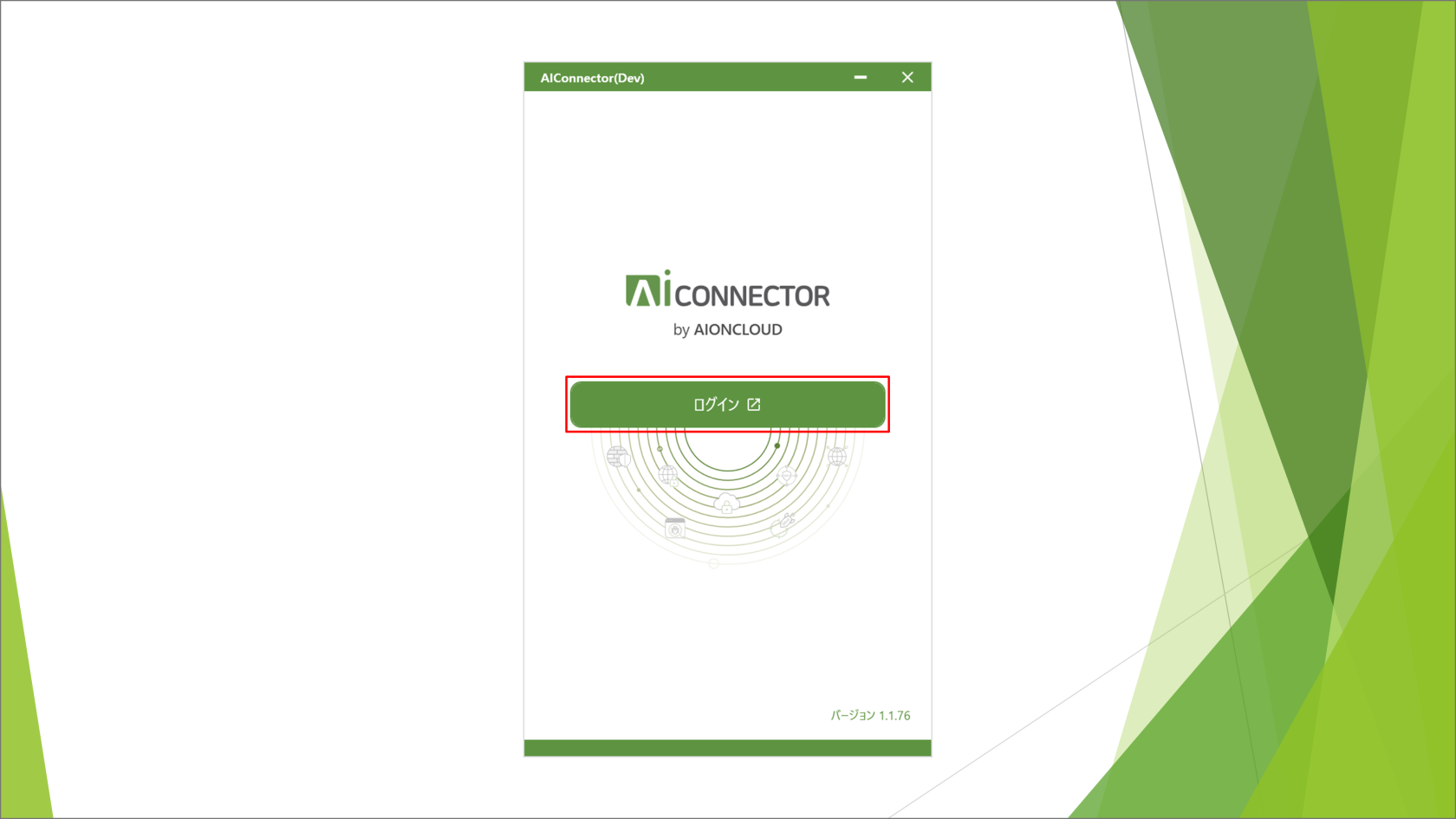
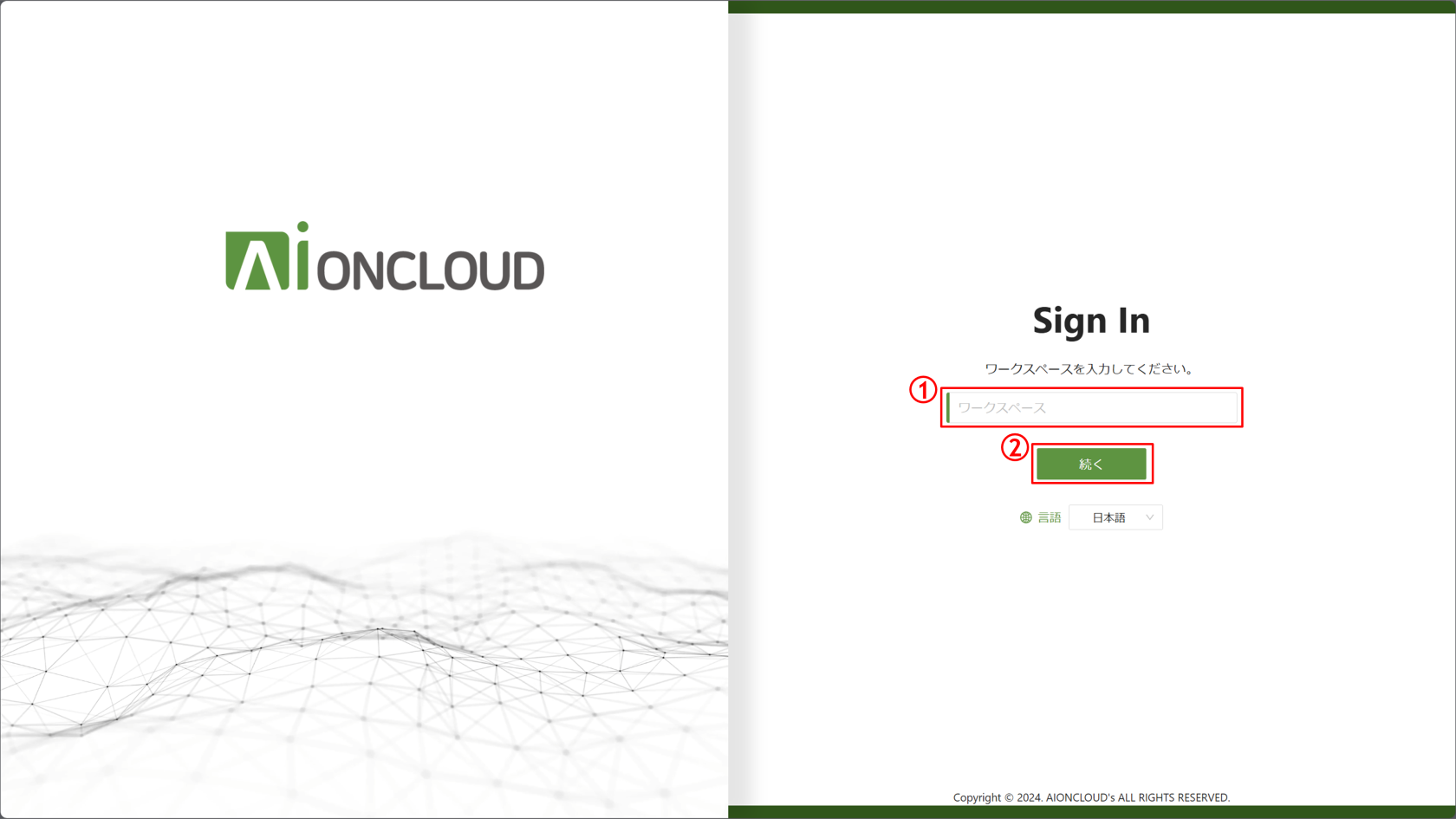
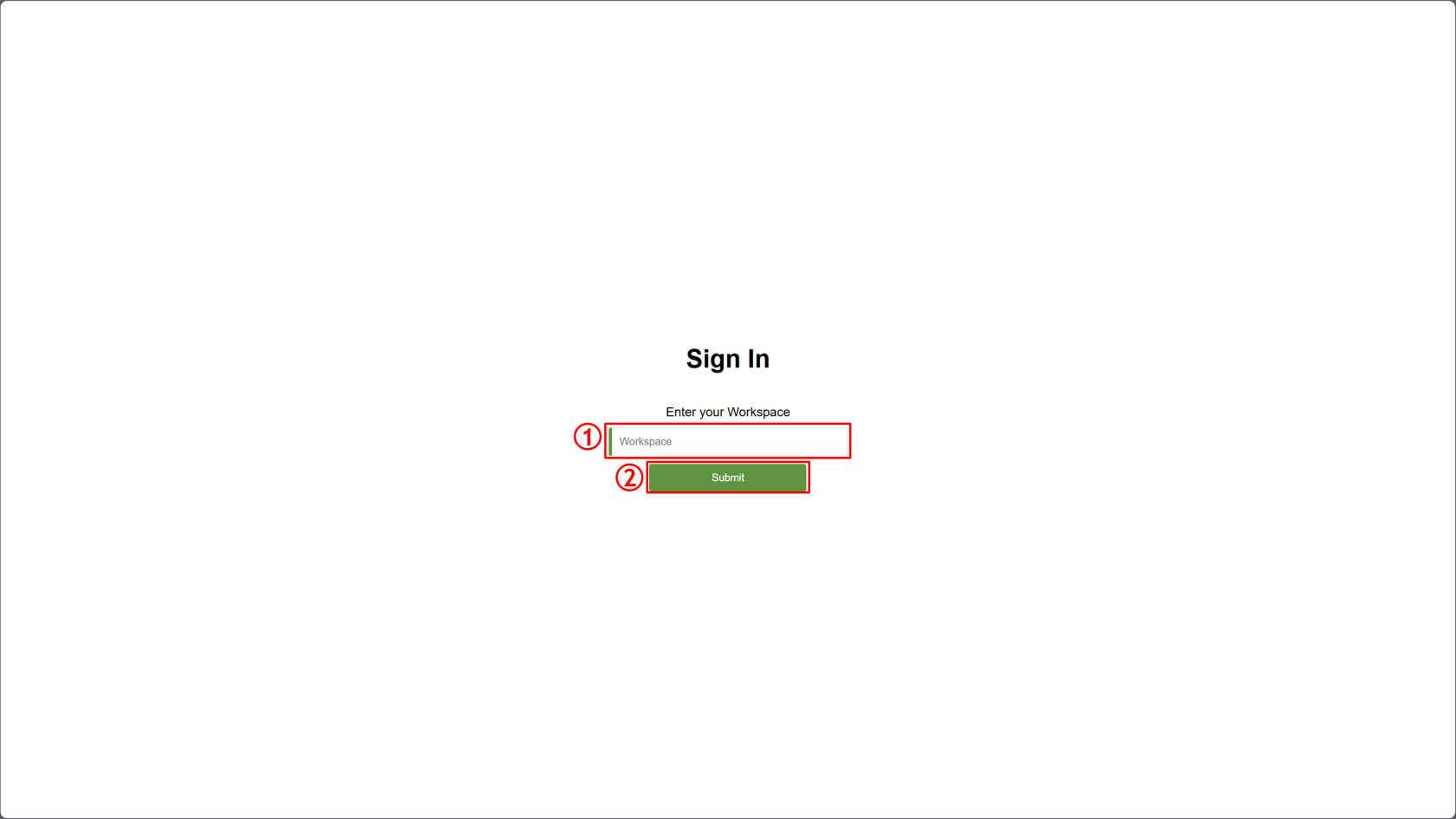
- ブラウザが起動したら、ログインページの画面が表示されます。ワークスペースを入力し、Submitボタンをクリックします。
※ ワークスペースを変更する場合は、「Change Your Workspace」ボタンをクリックするとワークスペースを変更することができます。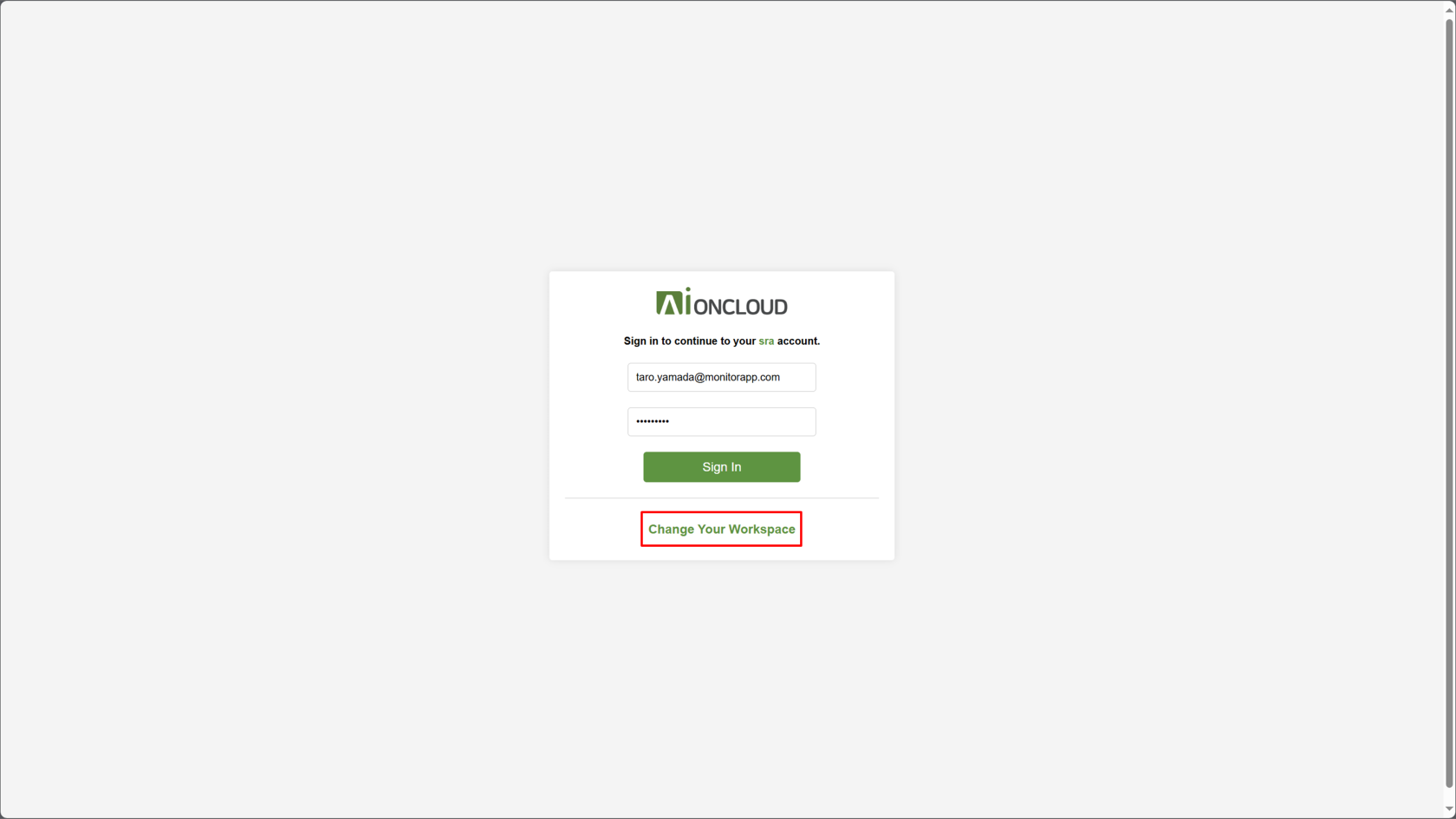
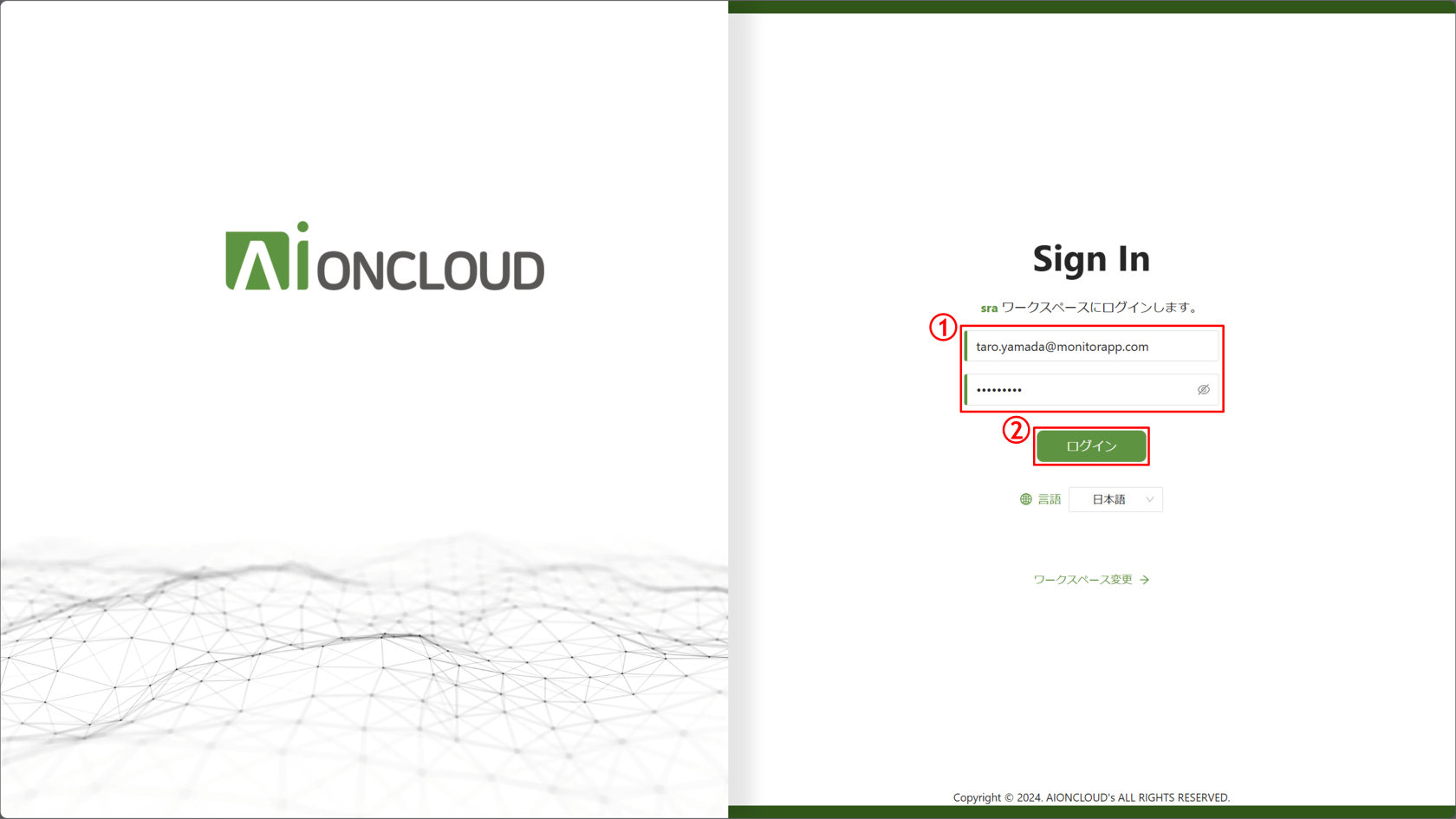
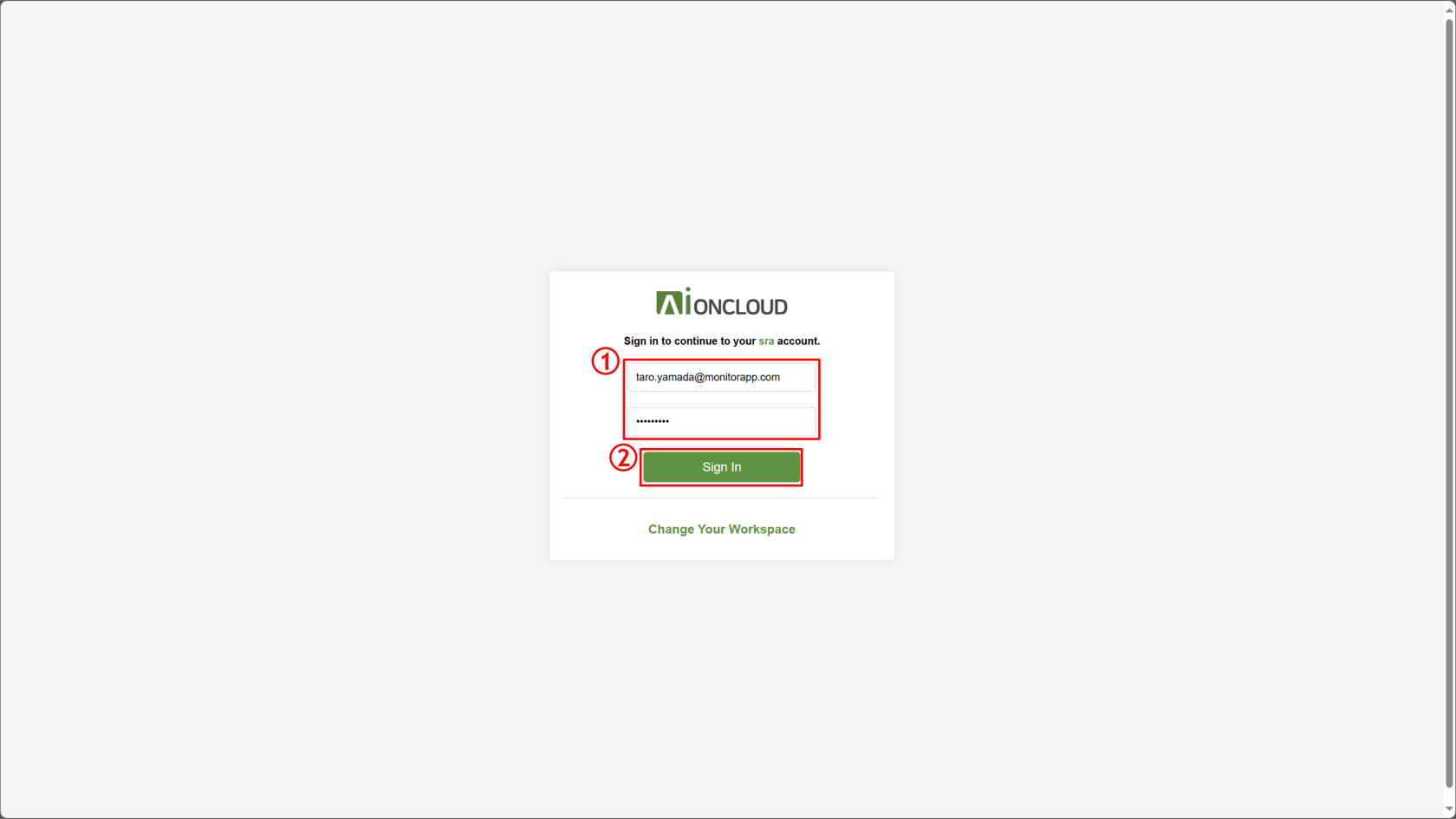
- アカウント情報を入力し、Sign-Inボタンをクリックします。
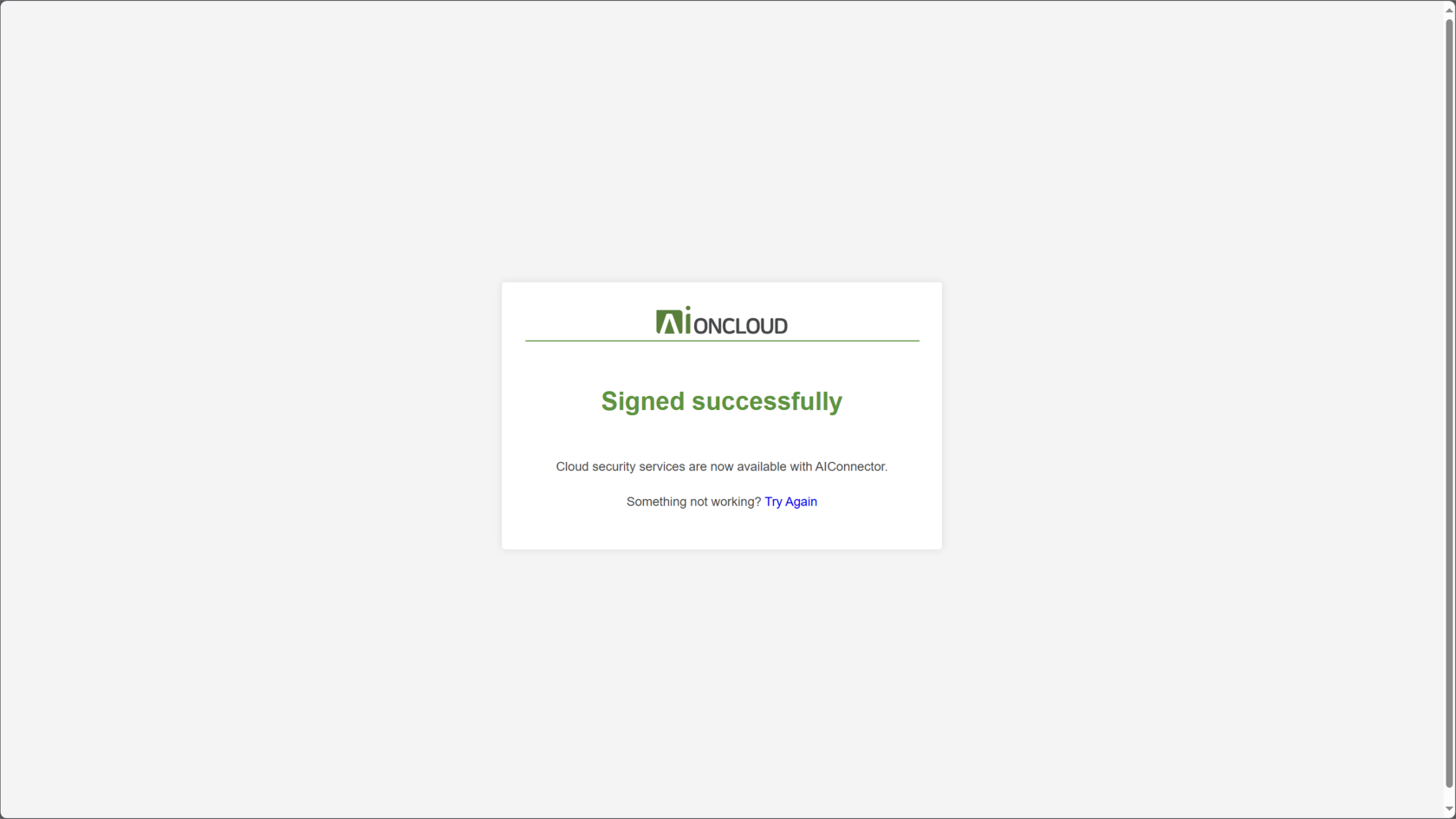
- ログインに成功したら、以下のような画面が表示されます。
セキュリティ接続
Connectorにログインしたユーザーは、セキュリティサービスに接続することができます。
[セキュリティメニューへアクセス]
 ボタンをクリックしてセキュリティメニューへ移動します。
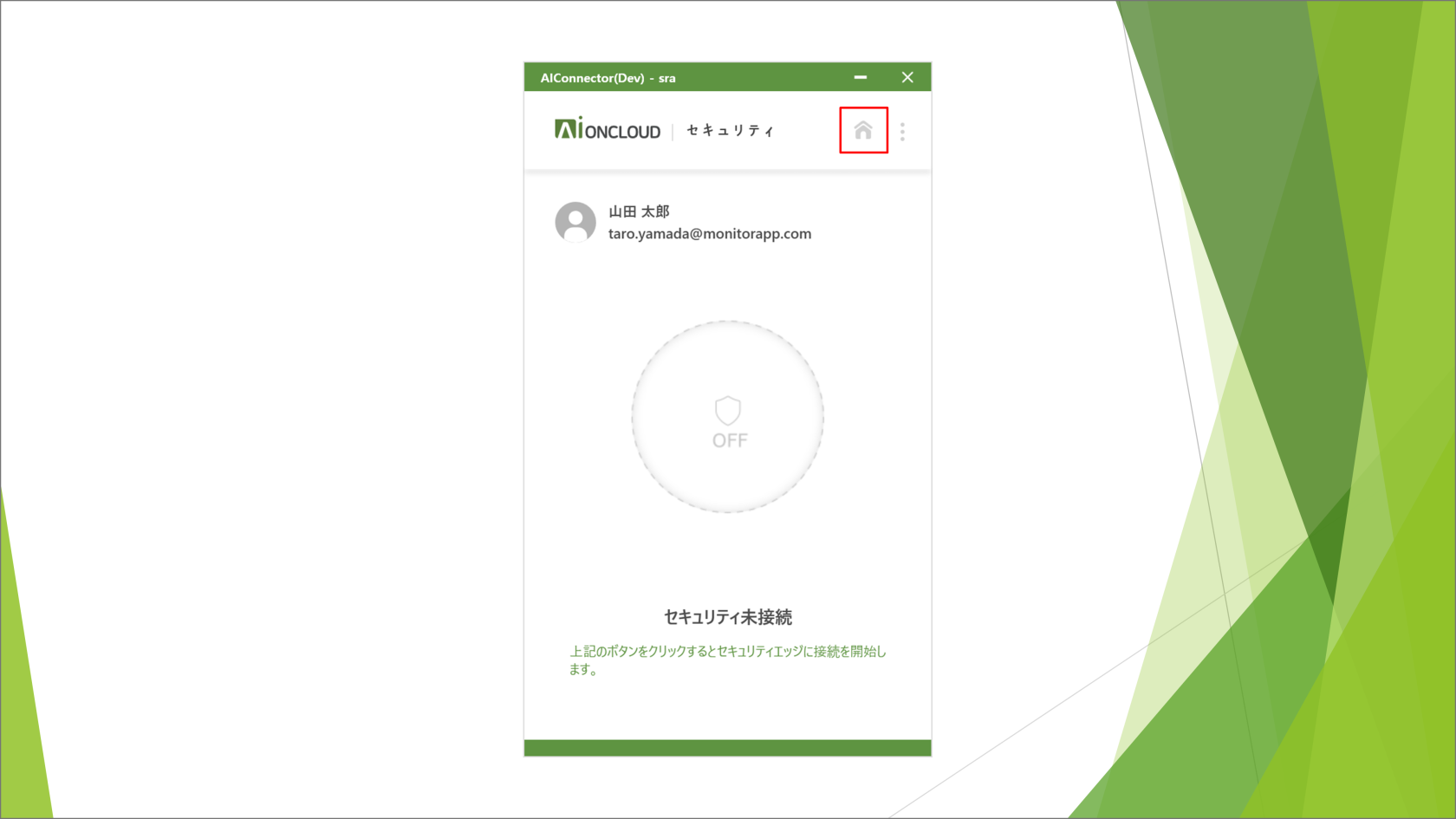
2. ボタンをクリックして、メニューリストの「セキュリティ」をクリックすることでもセキュリティメニューへ移動できます。
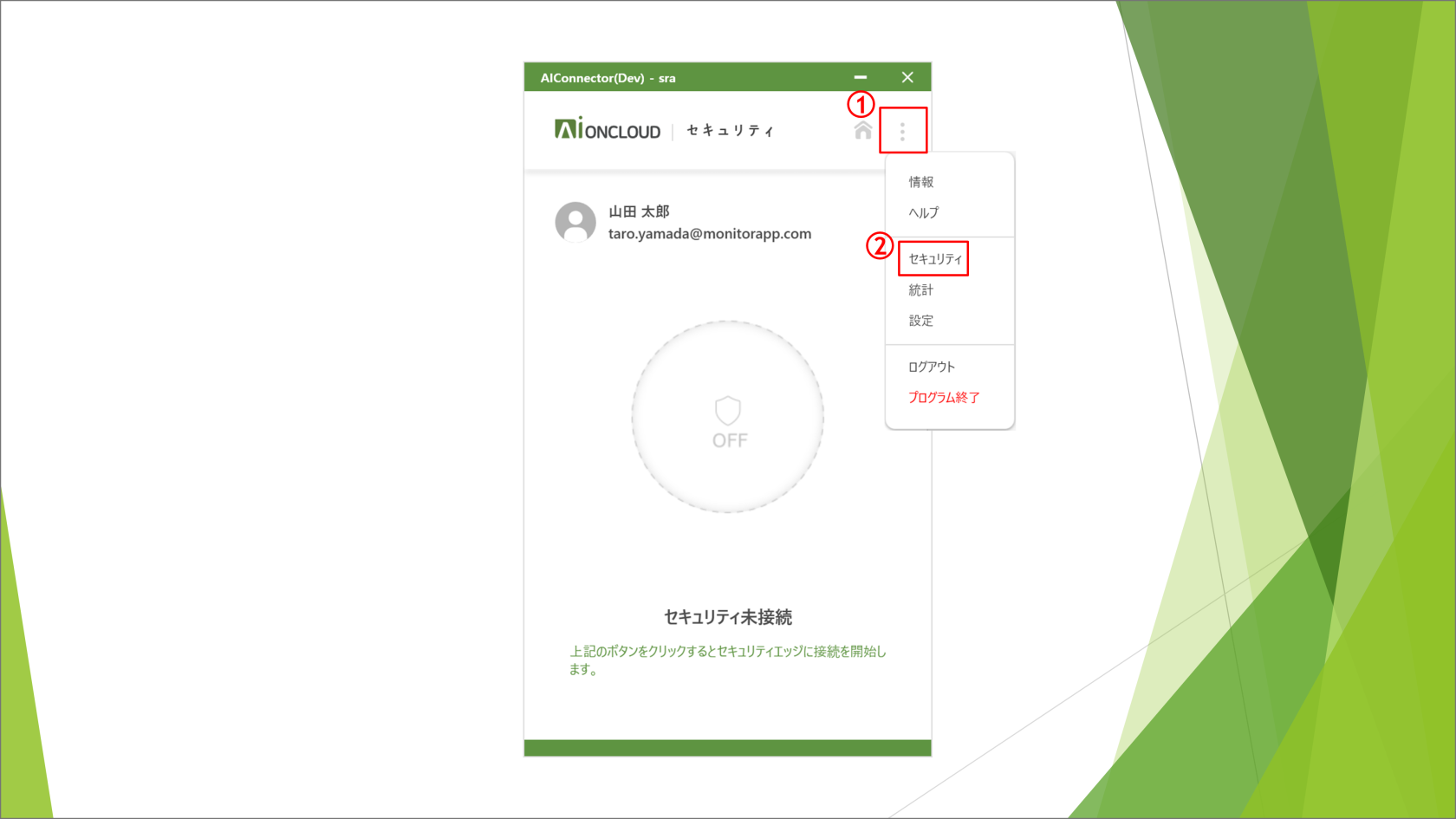
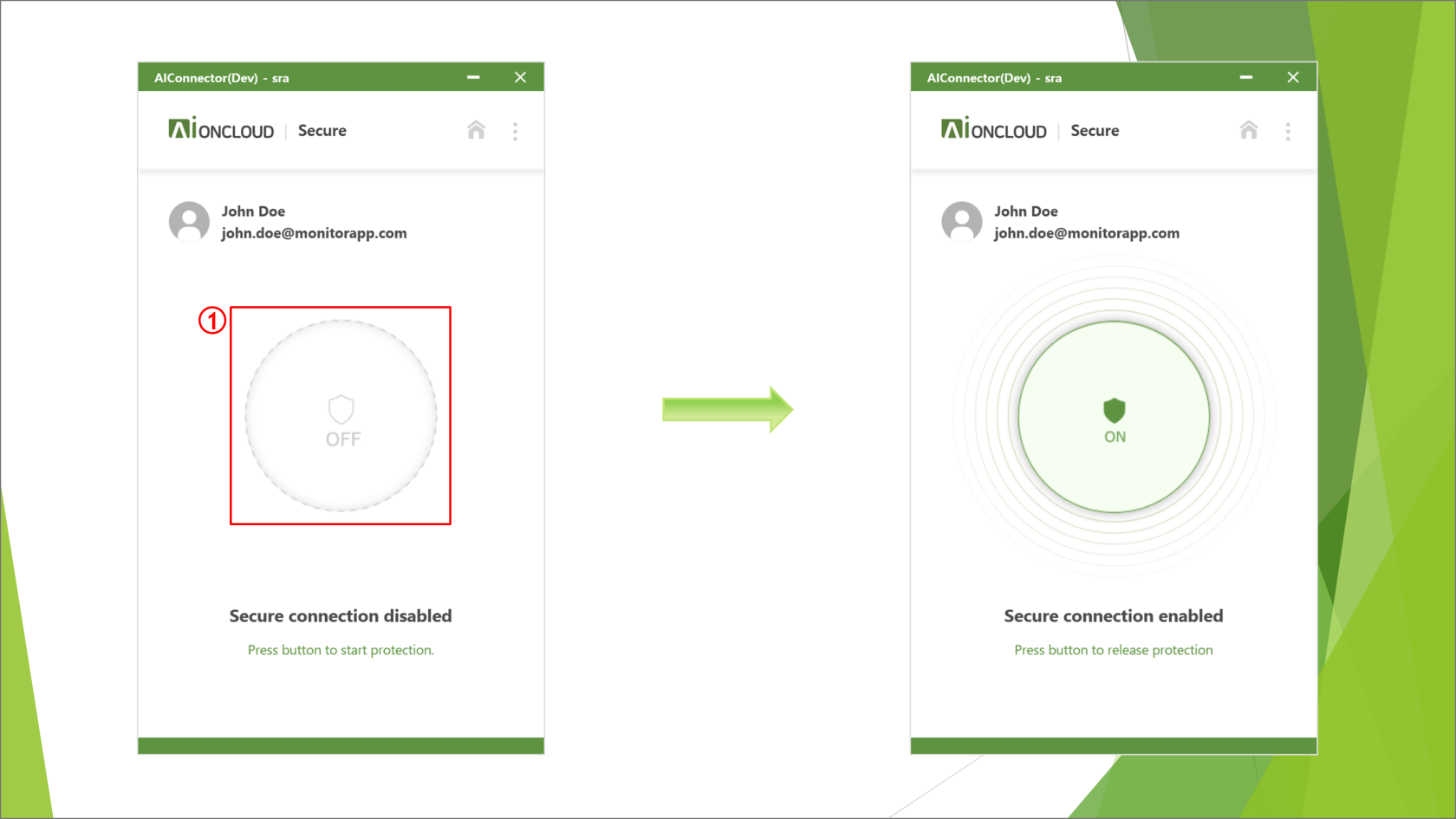
[セキュリティ接続]
中央の丸いボタンをクリックすると、セキュリティへの接続を開始します。
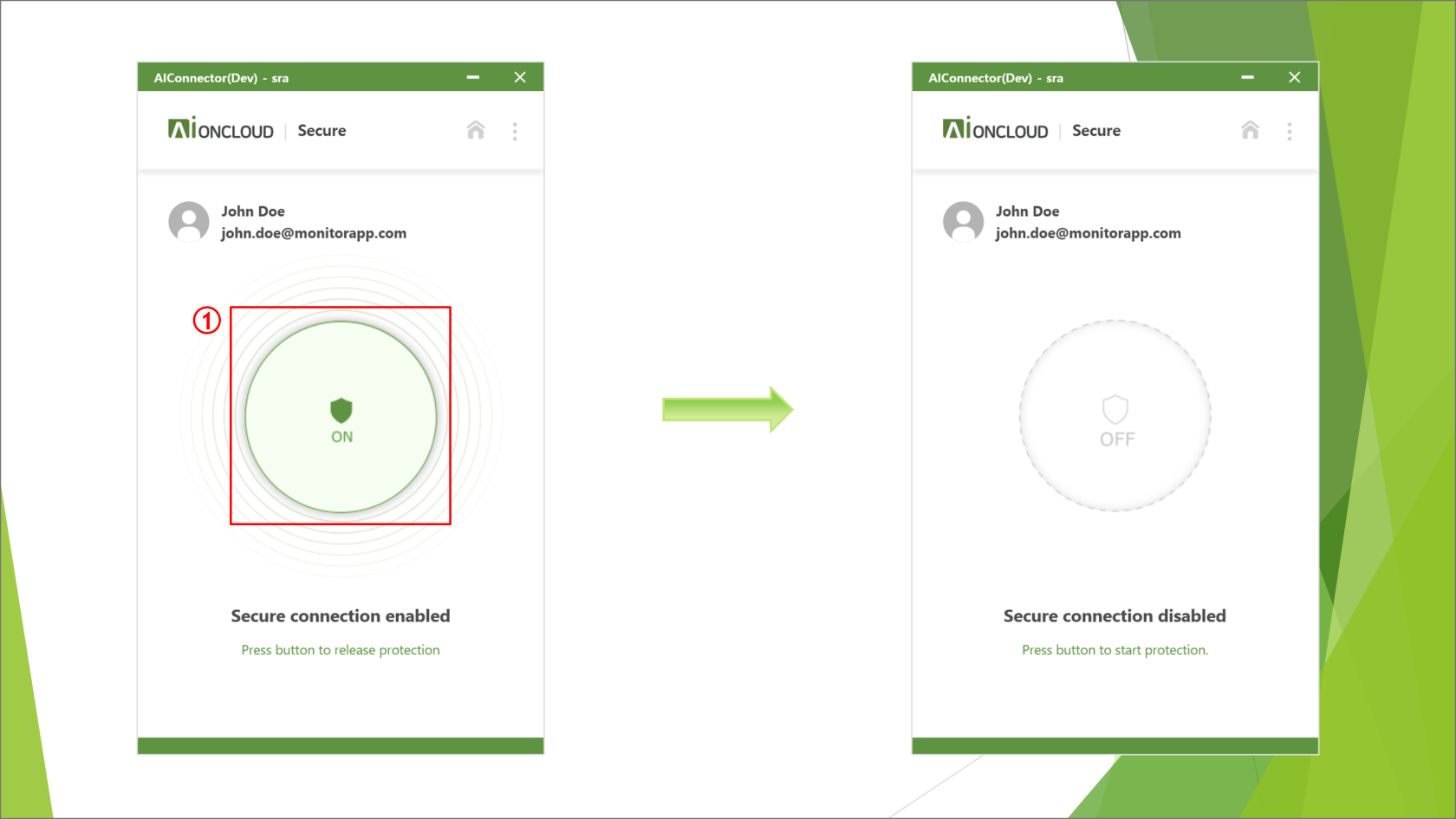
[セキュリティ接続解除]
再度クリックするとボタンがONからOFFに変更され、セキュリティ接続が解除されます。
統計
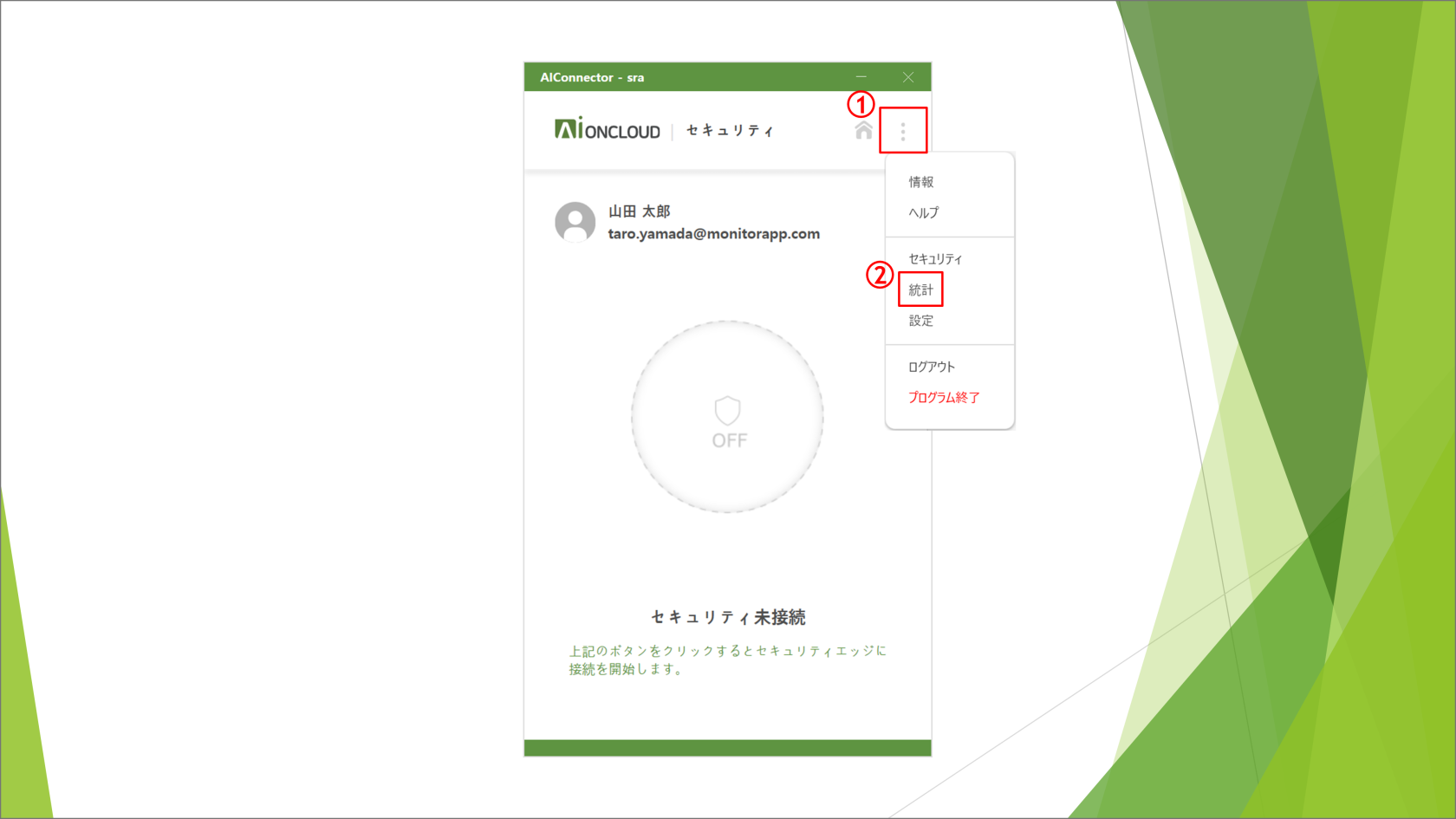
統計メニューでは、割り当てられたIPアドレスや接続中のエッジ、使用したトラフィック量などの統計情報を閲覧することができます。
[統計メニューへアクセス]
ボタンをクリックして、メニューリストの「統計」をクリックすると統計メニューへ移動できます。
[統計情報]
統計メニューでは、以下のような統計情報を閲覧することができます。
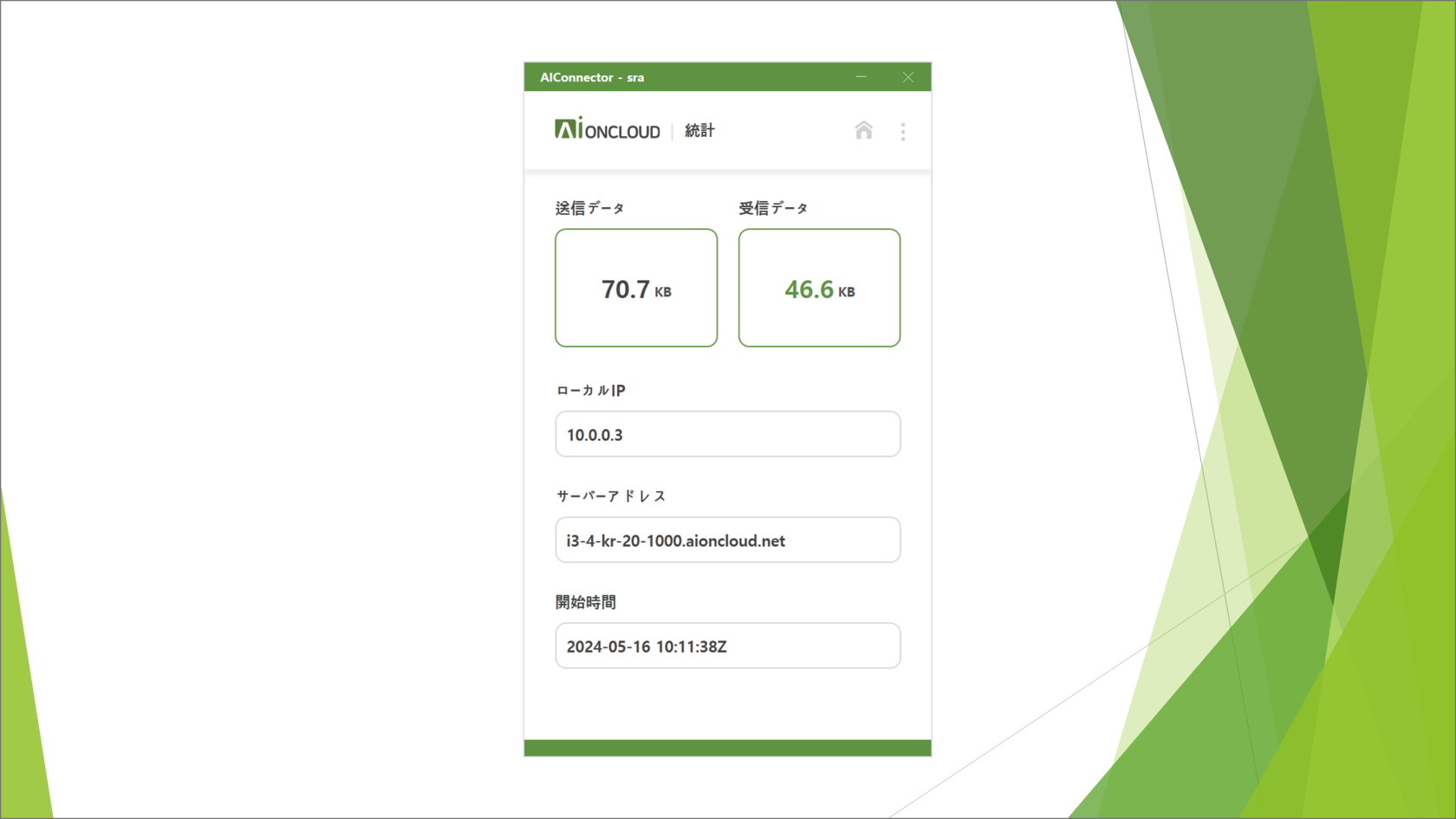
- 発信データ : セキュリティ接続を通じて発信されたデータ量を示します。
- 受信データ : セキュリティ接続を通じて受信されたデータ量を示します。
- ローカルIP : セキュリティ接続のために割り当てられたIPアドレスです。
- サーバーアドレス : 接続中のセキュリティエッジのアドレスです。
- 開始時間 : セキュリティ接続が確立された時刻です。
設定
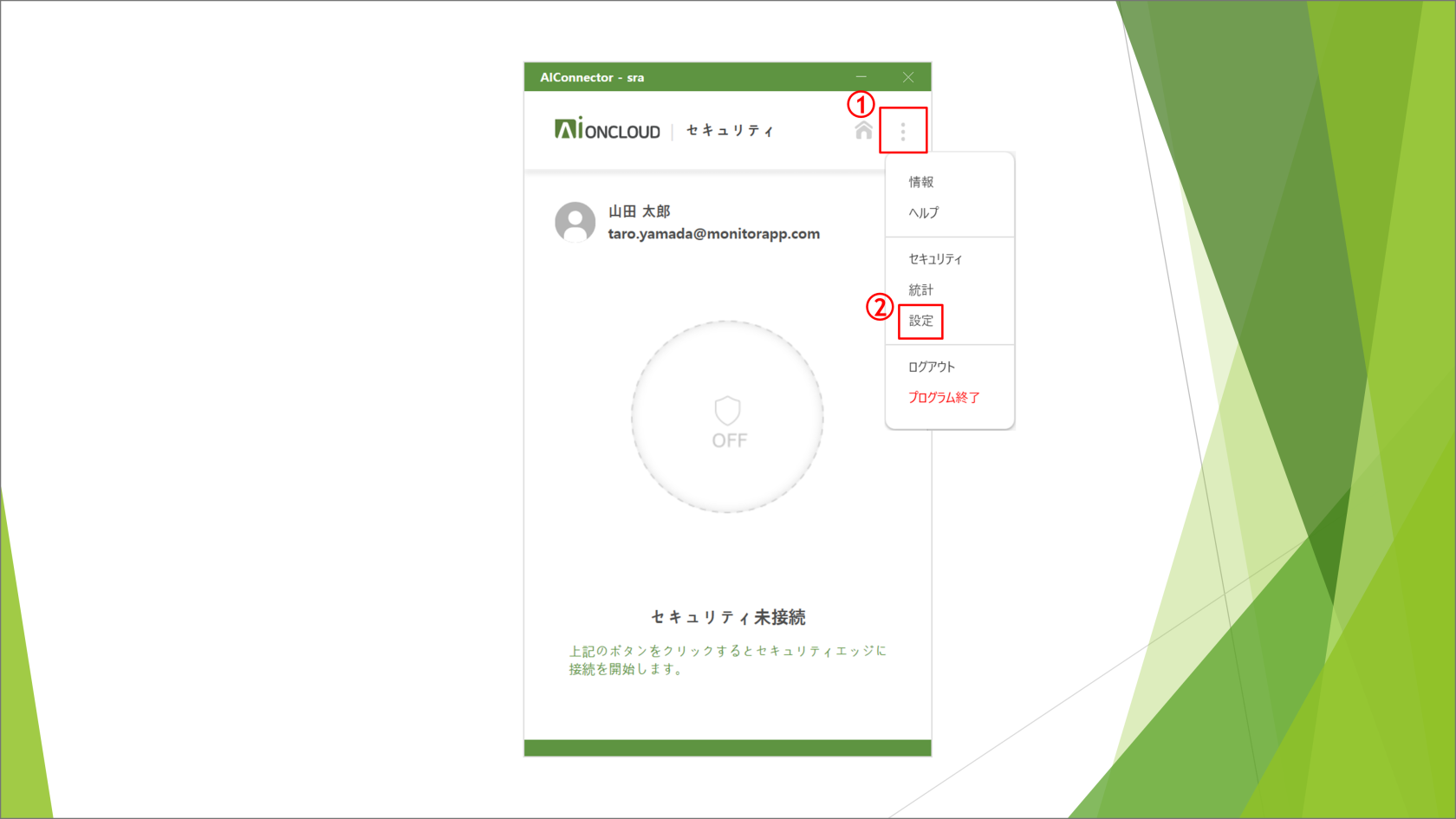
Connectorの現在の設定を確認し、必要に応じて変更できるメニューです。
[設定メニューへアクセス]
ボタンをクリックして、メニューリストの「設定」をクリックすると設定メニューへ移動できます。
[言語]
Connectorの表示言語を変更する設定です。
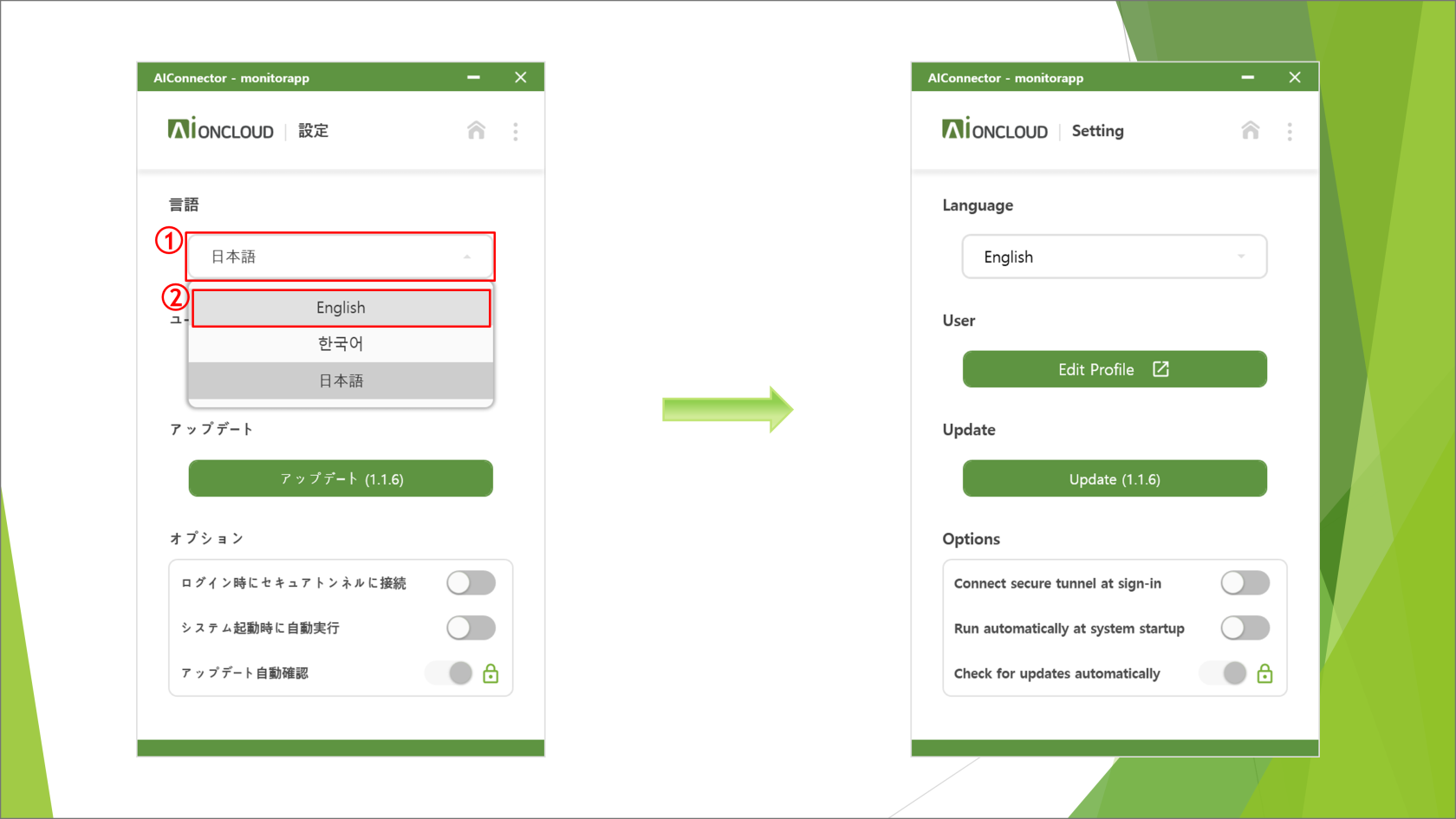
※macOSの場合、アプリケーションの表示言語はOSのシステム言語設定に自動的に従います。
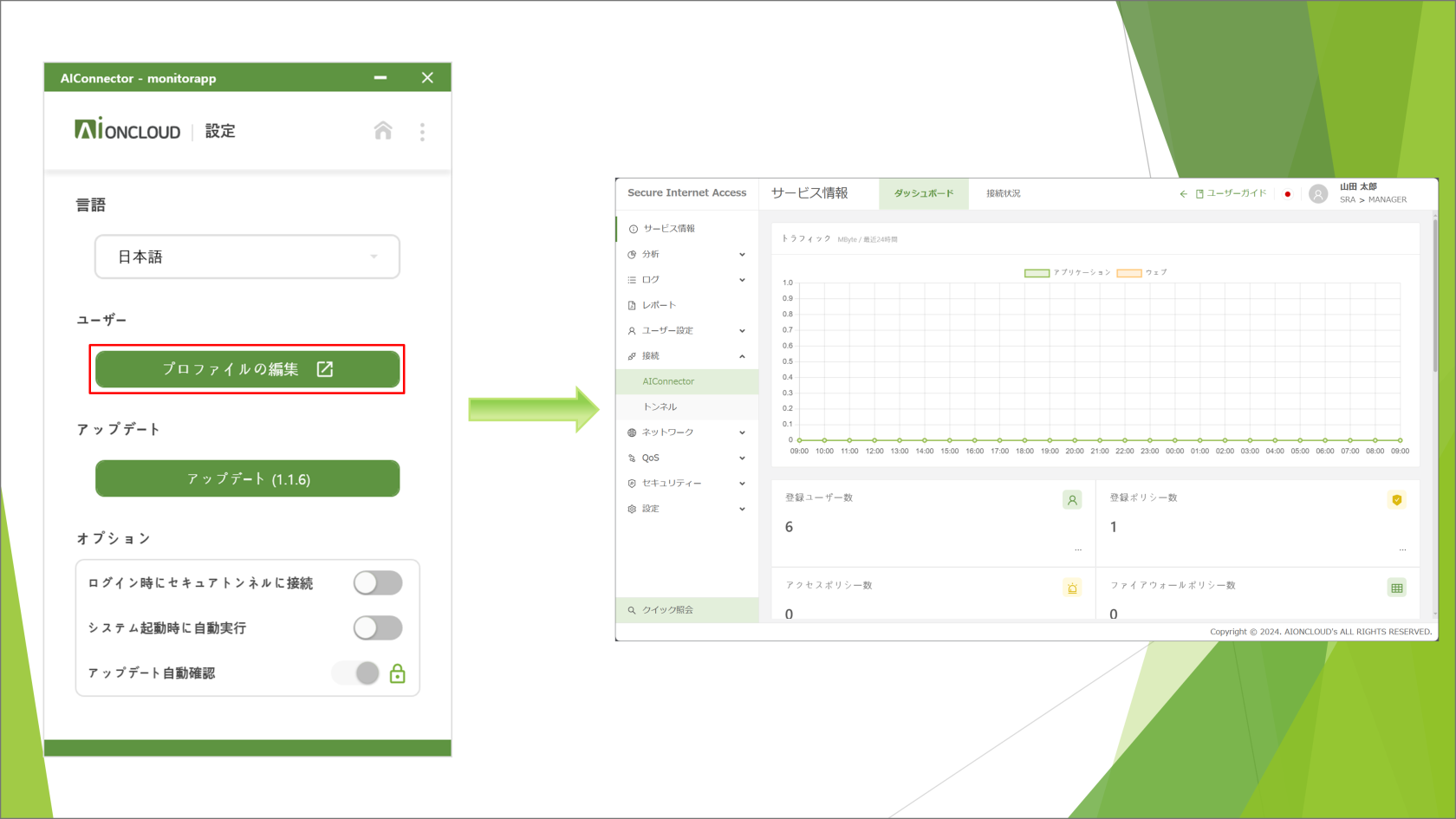
[ユーザー]
「プロフィルの編集」ボタンをクリックするとウェブブラウザが開き、ユーザーコンソールが表示されます。
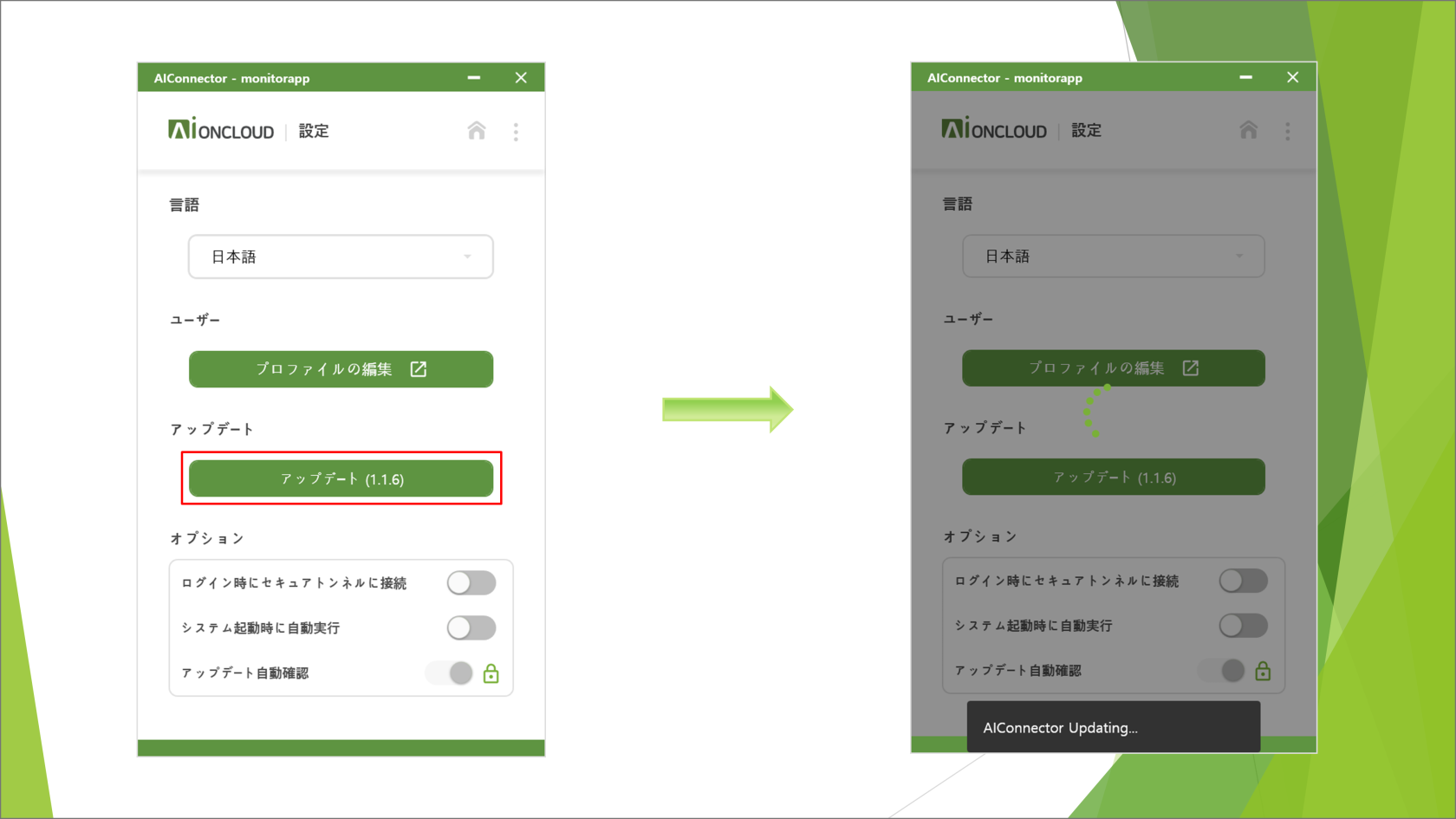
[アップデート]
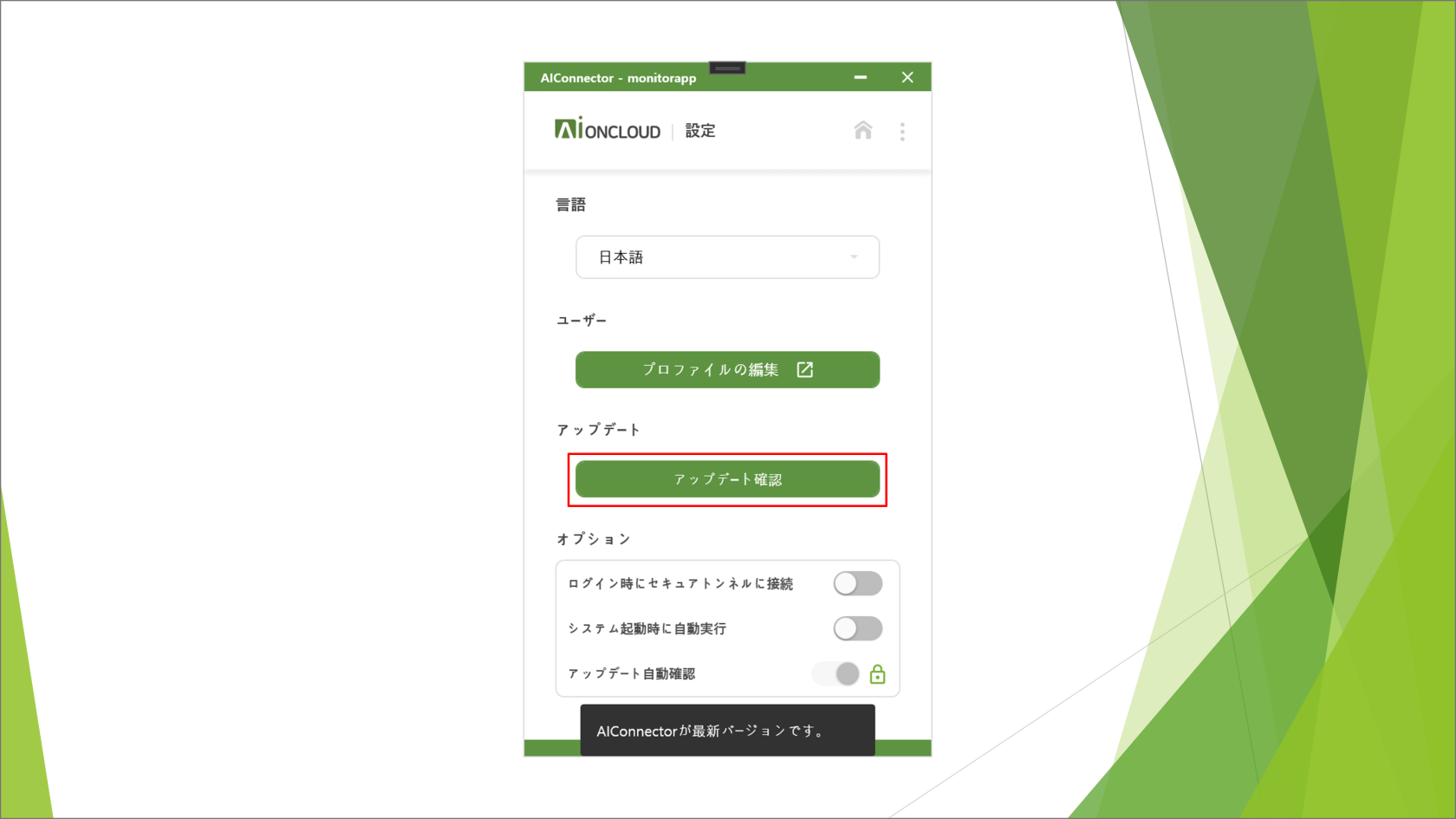
1.「アップデート確認」ボタンをクリックすると、Connectorの最新バージョンをチェックすることができます。新しいバージョンが確認されたら、バージョンがアップデートされます。
- Connectorが最新バージョンである場合は、案内メッセージが表示されます。
[オプション]
オプションでは、トグルボタンで、Connectorの使用オプションを制御することができます。
- ログイン時にセキュアトンネルに接続
Connectorログインに成功したら、自動的にセキュリティに接続するオプションです。
- 「ログイン時にセキュアトンネルに接続」 トグルのボタンをクリックして有効にします。
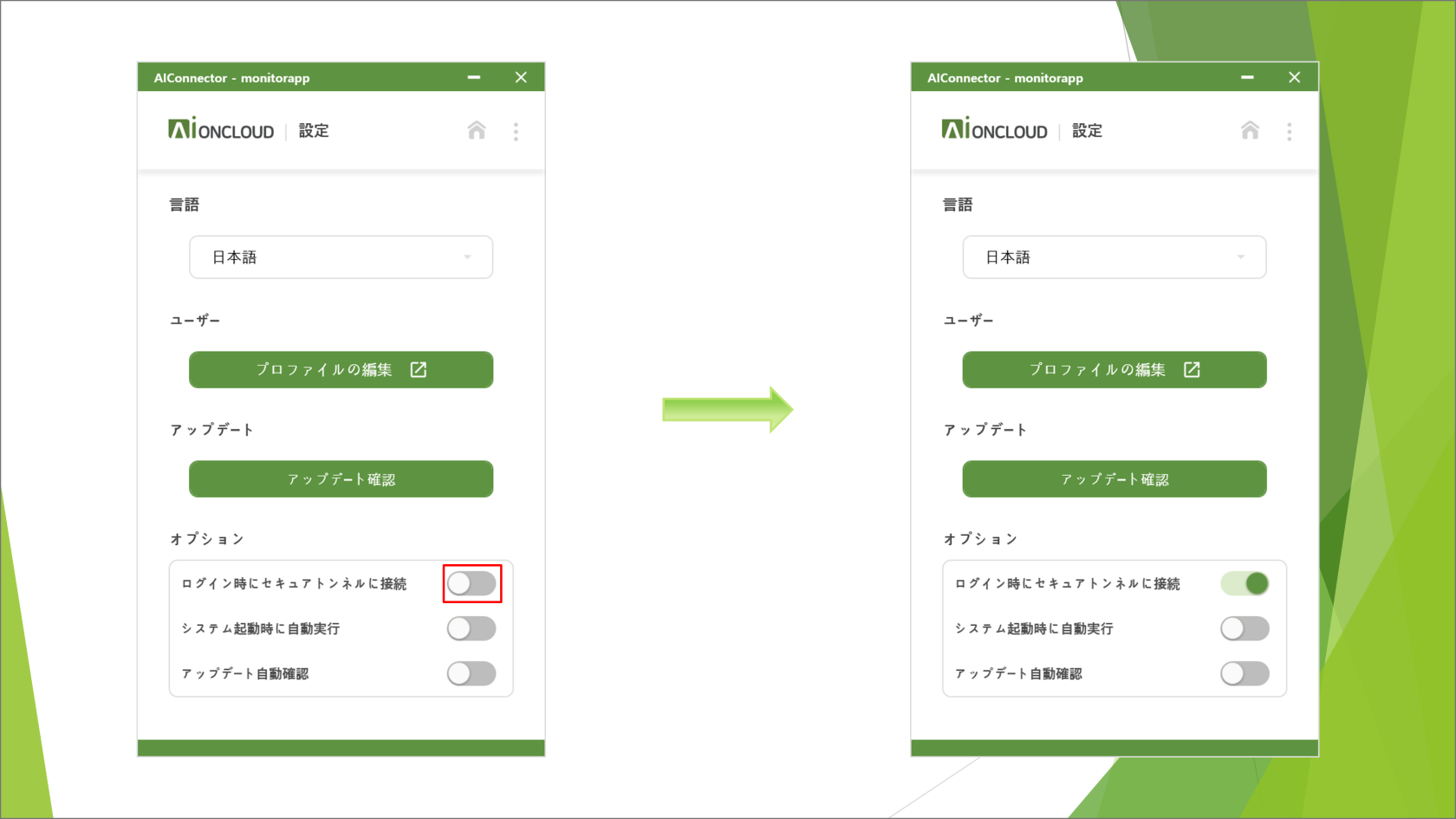
- 次回のログインからは、自動的にセキュリティに接続するようになります。
- システム起動時に自動実行
Connectorがインストールされたシステムが起動されたら、アプリケーションを自動的に実行するオプションです。
- 「システム起動時に自動実行」トグルのボタンをクリックして有効にします。
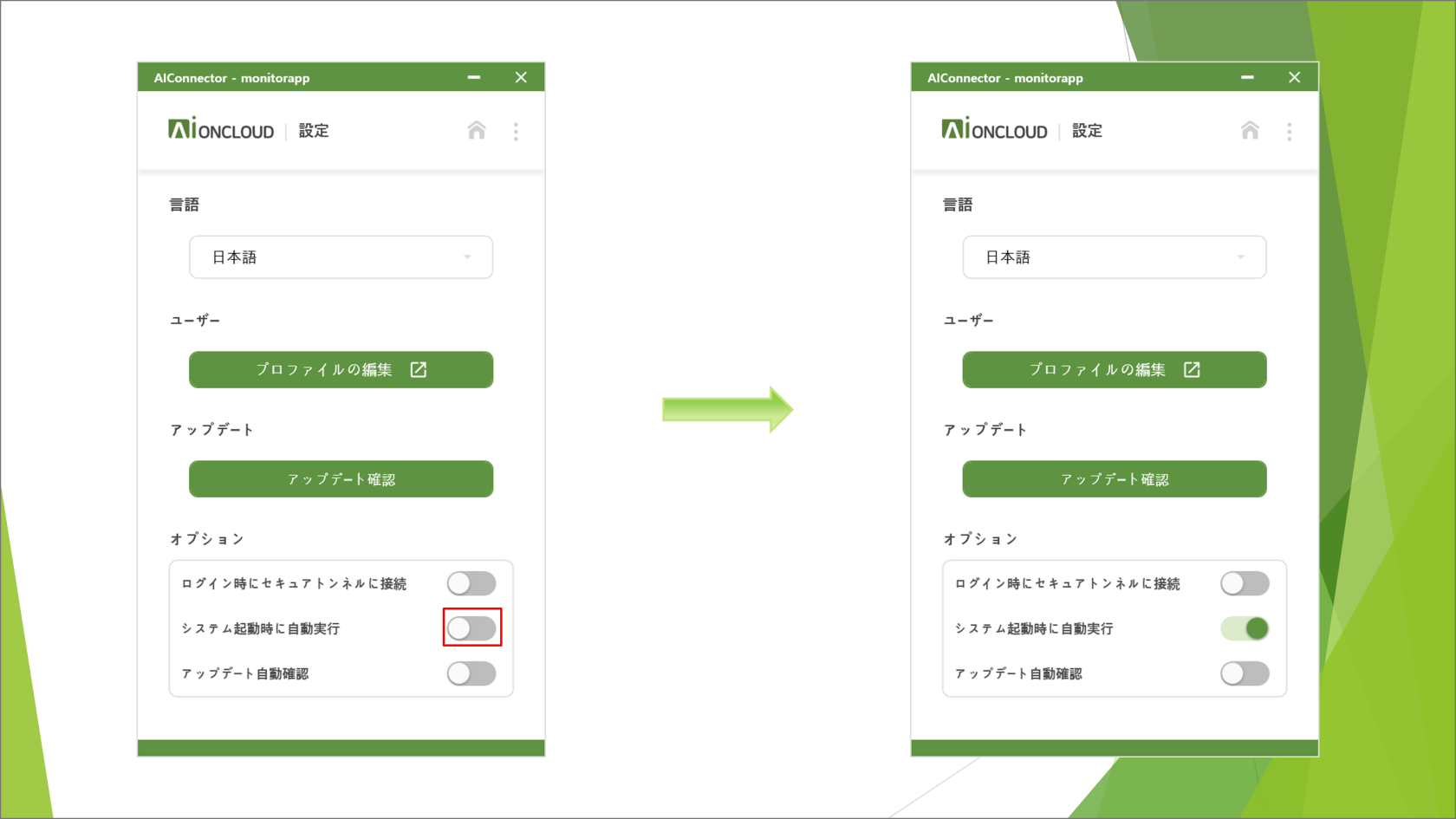
- 次回のシステム起動からは、Connectorが自動的に実行されます。
- アップデート自動確認
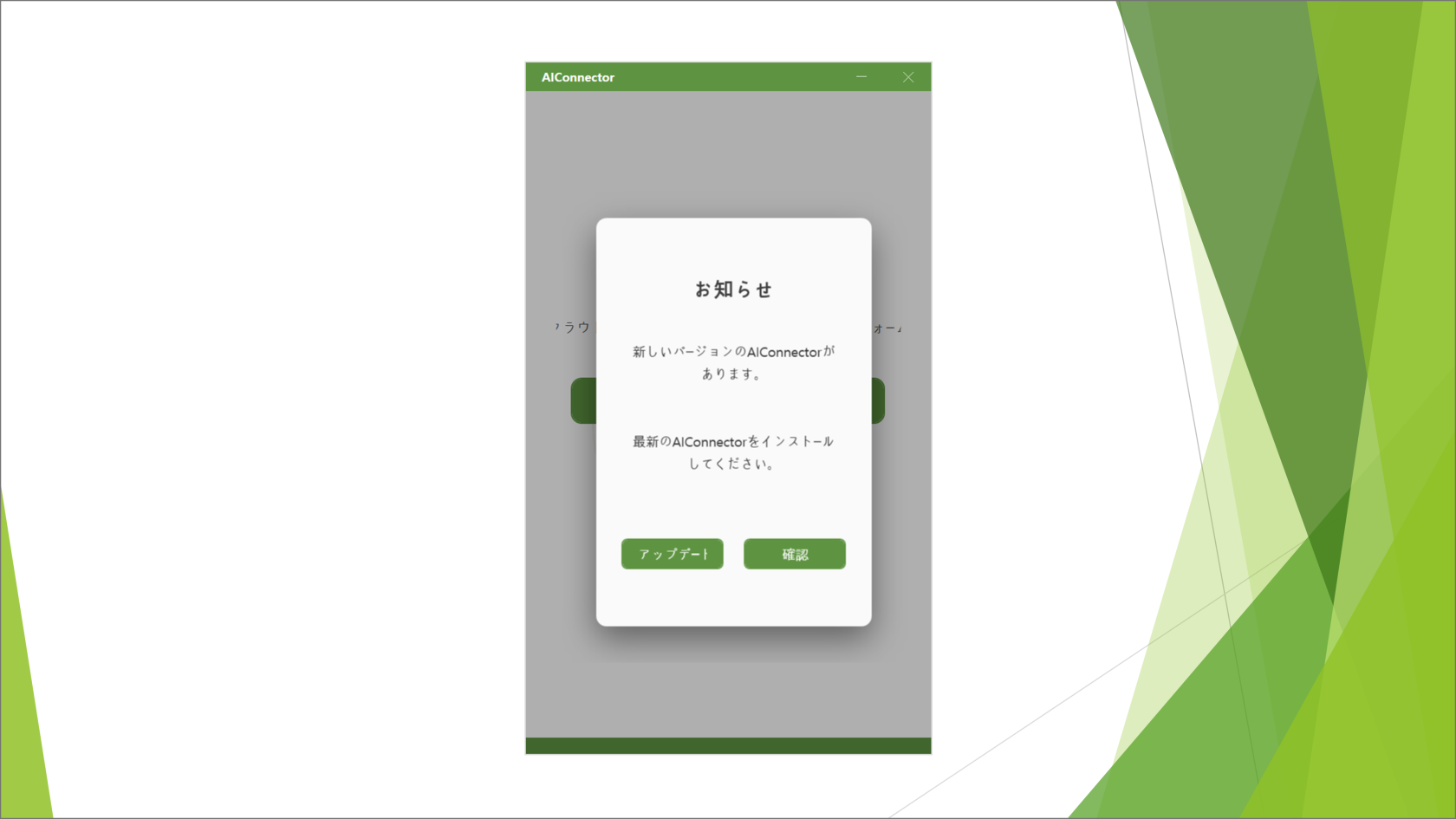
Connectorが自動的に新しいバージョンを確認し、アップデートするオプションです。
- 「アップデート自動確認」トグルのボタンをクリックして有効にします。
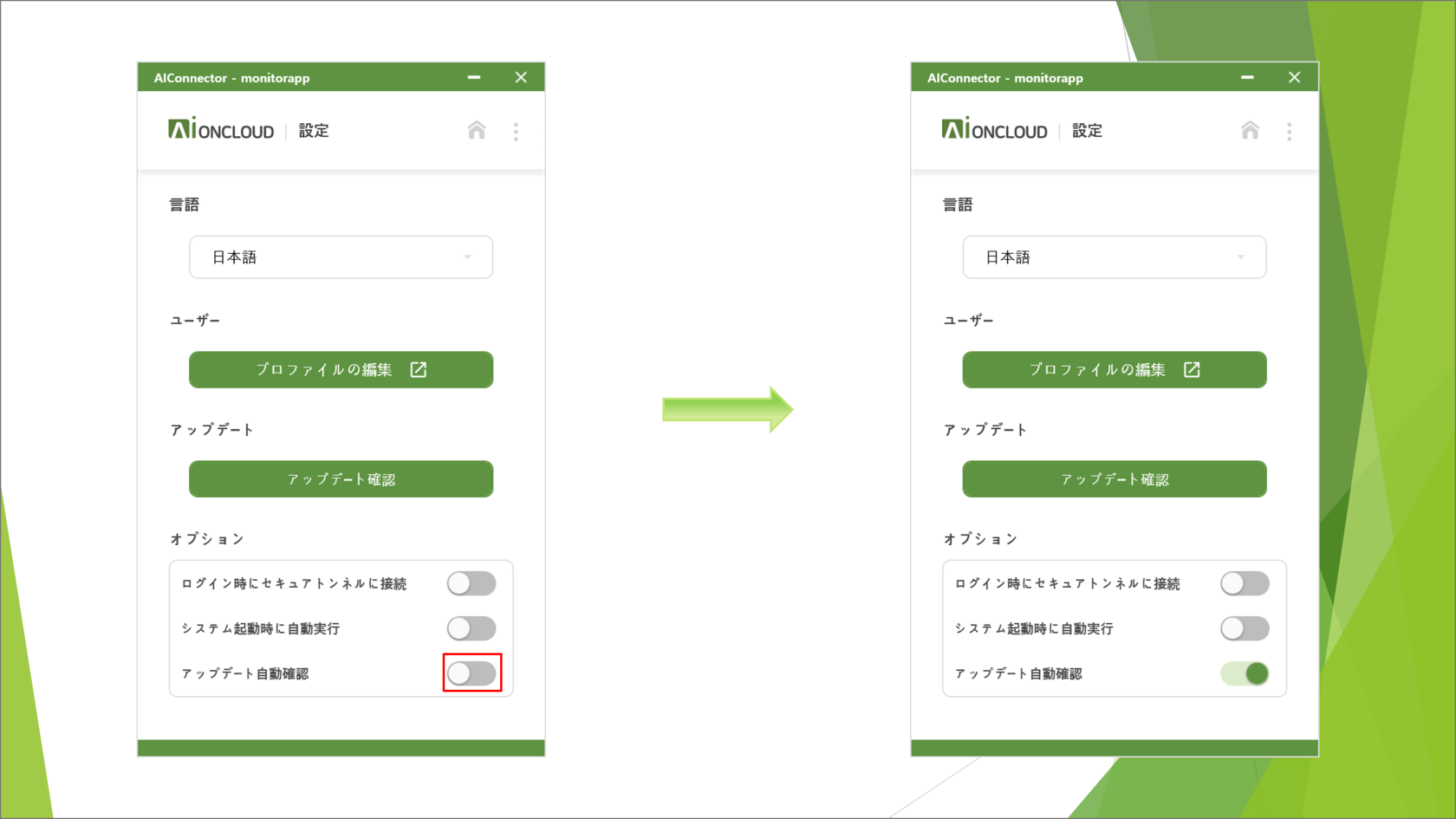
- 次回からのアプリケーション実行から、新しいバージョンが確認されたら、アップデート案内が表示されます。
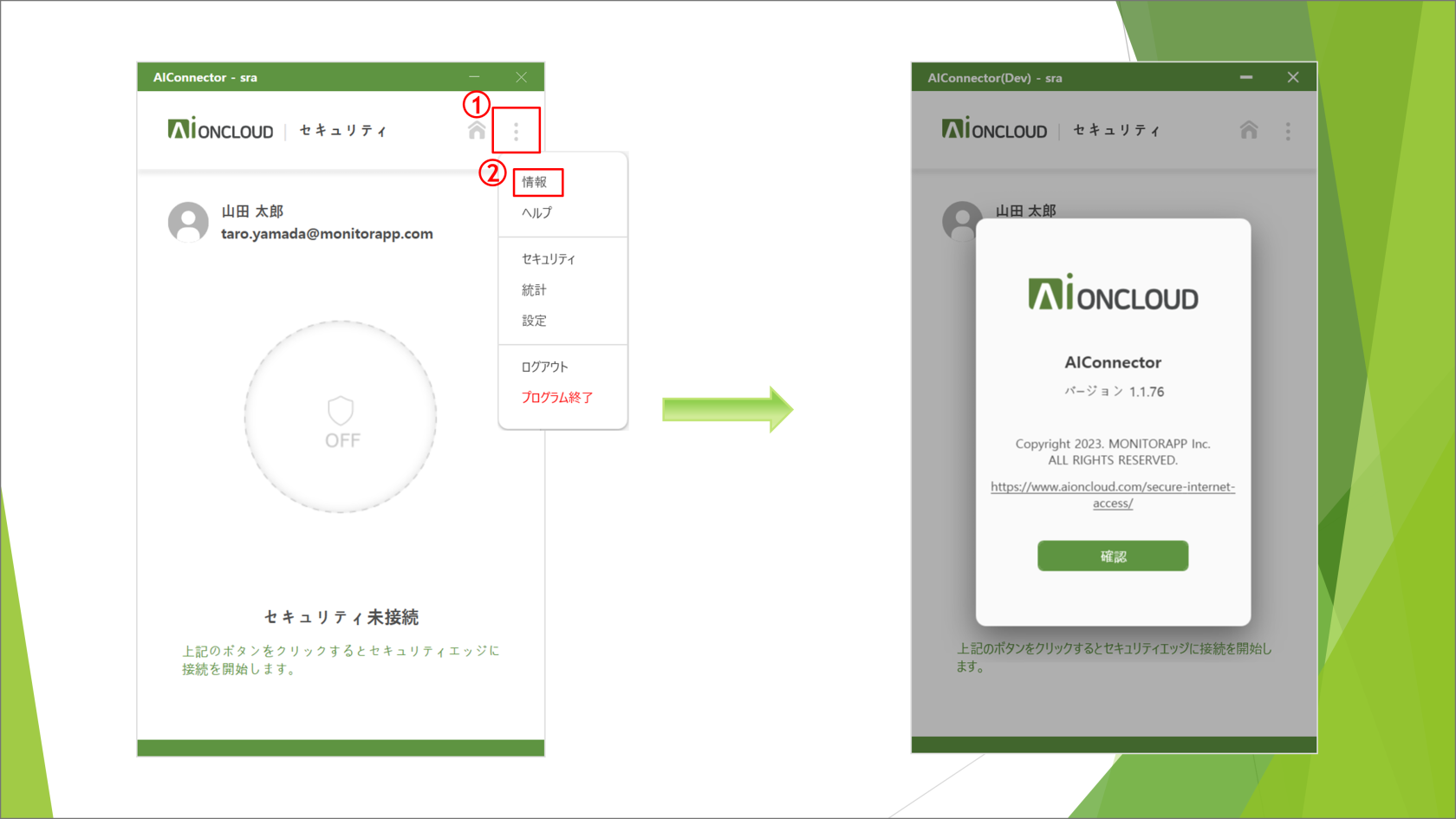
情報
情報メニューでは、Connectorのバージョン、著作権情報などを確認できます。
[情報メニューアクセス]
>ボタンをクリックして、メニューリストの「情報」をクリックすると情報ウィンドウが開きます。
ヘルプ
ヘルプメニューでは、Connector操作に関するマニュアルの閲覧ができます。
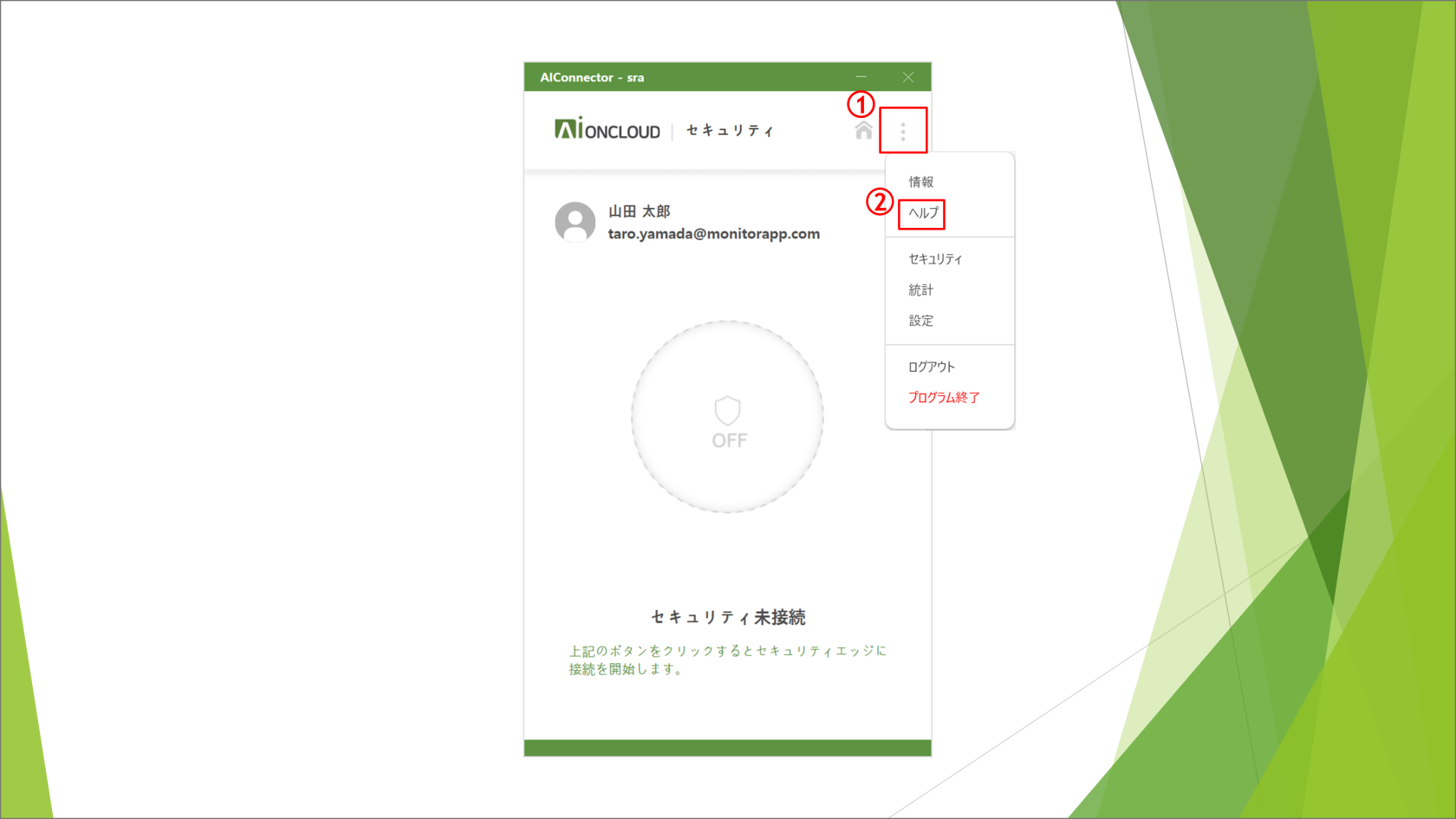
[ヘルプへアクセス]
ボタンをクリックして、メニューリストの「ヘルプ」をクリックするとマニュアルの閲覧ができます。
Connectorの動作制御
管理者権限持ちのユーザーは、同様のワークスペースに登録されているユーザーのConnectorに対して動作を制御することができます。動作制御には以下のような機能を提供します。
- Connectorの自動アップグレード
- スイッチロック
※ 動作制御の設定方法に関する詳細情報は、SIAサービスガイド のプロファイルタブで確認できます。
[Connectorの自動アップグレード]
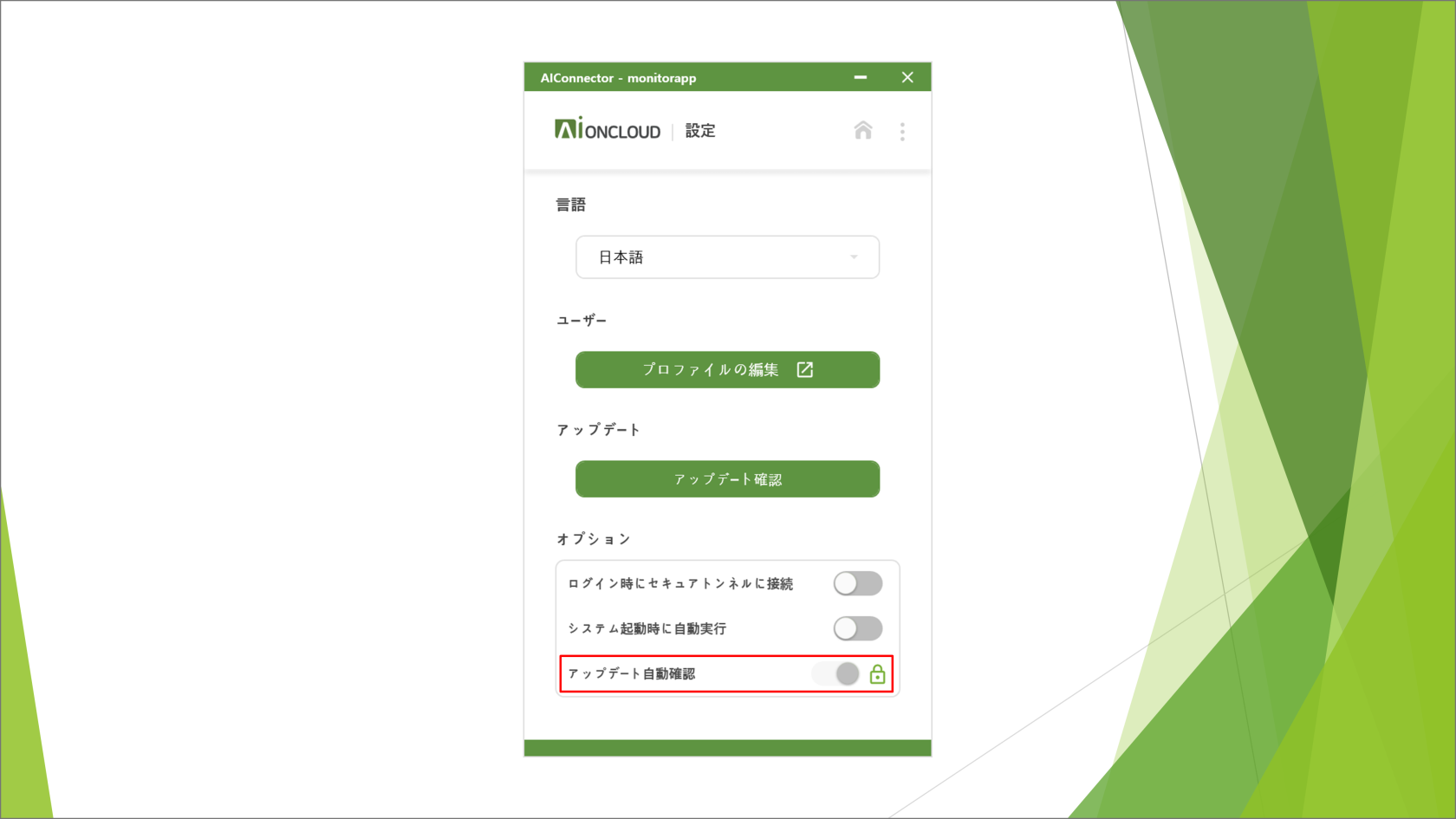
新しいバージョンのConnectorがリリースされたら、ユーザーに通知し、アップグレードを案内します。この機能を有効にすると、ユーザーのアップデート自動確認オプションが有効状態に変更されます。
[Connectorのスイッチロック]
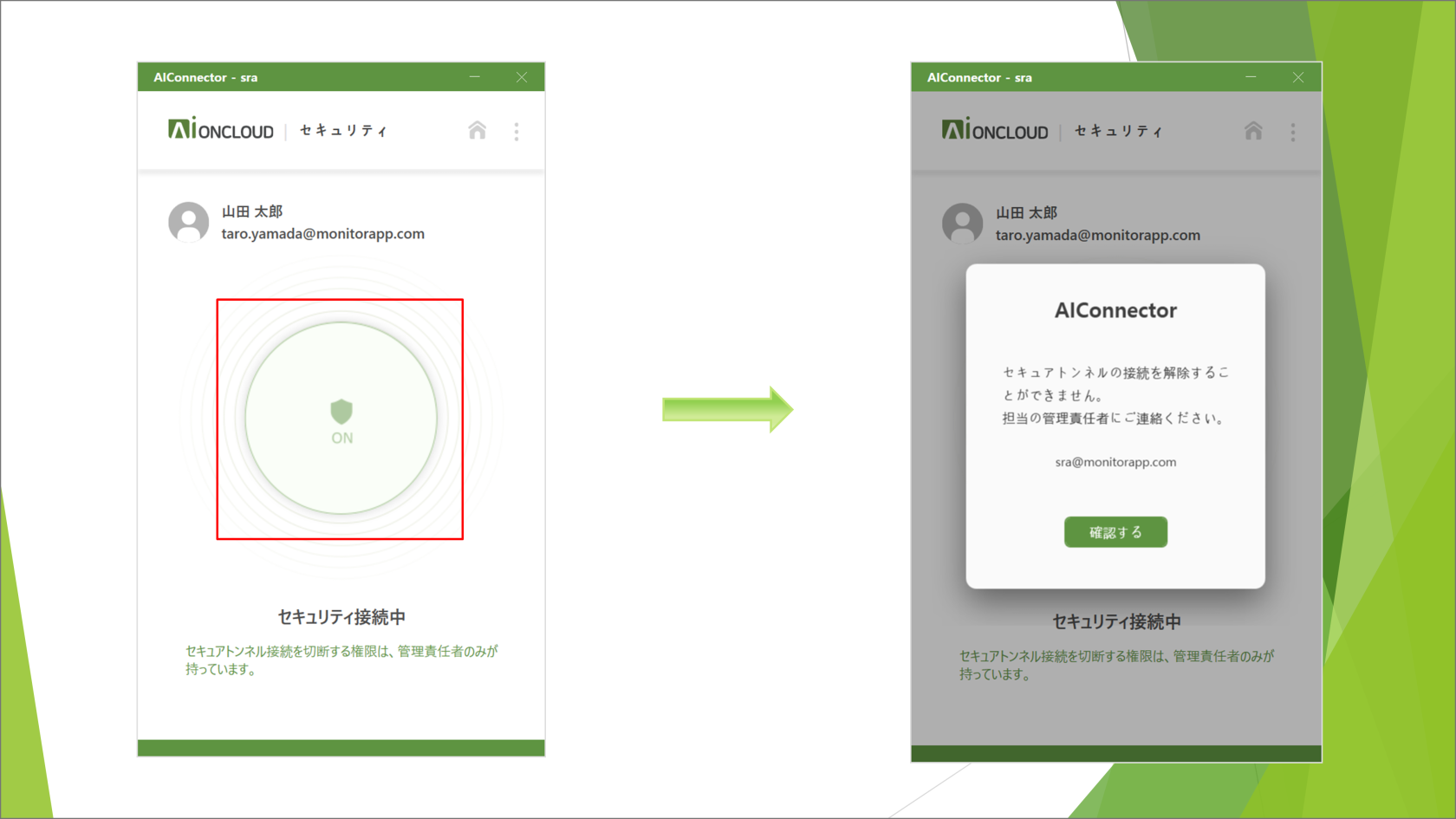
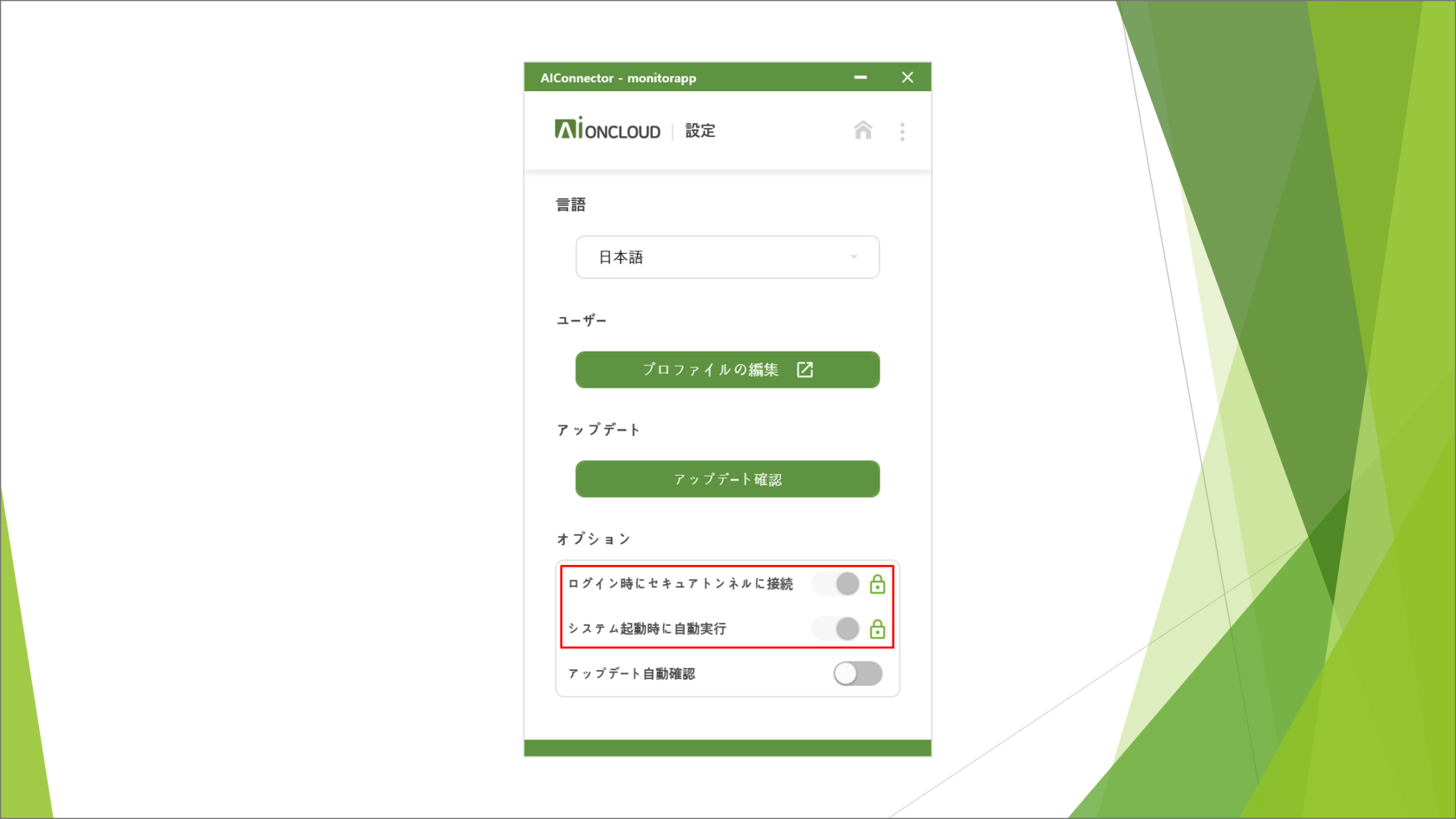
ユーザーがConnectorを常時的に使用するように、セキュリティ接続の切断を防止する機能です。
- 「ログイン時にセキュアトンネルに接続」、「システム起動時に自動実行」オプションが有効状態に変更されます。一般ユーザーは、該当オプションをOFFにすることができなくなります。
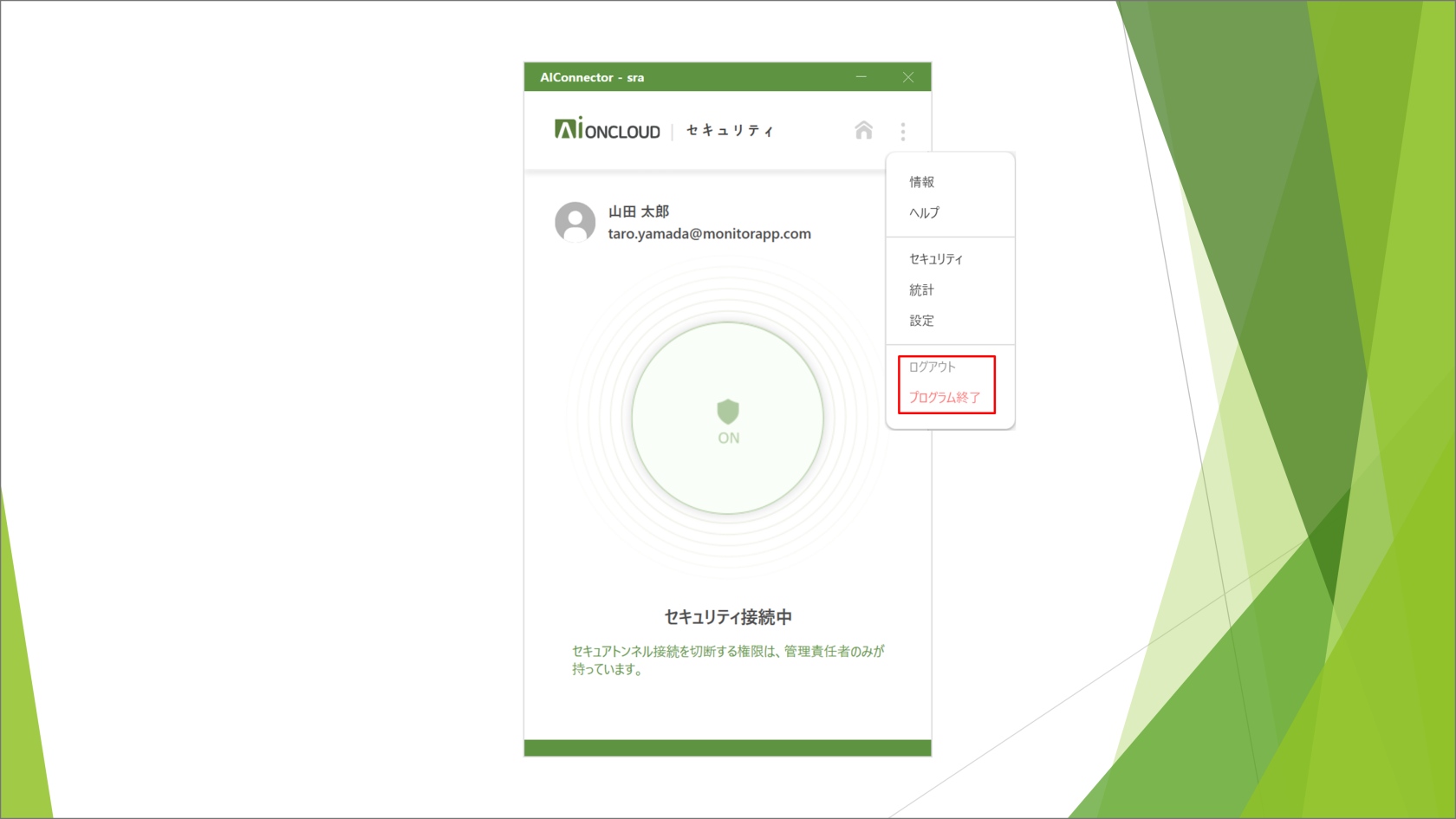
- ログアウトやプログラム終了が無効状態になります。
- セキュリティサービスに常に接続するようになります。接続を切断しようとすると、お問い合わせ先として管理者のメールアドレスが表示されます。