ユーザーグループの概要
ユーザーグループの作成と編集に使用されます。グループを作成すると、複数のユーザーに同じポリシーを簡単に適用することが可能です。
ユーザーグループメニュー
ユーザーグループメニューでは、既存のユーザーを基にユーザーグループを管理および作成できます。
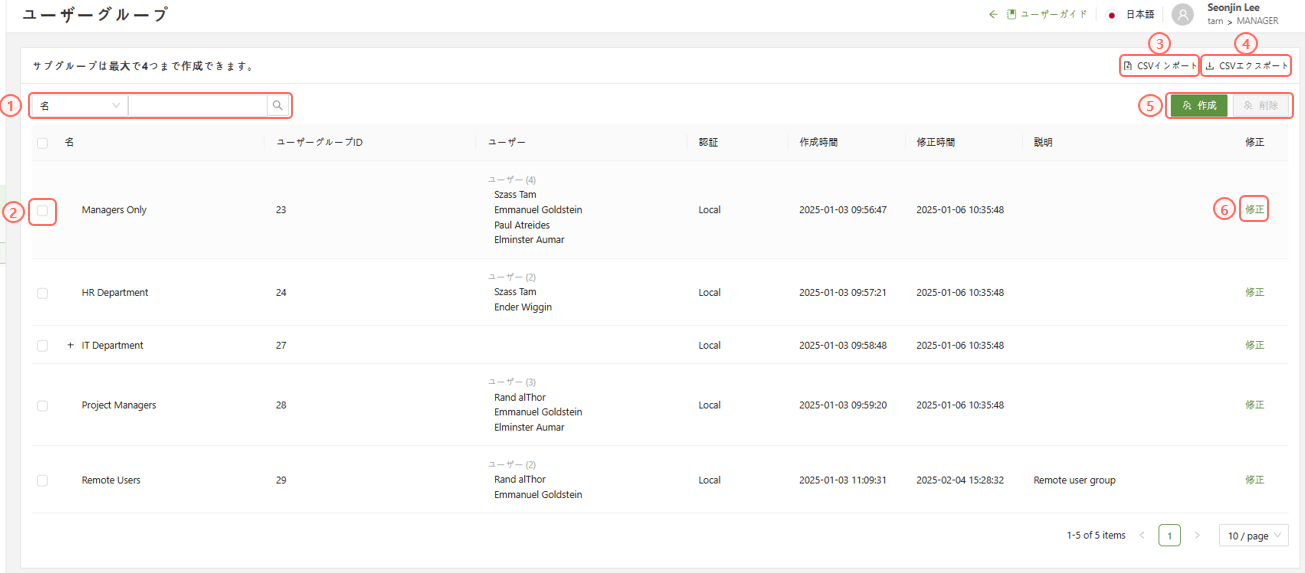
以下はこの画面の主要な機能です:
| 検索 | 入力フィールドを使用して結果を絞り込むことができます。 |
| チェックボックス | 削除ボタンと併用し、1つまたは複数項目を削除します。 |
| CSVインポート | ユーザーグループのインポート機能にアクセスするために使用されます。 |
| CSVエクスポート | ユーザーグループ情報をCSVファイルでエクスポートします。 |
| 作成 | 新しいユーザーグループを作成します。 |
| 修正 | 既存のユーザーグループの情報を修正します。 |
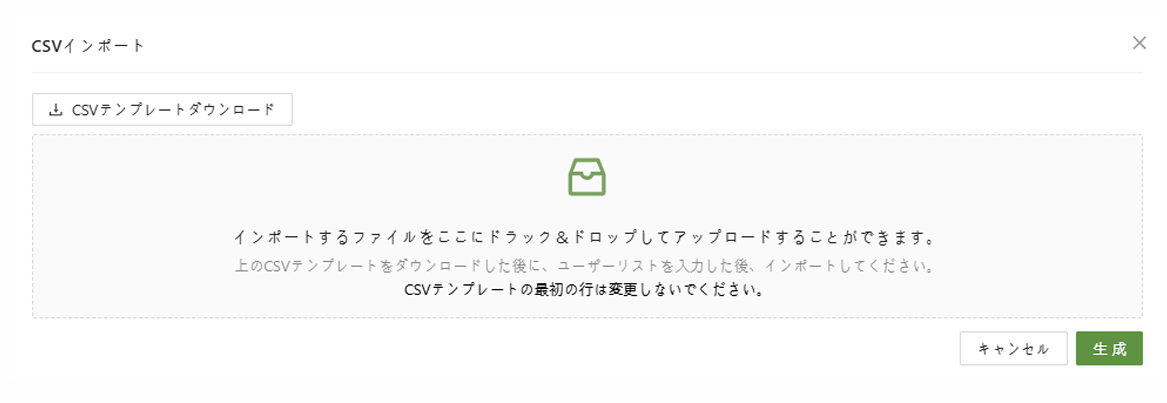
CSVテンプレートダウンロードで、テンプレートが確認できます。ユーザーグループをインポートするために必要な情報が確認できます。テンプレートから必要な情報を入力して、CSVファイルをインポートします。
-
- ユーザーグループ情報を修正するには、CSVエクスポート機能を使用することをお勧めします。エクスポートされたCSVファイルは、CSVテンプレートと同じフィールドが含まれており、便利に修正することができます。
- 認証方式が「ローカル」でないユーザーは、CSVインポートの影響を受けません。
- CSVファイルを保存する際は、必ず*.csv拡張子を維持する必要があります。
- CSVファイルの最初の行を修正すると、ファイルのアップロードが失敗するため、その点にも注意が必要です。
ユーザーグループ作成
新しいユーザーグループを作成します。必須フィールドと選択フィールドがあり、必須フィールドは入力を省略できません。
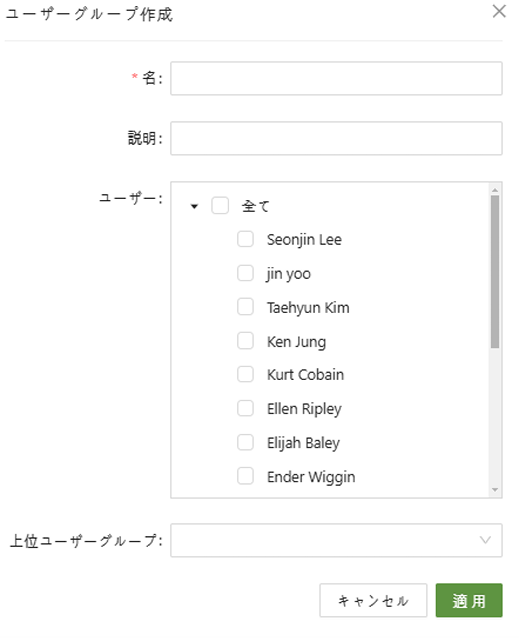
- 名: ユーザーグループ名を入力します。ユーザー名は、重複不可です。
- 説明: ユーザーグループの説明を入力します。
- ユーザー: 現在のすべてのユーザーアカウントのリストが表示され、選択したユーザーをユーザーグループに追加できます。
- 上位ユーザーグループ: 他のすべてのユーザーグループのリストが含まれるドロップダウンメニューで、選択したグループが現在のユーザーグループの上位グループとして適用されます。