ユーザー/管理者設定
ユーザー設定
ユーザーはいくつかのステップで簡単に作成・管理できます。
ステップ1 名前、ログインID、パスワードを入力
名前と姓は必須項目です。システム内でユーザーの識別に使用されます。 ログインIDは、ユーザがログインする際に使用するメールアドレスです。(例.login@test.com )最後に、要求されるルールに従ってパスワードを入力します。
「初回ログイン時変更」オプションを選択すると、そのユーザーは最初のログイン時にパスワード変更を求められます。 またパスワードの変更周期が設定可能で、デフォルトで有効になっています。
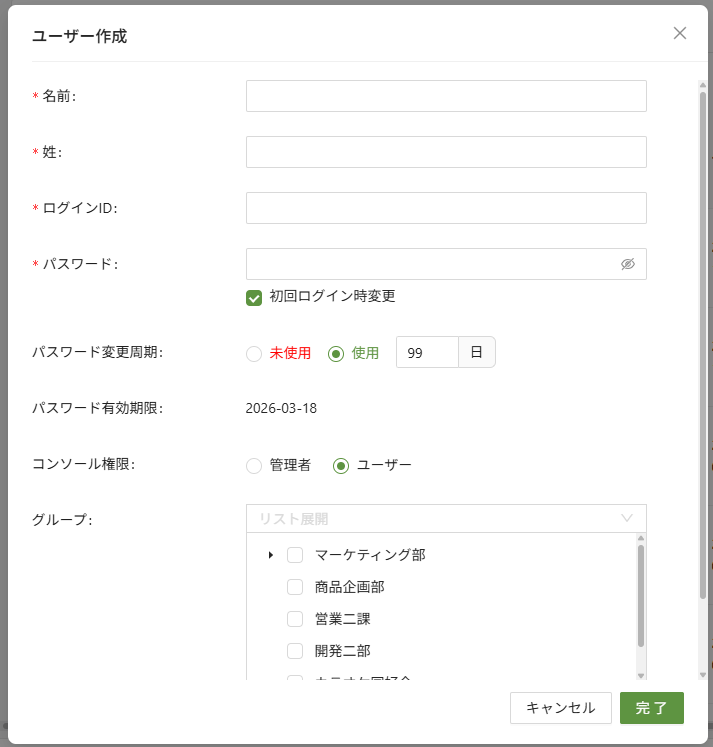
ステップ2 ユーザーグループに追加
大規模な組織で個々のユーザーをすべてのポリシーに一つ一つ追加するのは非常に面倒な作業です。これを解決するために、所属部署ごと、プロジェクトごとなど、同様の役割を持つユーザーまたは同一部署のユーザーを1つのユーザーグループに追加できます。 ユーザーグループの構成方法は、ユーザーグループの構成ページで確認できます。
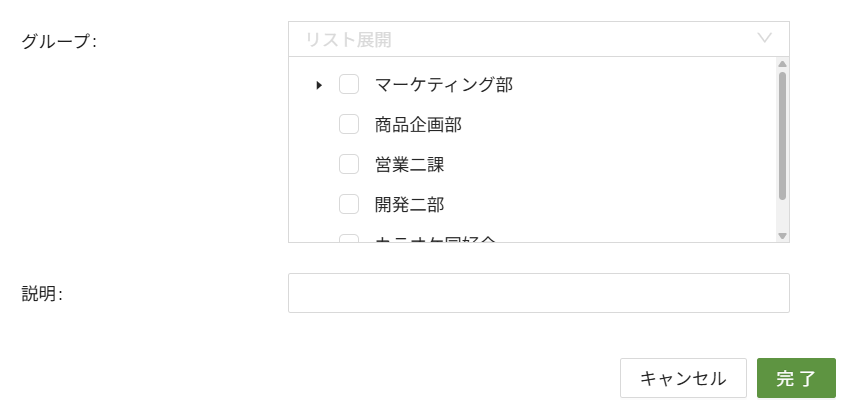
必要な項目を入力したら、「完了」ボタンを押します。後から編集も可能です。
管理者の設定
管理者設定はユーザー設定とほぼ同じですが、2つの項目を追加で設定可能です。
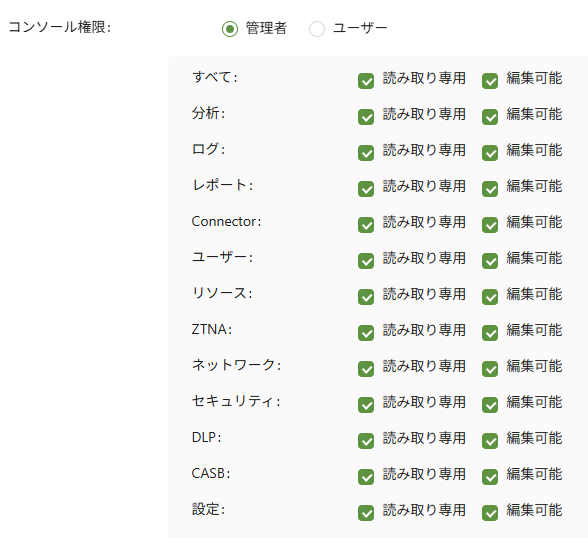
管理者アカウントを選択すると、メニューごとに管理者権限を細かく設定することができます。この項目はコンソールの左側のメニューに対応しています。
- 読み取り専用 - 該当メニューを照会のみ可能
- 編集可能 - 該当メニューのポリシーを作成/修正可能
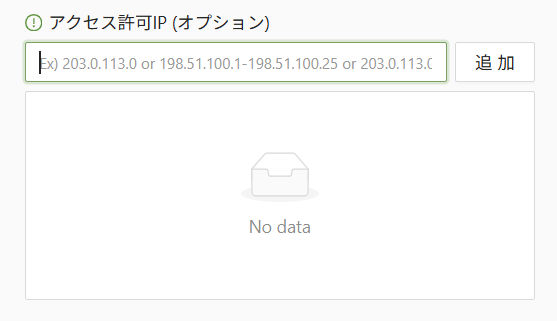
アクセス許可IP(オプション) 管理者が特定のIPアドレスでのみコンソールにアクセスできるように制限できる機能です。 特定の場所(オフィスなど)でのみ操作できるように制限する場合に有用です。
アカウント状態の設定
作成済みのアカウントは修正メニューで「有効」、「休眠」、「無効」に設定できます。
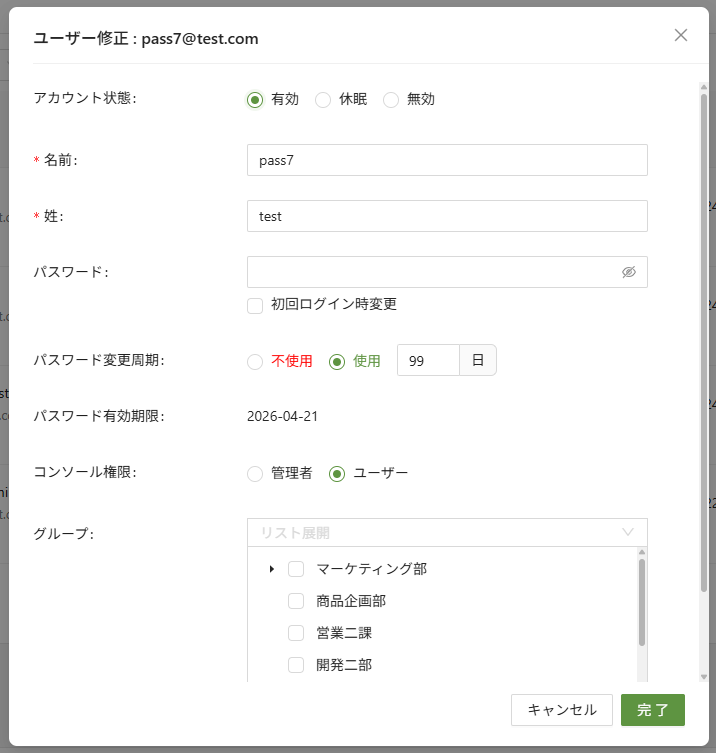
有効アカウントは、通常通り使用できます
休眠アカウントは、ログイン時にパスワードの再設定が必要となります
無効アカウントは、ログインによるアクセスができず、フィルターで非表示にすることができます