DNSファイアウォール設定ガイド
このページでは、DNSファイアウォールルールの設定手順を段階的に説明します。
ステップ1: DNSファイアウォールに移動する
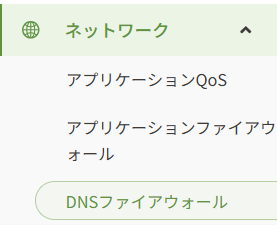
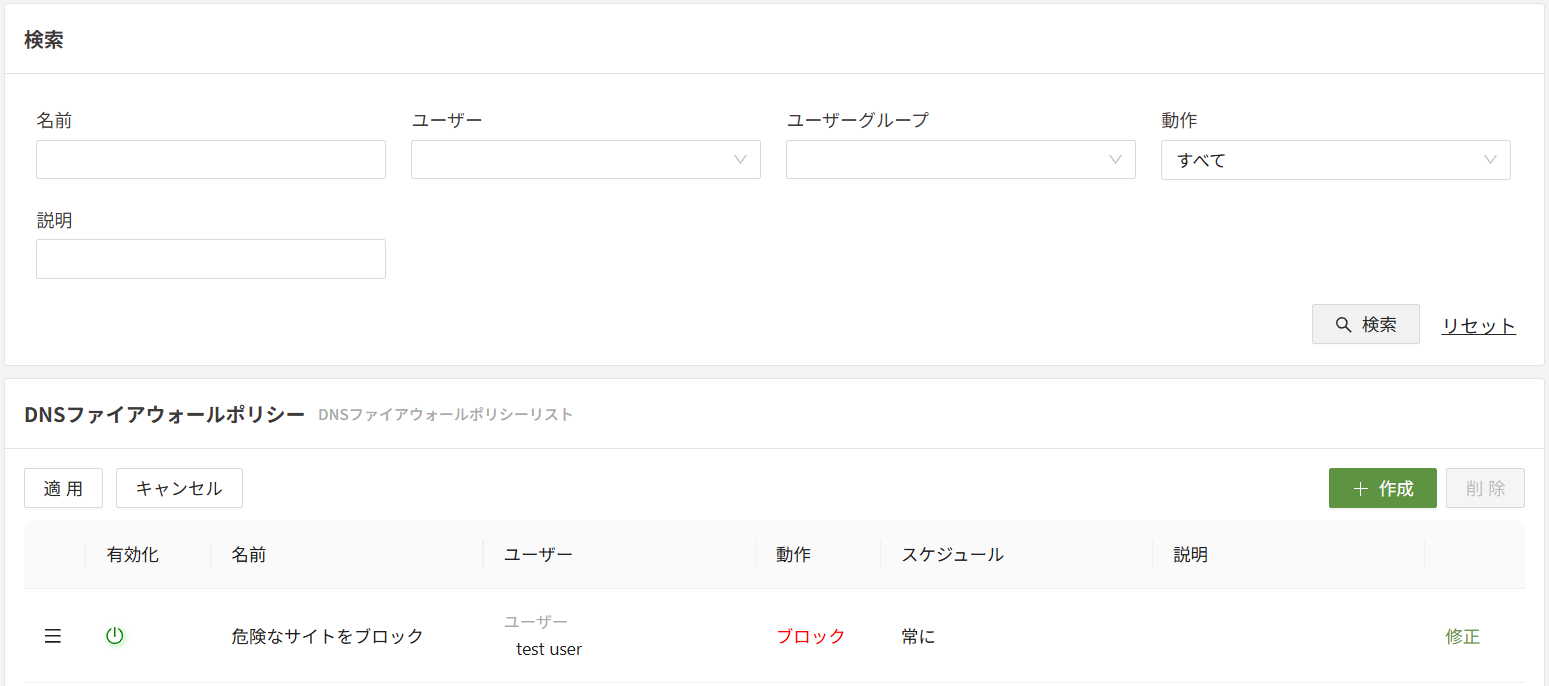
DNSファイアウォールメニューは、ネットワークメニュー直下にあります。
ステップ2: 「作成」をクリックし、ポリシー設定メニューを開く
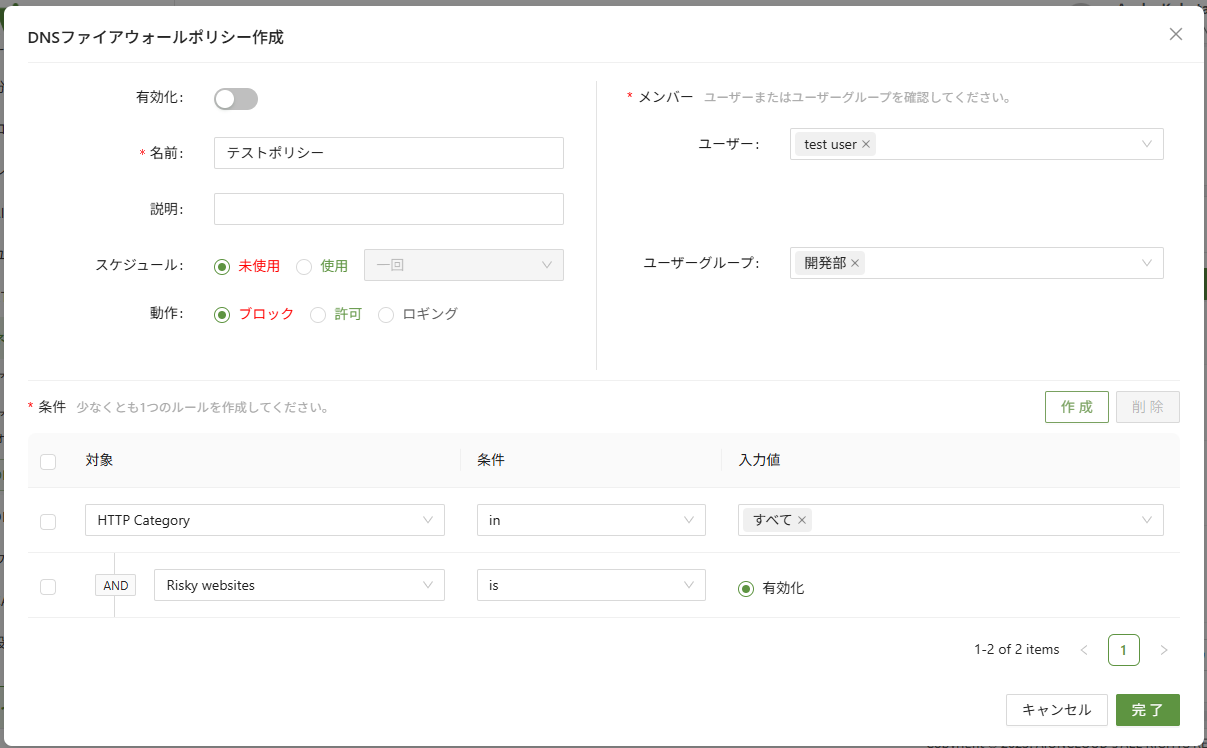
DNSファイアウォールポリシーは様々な方法で構成できますが、共通して必ず設定すべき項目があります。以下にまとめます。
必須項目:
-
名前: ルール名を生成します。この名前は他のDNSファイアウォールルールと重複できません。
-
動作: 実行する動作を決定します。
- ブロック: DNSレベルでトラフィックをブロックします。
- 許可: DNS レベルでトラフィックを許可します。
- ロギング: DNSログメニューに記録のみ行い、別途のブロック/許可動作は行いません。
-
対象: このポリシーを適用する対象を決定します。
ユーザーまたはユーザーグループを設定しない場合、ポリシーは発動しません。また、このポリシーはコネクタエージェントを使用するユーザーにのみ適用されます。ユーザーまたはユーザーグループのうち、少なくとも1つを選択する必要があります。 -
条件: 動作をトリガーする対象条件を設定します。
各条件の詳細な説明については、DNSファイアウォールの概要ページを参照してください。
すべての条件はAND論理で動作します。
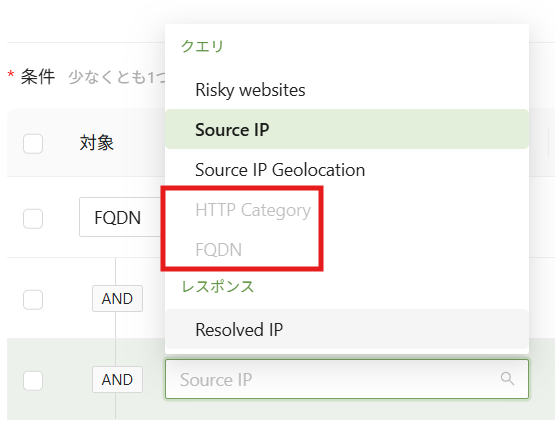
同一のターゲット条件は複数回選択できず、既に選択された項目は灰色で無効化されます。
ステップ3: ルールを完成させ、優先度を設定する
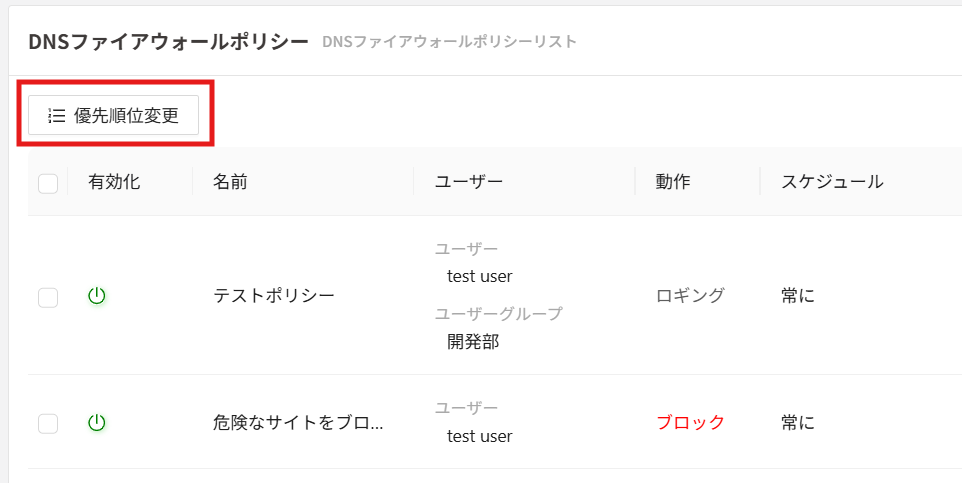
「優先順位変更」ボタンを押すと、並び順を変更することができます。
ドラッグして並び替えたら、「適用」ボタンを押して保存します。
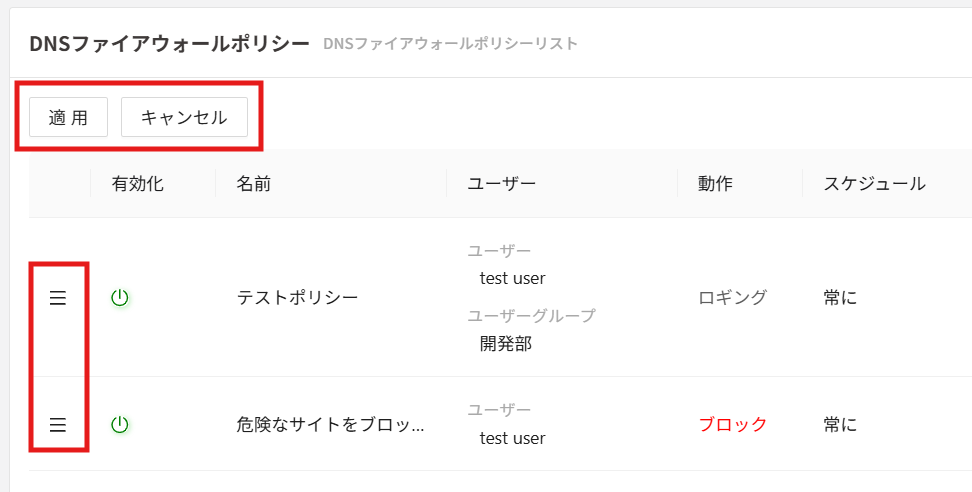
最上位のルールは常に最優先で適用されるため、一般的にブロックルールは下部に配置し、ロギングルールは上部に配置するとよいでしょう。