ZTNA 서버 터널 구성하기
ZTNA 터널을 구성할 때 첫 번째 단계는 웹 서버에 서버 커넥터를 설치하는 것입니다.
정확한 설치 방법은 서버 커넥터 가이드를 참고하십시오.
설치를 완료한 뒤, ZTNA > Tunnel > Create 로 이동합니다.
1. 터널 생성
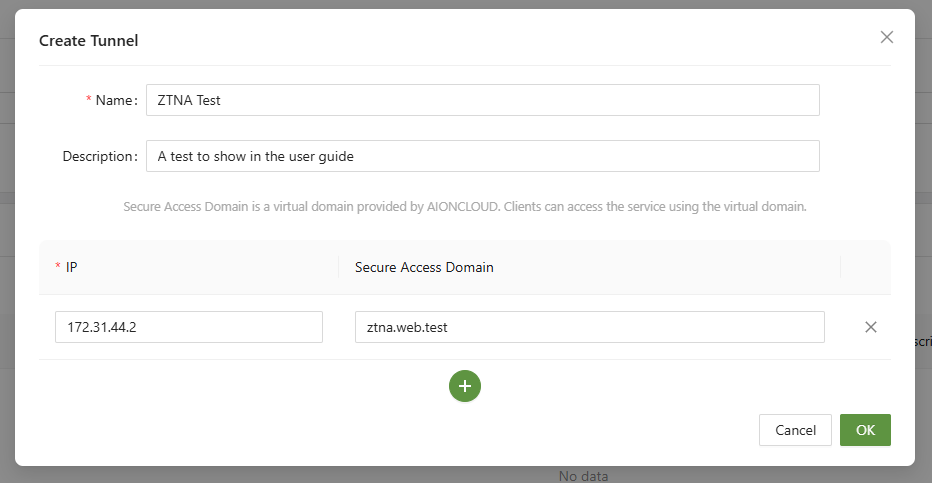
서버 터널을 생성할 때 필요한 정보는 IP 주소와 보안 접속 도메인 두 가지뿐입니다.
IP 주소에는 커넥터가 설치된 웹서버의 프라이빗 IP 주소를 입력해야 합니다. 위 예시에서는 172.31.44.2가 AWS EC2 인스턴스의 프라이빗 IP입니다.
보안 접속 도메인은 내부 리소스에 접근할 때 사용할 가상 도메인(URL) 입니다. 외부에 노출되지 않고, 커넥터를 통해 연결되어 있으며 권한이 있는 사용자만 접근할 수 있습니다. 예시에서는 ztna.web.test 로 설정되었습니다.
2. 커넥션 확인
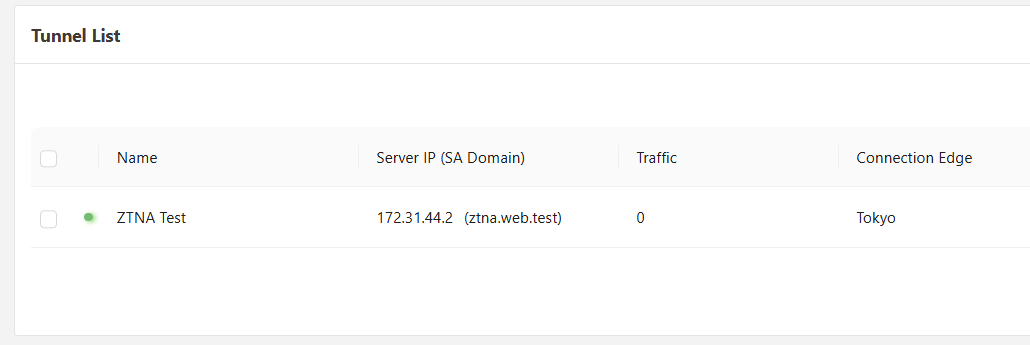
서버 커넥터가 올바르게 설치되었고, 서버 IP도 정확히 입력되었다면
터널 옆에 녹색 표시가 나타나며 연결이 정상적임을 의미합니다.
반대로 빨간 표시가 나타난다면 연결이 실패한 것입니다.
이 경우, 서버 커넥터 설치 과정을 다시 확인해야 합니다.
주요 원인 :
-
잘못된 auth.json 파일 사용
-
잘못된 서버 IP 입력
-
config.json 파일 오류
- 특히 아래 항목이 정확히 설정되었는지 확인해야 합니다:
"sdp_host": "sdp-sia.aioncloud.com",
- 특히 아래 항목이 정확히 설정되었는지 확인해야 합니다:
ZTNA 게이트웨이 터널 구성하기
ZTNA 게이트웨이를 구성할 때도 첫 번째 단계는
웹서버(게이트웨이 서버)에 서버 커넥터를 설치하는 것입니다.
설치 가이드를 완료한 뒤 ZTNA > Gateway > Create 로 이동합니다.
1. 게이트웨이 터널 생성
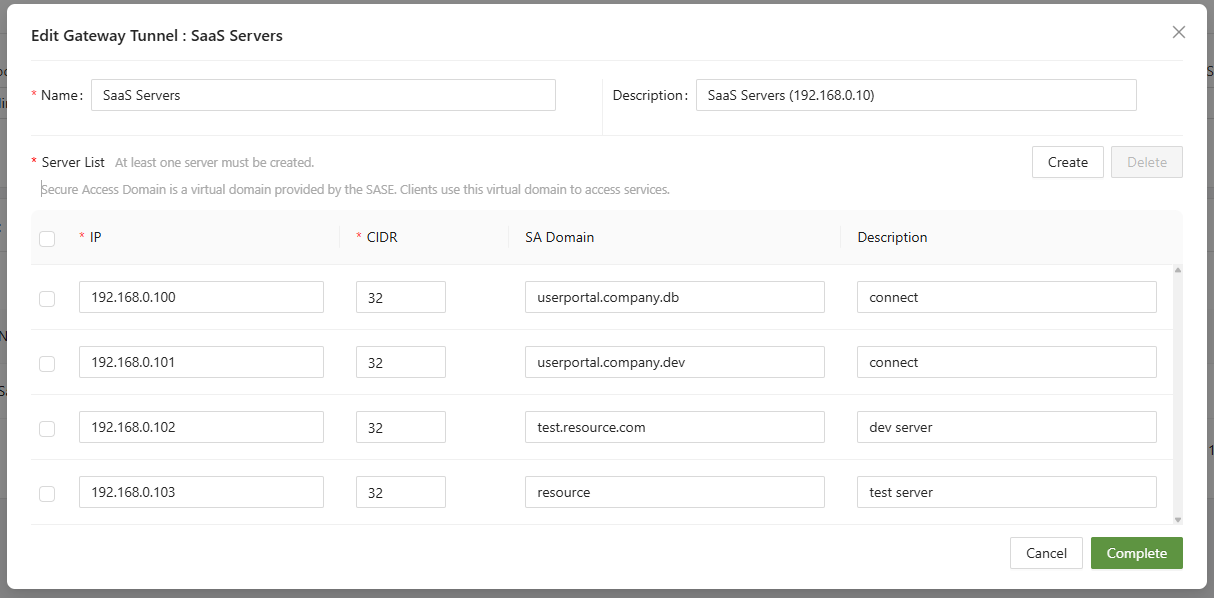
-
이름(고유): 게이트웨이 터널의 고유 이름
-
설명: 게이트웨이 터널에 대한 간단한 설명
-
서버 목록: 터널에 포함시킬 서버 목록 (생성 버튼으로 서버 추가)
- IP: 커넥터 서버 애플리케이션이 생성한 IP 주소
- CIDR: 게이트웨이가 접근을 제공할 서브넷 범위
- SA Domain: AIONCLOUD에서 제공하는 가상 도메인(보안 접속 도메인)
- 설명(서버): 해당 서버에 대한 설명
단일 터널 구성과 마찬가지로, 인증 파일을 다운로드하여 게이트웨이 서버에 설치해야 합니다.
2. 커넥션 확인
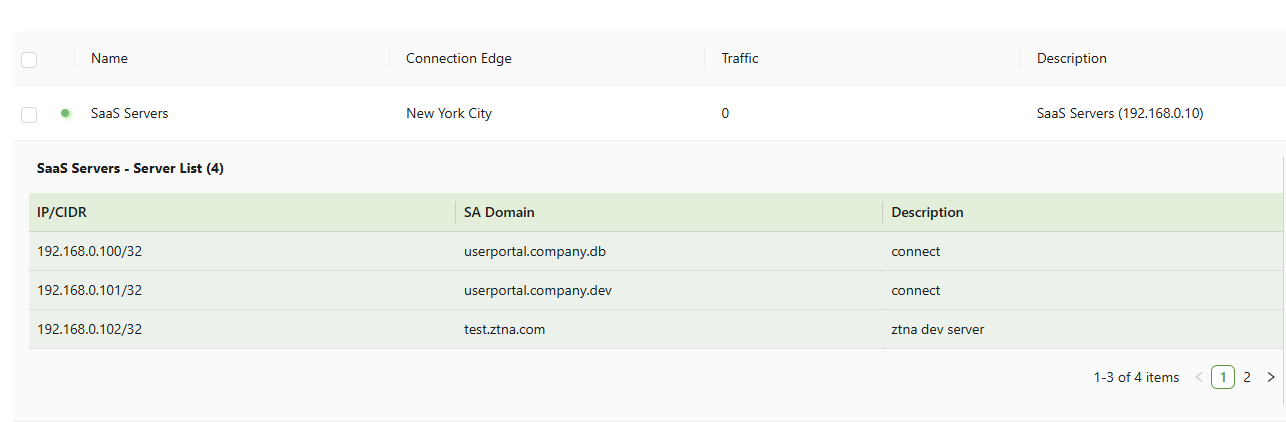
게이트웨이 서버에 서버 커넥터가 올바르게 설치되고 정확한 서버 IP가 입력되었다면, 게이트웨이 옆에녹색 표시가 나타납니다.
빨간 표시가 나타난다면 연결이 이루어지지 않은 것이며, 설치 과정을 다시 확인해야 합니다. 반영되기까지 몇 분 정도 시간이 걸릴 수 있습니다.