ZTNAトンネル構成
ZTNAサーバートンネル構成
ZTNAトンネルを構成する際、最初の段階はウェブサーバーにConnector for Serverをインストールすることです。
詳細なインストール方法については、Connector for Server Guideを参照してください。
インストールを完了した後、ZTNA > Tunnel > Create に移動します。
1. トンネル作成
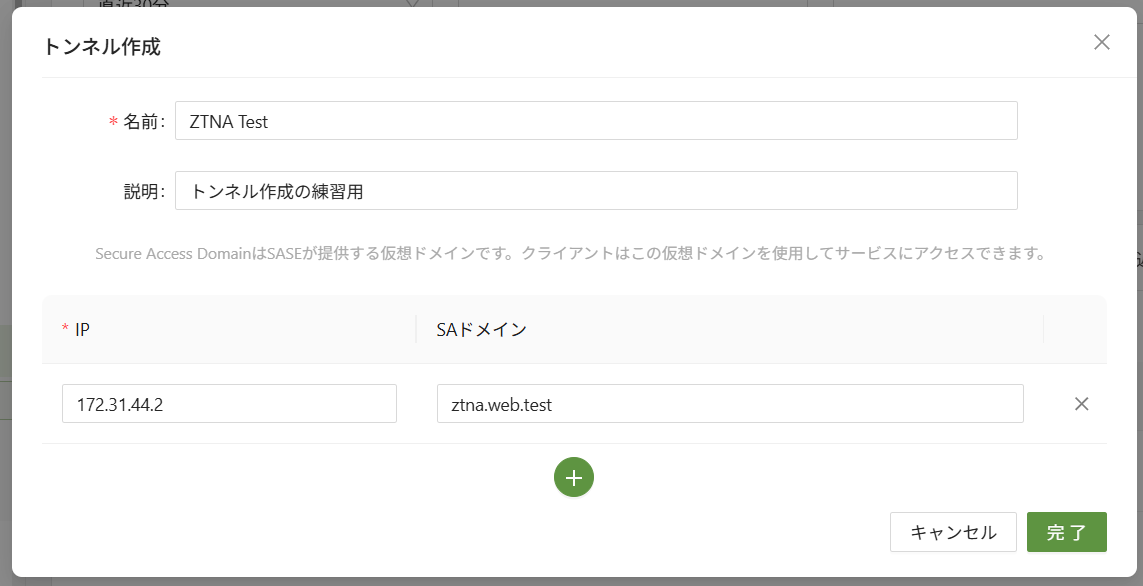
サーバトンネルを作成する際に必要な情報は、IPアドレス とSecure Access Domain の2つだけです。
IPアドレス: Connectorがインストールされているウェブサーバーの プライベートIPアドレス を入力する必要があります。
上記の例では172.31.44.2がAWS EC2 インスタンスのプライベートIPです。
SAドメイン(Secure Access Domain):
内部リソースにアクセスするときに使用する 仮想ドメイン(URL) です。
外部に露出されることなく、Connectorを通じて接続されており、権限のあるユーザーのみ がアクセスできます。
上記の例ではztna.web.testと設定しています。
2. 接続の確認
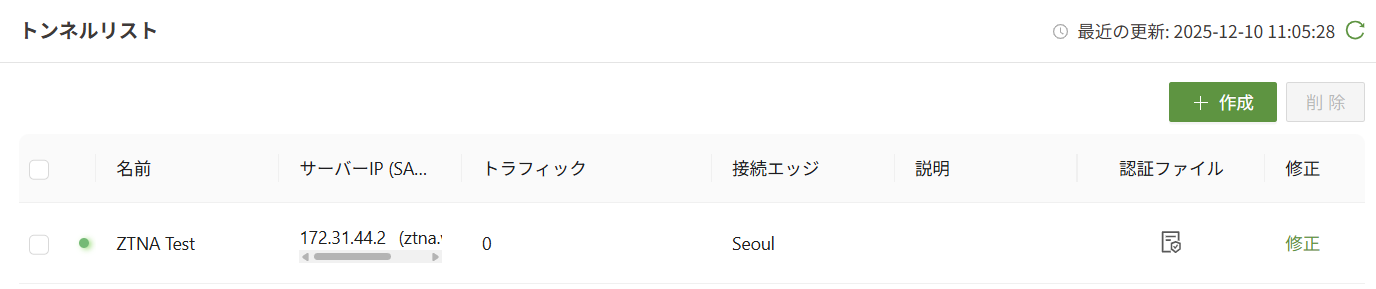
Connector for Serverが正しくインストールされ、サーバーIPも正確に入力されるとこのようにトンネルの隣に 緑色の丸印 が点灯し、接続が正常であることを示します。
逆に 赤い丸印 が点灯している場合、連結に失敗しています。
この場合、Connector for Serverが正常にインストールされているか再度確認が必要です。
よくある設定ミスの例:
- auth.jsonファイルがない、(複数作成した場合)古いものをアップロードしたなど
- IPアドレスを打ち間違えている
- config.jsonファイルの中身に誤りがある
- 特に、「sdp_host」に設定されているURLが正しいことをご確認ください。
ZTNAゲートウェイトンネル構成
ZTNAゲートウェイを構成する際も、第一段階は
Web サーバー(ゲートウェイ サーバー)にConnector for Serverをインストールすることです。
ガイドに沿ってインストールを完了した後、ZTNA > Gateway > Create に移動します。
1. ゲートウェイトンネル作成
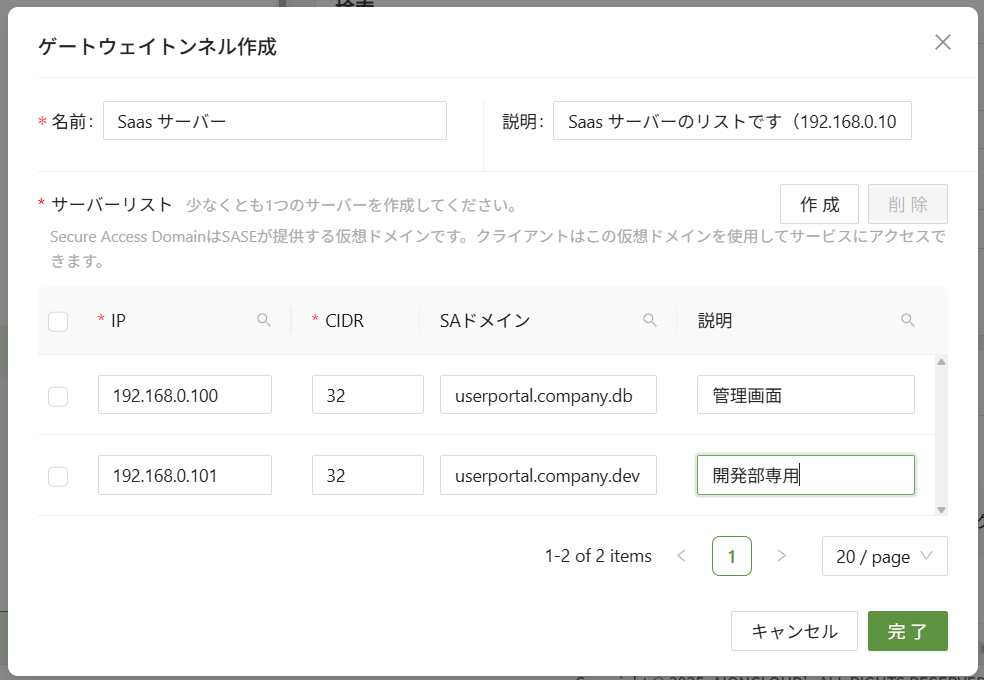
- 名前(一意): 必須項目です。重複しない名前をつけてください
- 説明: ゲートウェイ トンネル接続のわかりやすい説明を入力してください
- サーバリスト: トンネルのサーバ リストで、[Create] をクリックして新しいサーバを追加します
- IP: Connector Server アプリケーションが作成したIP アドレス
- CIDR: アクセスを許可するゲートウェイのサブネット範囲
- SA ドメイン: は、SASE によって提供される仮想ドメイン(Secure Access Domain)
- 説明: 各サーバの説明を入力できます
単一トンネル構成と同様、
認証ファイル (auth.json) をダウンロードして、ゲートウェイ サーバーにインストールする必要があります。
2. 接続の確認
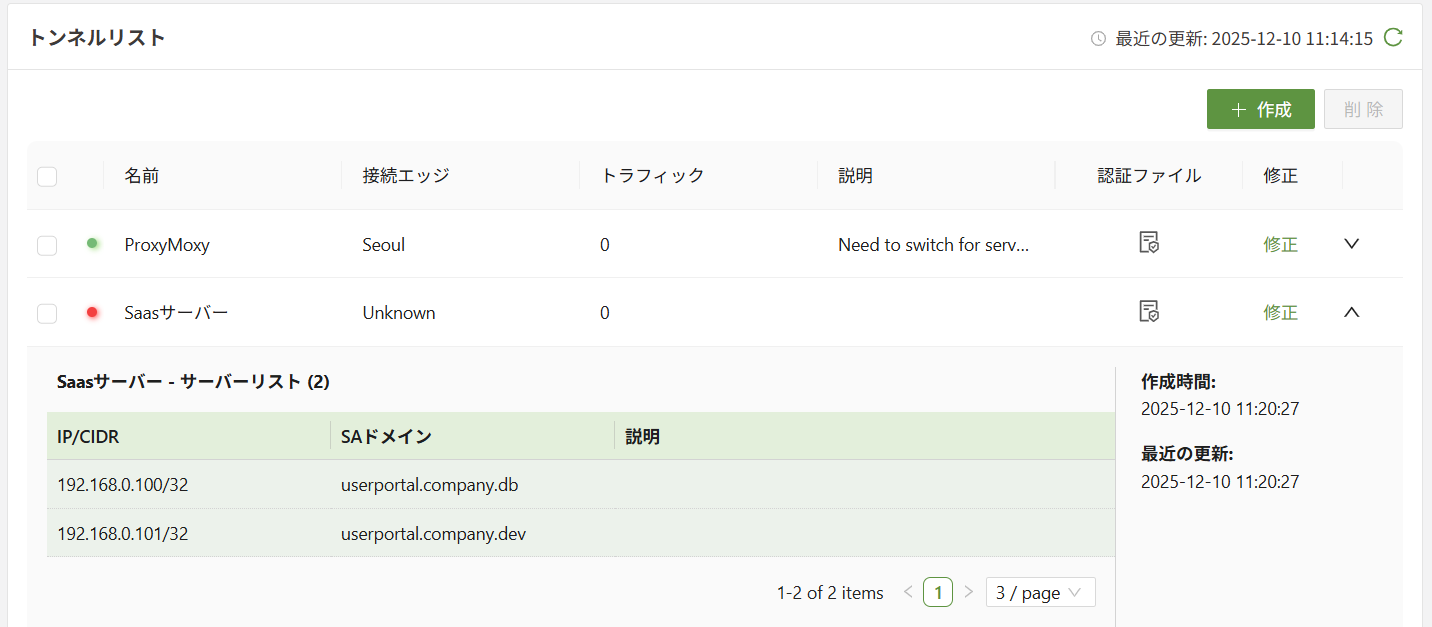
ゲートウェイサーバーにConnector for Serverが正しくインストールされ
正確なサーバー IPが入力された場合、ゲートウェイの横に 緑色の丸印 が点灯します。
赤い丸印が表示された場合、接続に失敗しています。
インストール手順を再度ご確認ください。
反映されるまでに数分かかる場合があります。