メッセンジャー設定ガイド
メッセンジャーメニューでは、監査ログデータをサードパーティ製メッセンジャーへの配信することができます。
現在利用可能なメッセンジャーの種類は以下の通りです:
- Telegram
- Slack
- Discord
すべてのメッセンジャー設定は、管理者が送信したい監査ログの種類に応じてカスタマイズ可能です。ログの言語も英語、韓国語、日本語から設定できます。
メッセンジャーメニュー
Messengerのコンソールメニューには、メッセンジャーポリシーの作成、削除、管理を行う機能があります
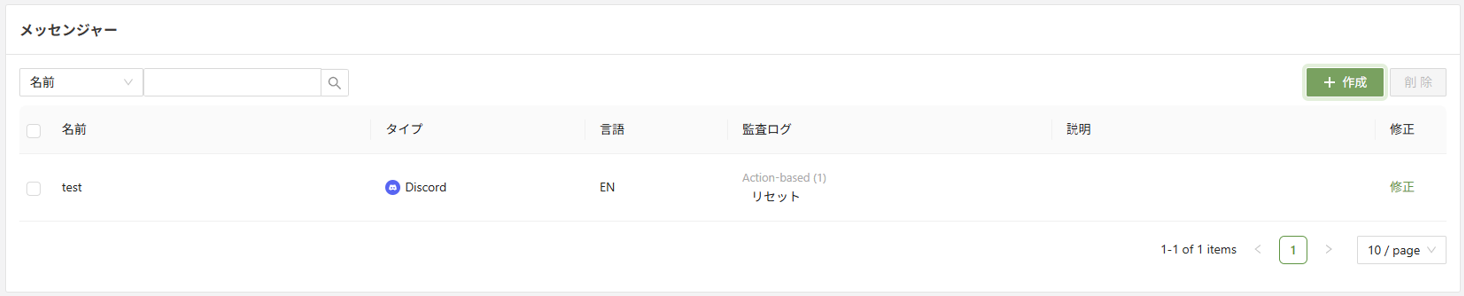
- 作成: メッセンジャーに関連する設定を行います。
- 削除: 既に登録されたメッセンジャー関連の内容を削除します。
- 修正: 選択したメッセンジャー関連の内容を修正します。
メッセンジャー新規作成
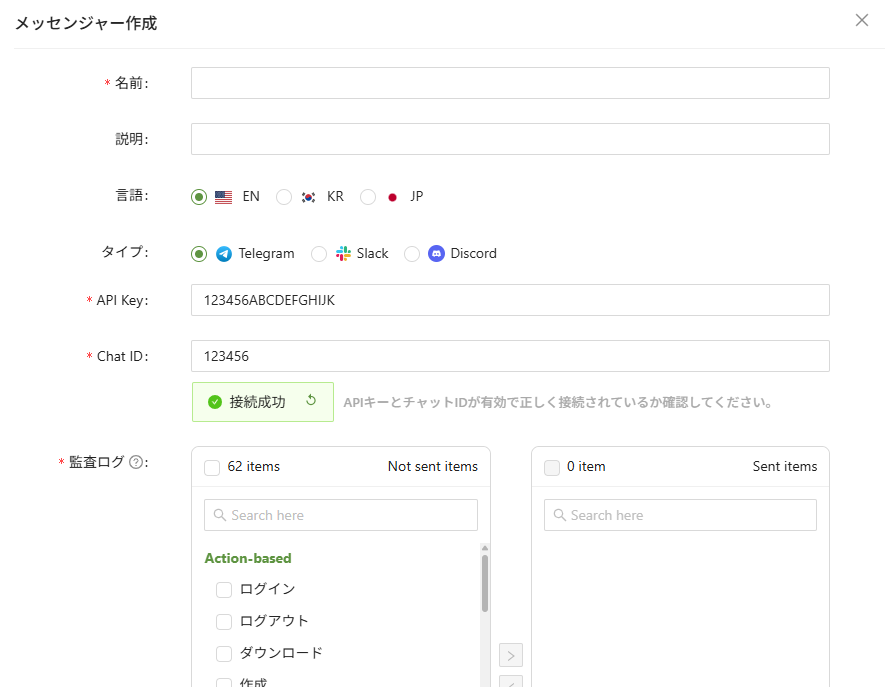
作成ボタンをクリックするとメニューが開きます
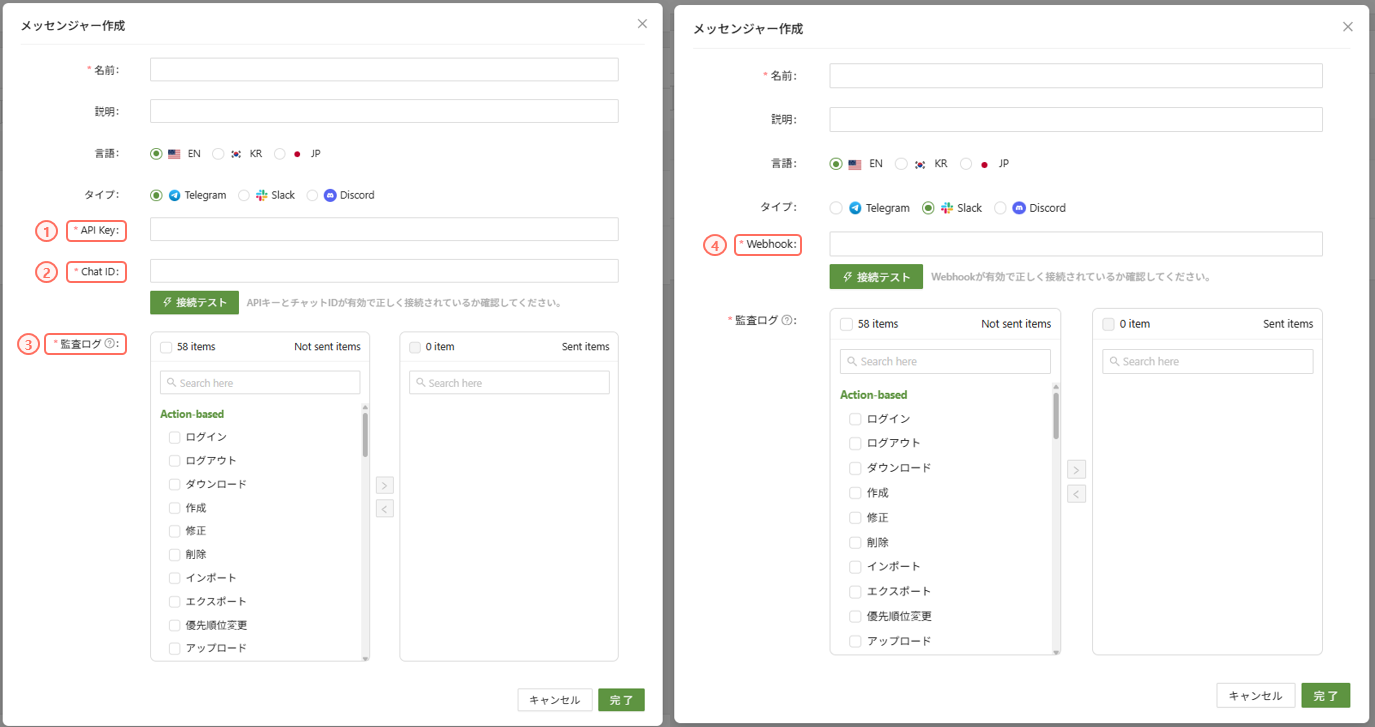
- API Key: Telegramを選択した際に、該当するTelegramアカウントのAPIキーを入力します。
- Chat ID: Telegramで使用するアカウントのChat ID を入力します。
- 監査ログ: メッセンジャーで送信したい監査ログを選択します。
- [Slack/Discord] Webhook: メッセンジャー固有のWebhook URLを入力します。
Webhook ガイド
メッセンジャーとアプリケーションを連携させるには、対象のアプリケーションがWebhookを生成する必要があります。以下に各アプリにおけるWebhookの設置場所を示します。
Telegram
- BotFatherを使用してBotを作成します。
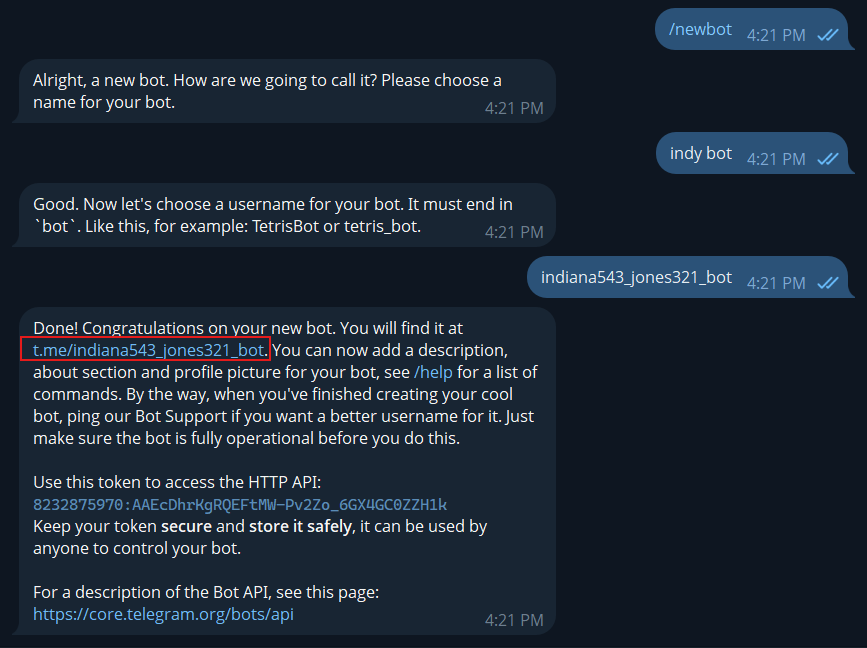
提供されたt.meリンクをクリックしてボットを開き、Startボタンを押して開始します。
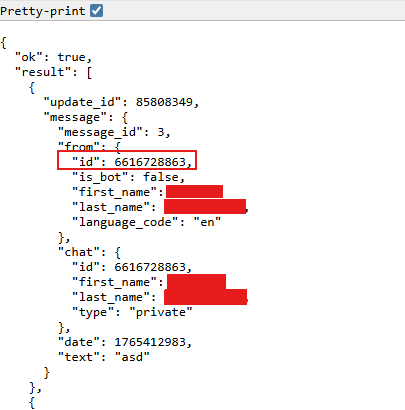
2. Chat ID を確認します。
メッセージには、HTTP APIにアクセスできるトークンが含まれています。
ボットと会話したチャットルームのChat IDは、以下のURLで確認できます。:
\1
${telegramBotToken} の部分には、事前に発行されたトークンを入れて実行します。
3. メッセンジャーメニューにAPIキーとチャットIDを入力します。
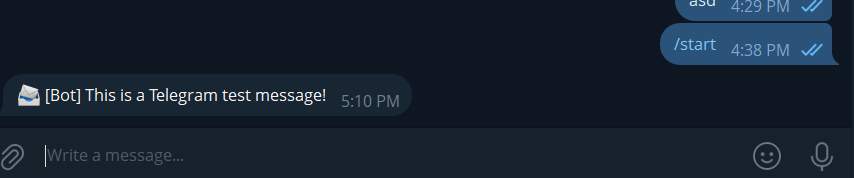
接続テストが成功すると、テストメッセージがすぐに到着します。
Slack
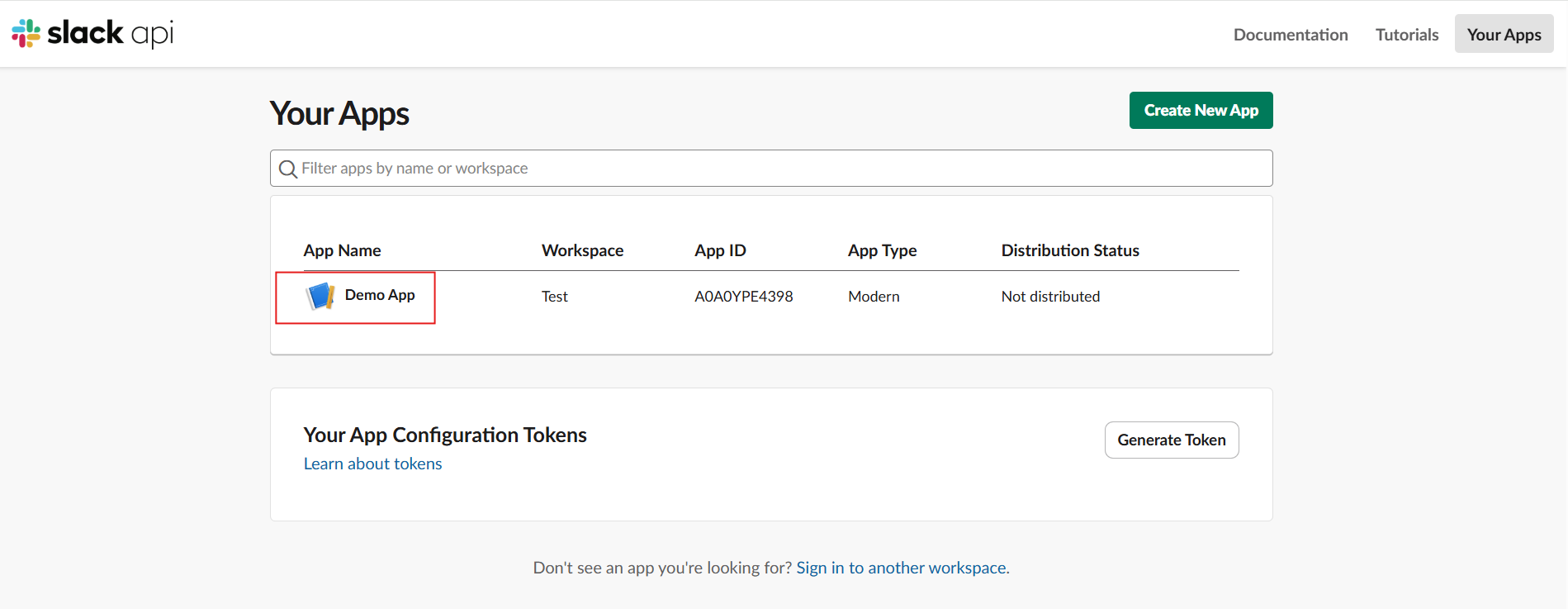
- アプリを選択してください
https://api.slack.com/apps
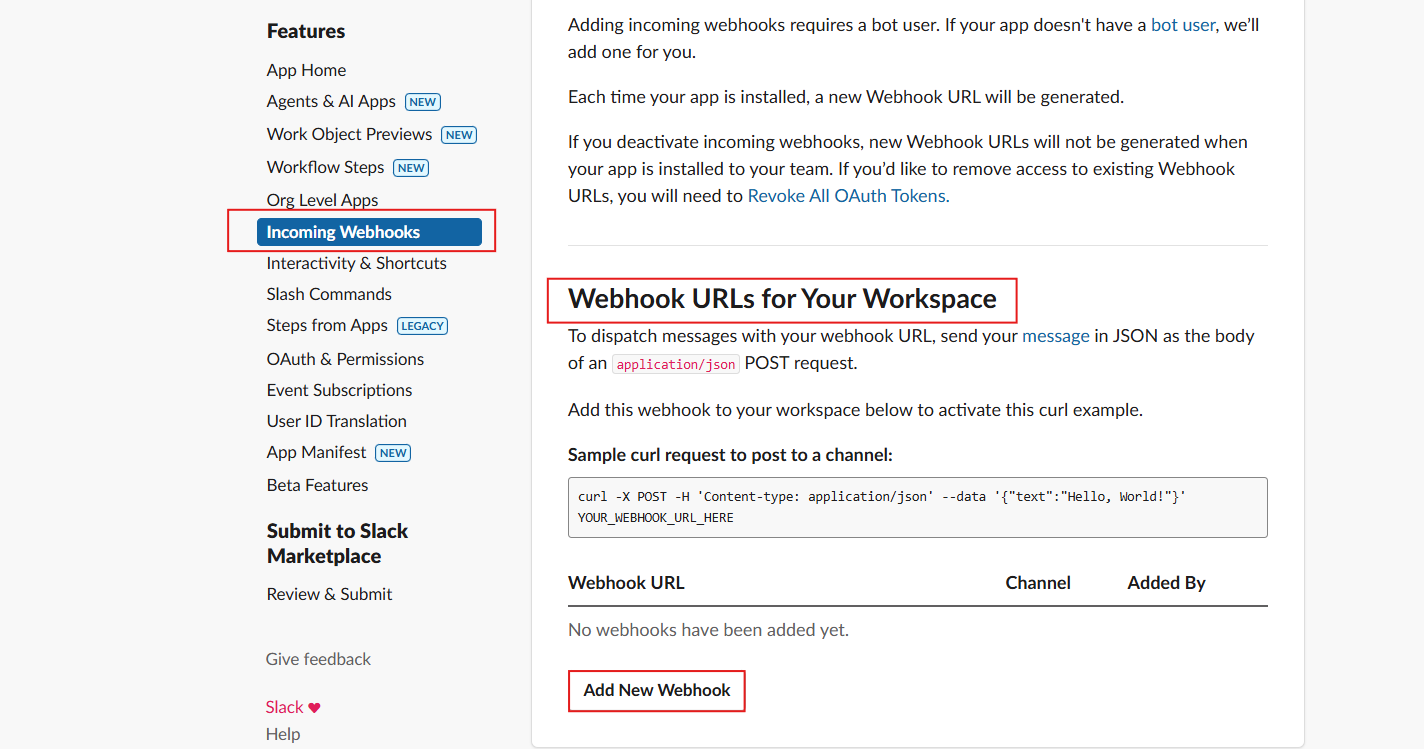
2. 「Incoming Webhooks」メニューから新しいWebhookを追加します
3. 監査ログを送信する宛先となるチャンネルを選択してください
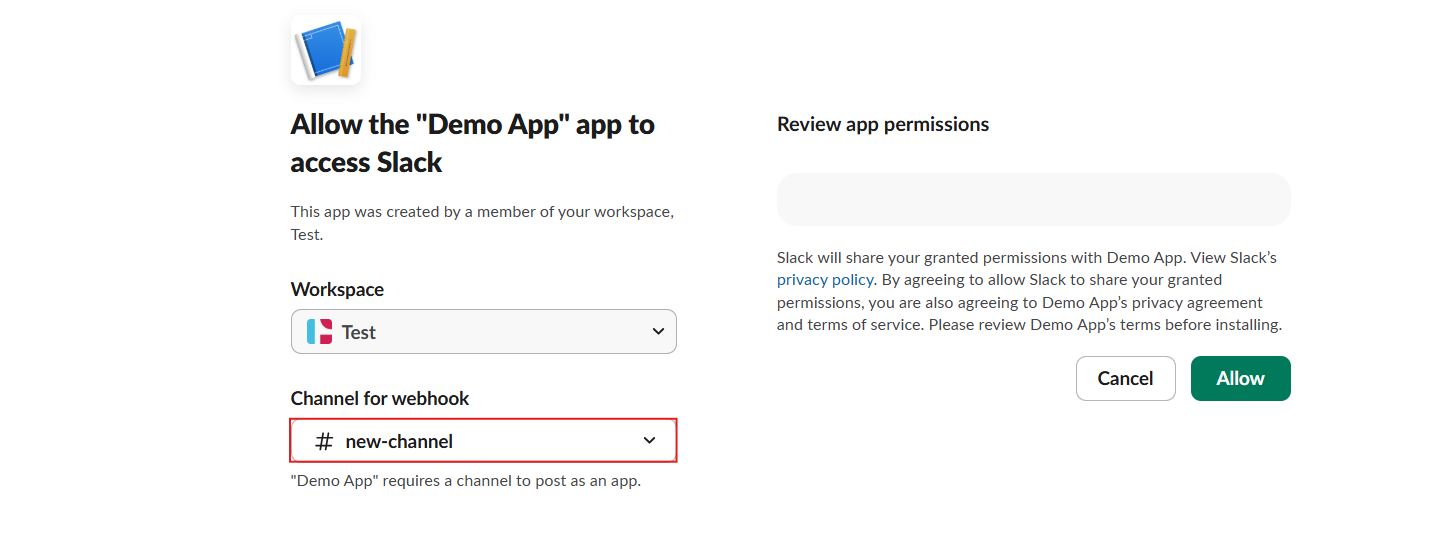
4. Webhookを作成したページに戻り、WebhookのURLを探します
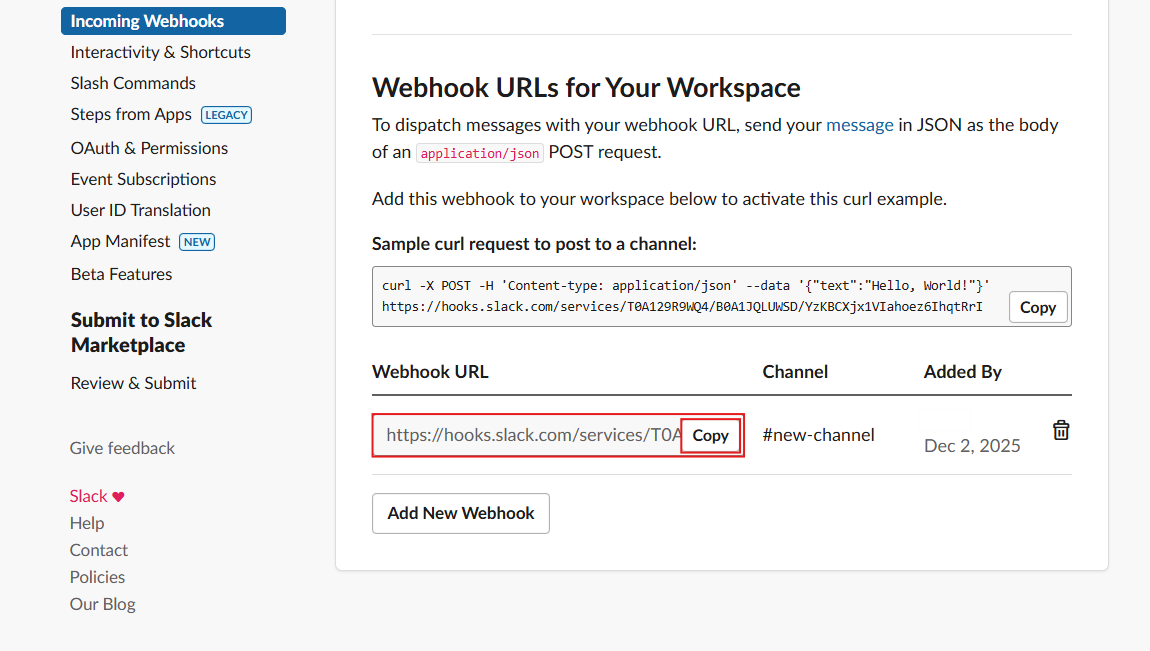
「Copy」をクリックしてWebhook URLをコピーしてください
5. Webhook URLをSSE Webhookメニューに貼り付けます

接続テストを実行して確認し、監査ログの優先項目を設定した後、「完了」をクリックしてください。
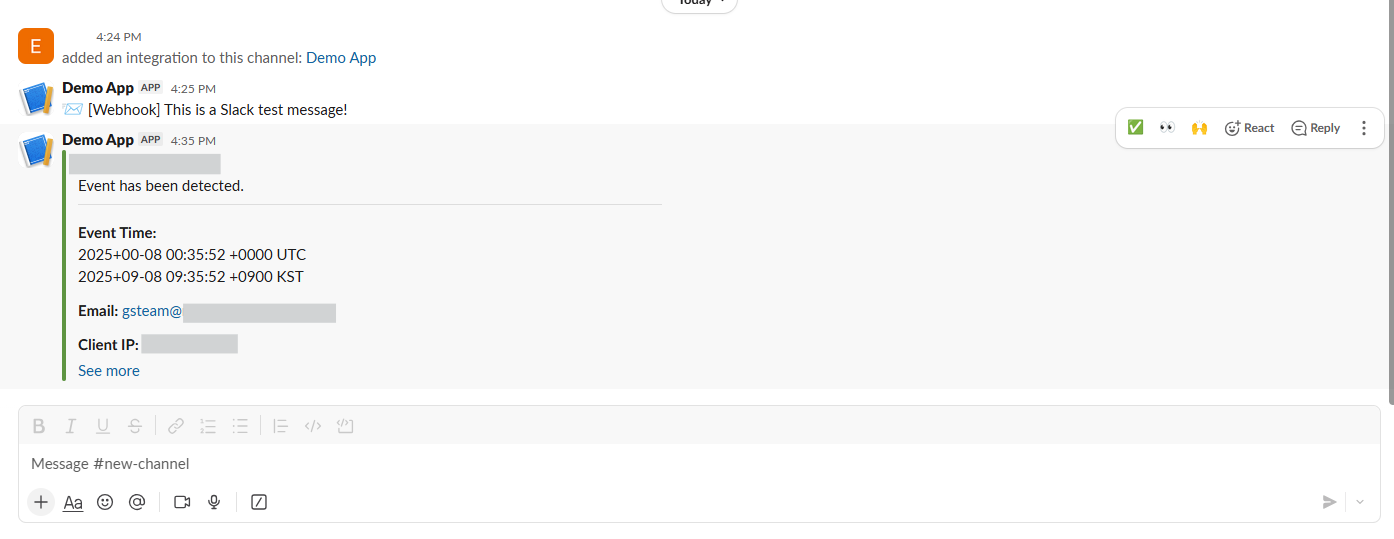
ログがSlackチャンネルに表示され始めます
Discord
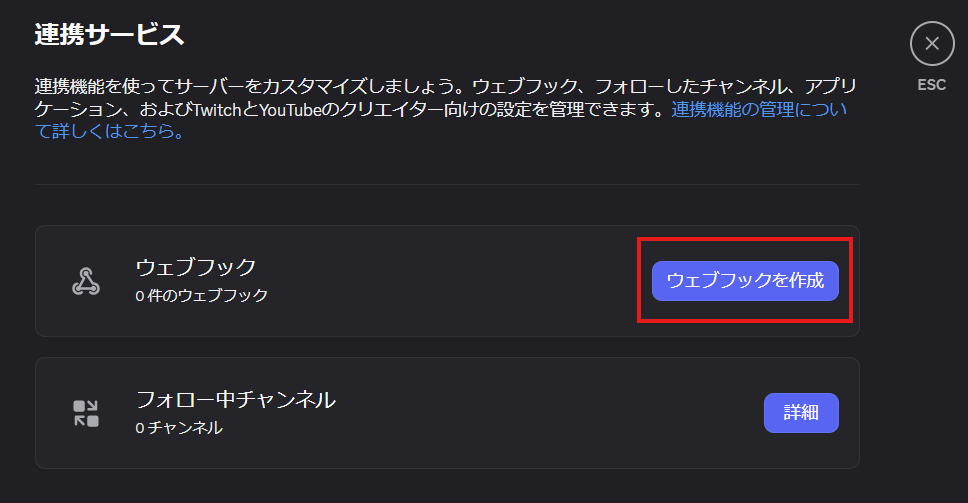
- Discordで、管理者権限を持つサーバーに移動します。次に、サーバーを 右クリック > サーバー設定 > 連携サービス を選択します。
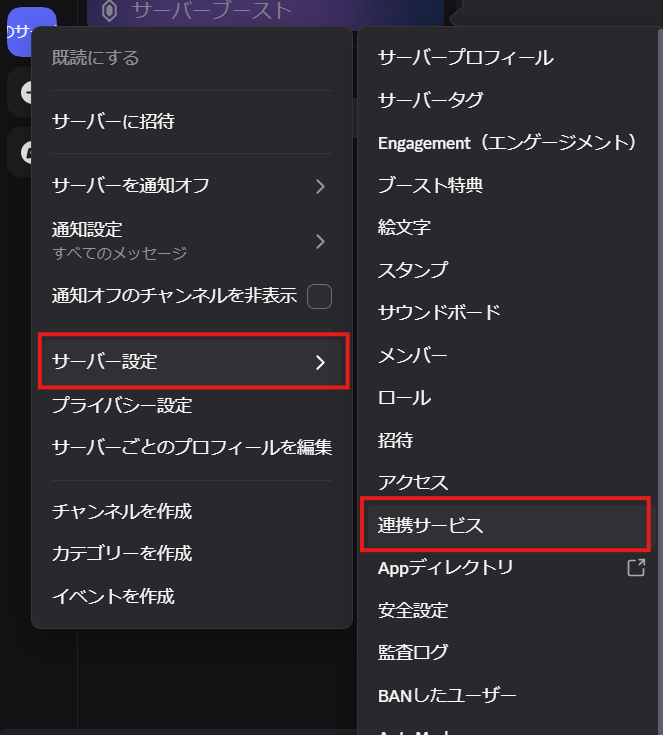
- 連携サービスをクリックした後、ウェブフックを作成 をクリックして生成を開始します
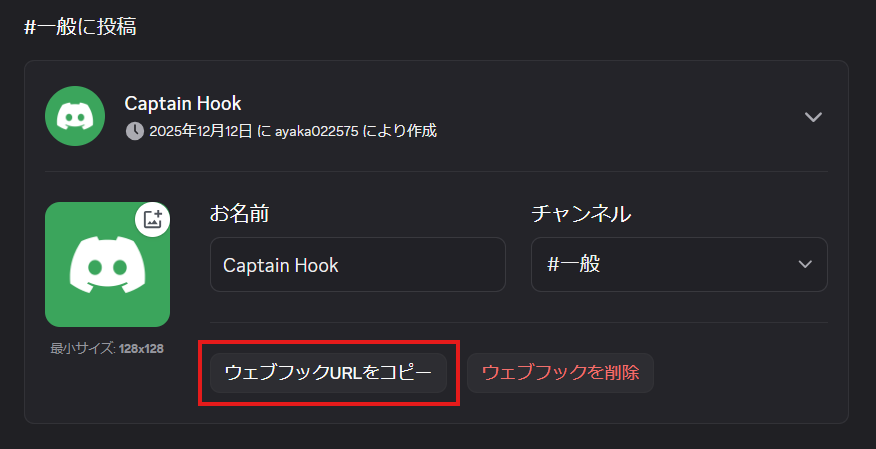
- 作成したウェブフックを開いたら、ウェブフックURLをコピー をクリックしてください
- その後、ボックスにWebhookのURLを貼り付け、接続をテストしてください
