RBI設定ガイド
RBIルールを設定するには、RBI > 作成 に移動します。
ステップ1: リモートブラウザポリシーの作成を開く
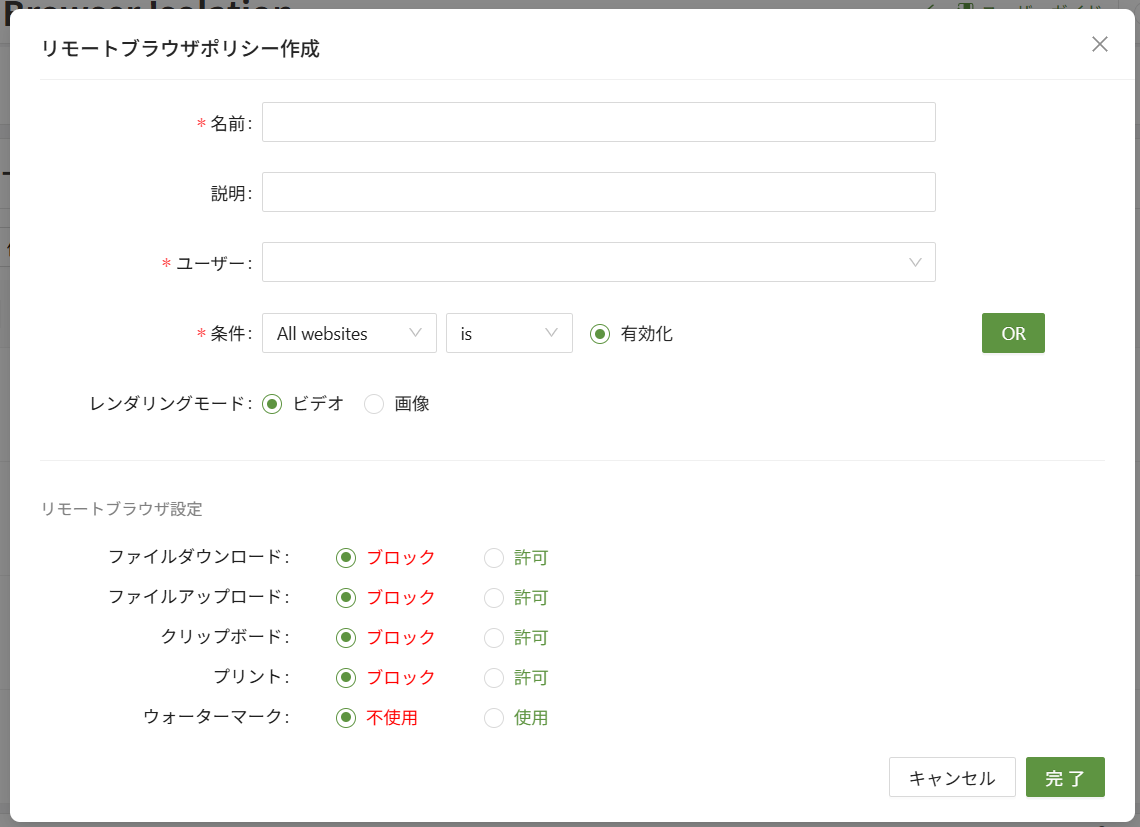
RBIポリシーを作成するには以下の点を考慮します:
- どのウェブサイトをブロックするか
- どのような制限を適用するか
これらはそれぞれ条件とリモートブラウザ設定で設定されます。
ステップ2: 条件の選択
条件を選択するとは、RBIが適用されるウェブサイトを指定することです。主なオプションは5つあります:
- All websites – すべてのウェブサイト
- Unsafe website – 脅威ウェブサイトシグネチャグループおよび一部の事前定義済み危険ウェブサイト
- HTTP Category – HTTPカテゴリ管理で登録された基本/カスタムカテゴリを選択
- SaaS category – 事前に定義されたSaaSアプリケーションのリストから選択
- Specific website – 単一ウェブサイトの入力
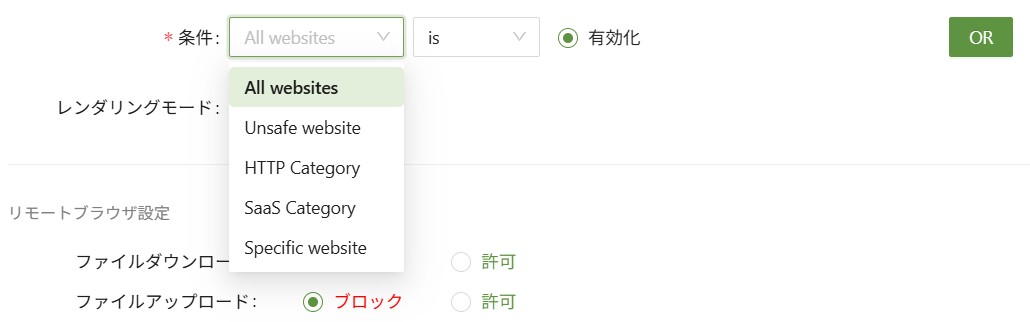
一つのRBIルールには、単一の条件のみを設定できます。
条件項目の下には、レンダリングモードの設定があります。
レンダリングモード は、ウェブページのレンダリング方法を選択できます。動画はデータ使用量が増加しますがパフォーマンスに優れ、画像は音声が再生されませんがデータを節約できます。
ステップ3: リモートブラウザの設定
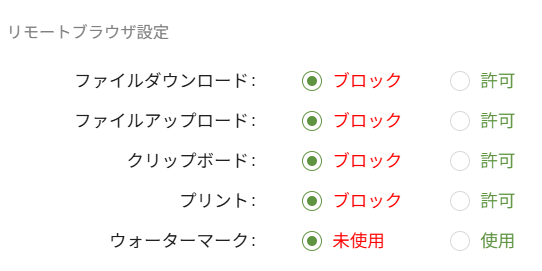
最後に、リモートブラウザ利用中の各操作を細かく制限できます。主な設定は5つあります:
- ファイルダウンロード – RBI環境におけるファイルダウンロードの許可/ブロック
- ファイルアップロード – ファイルアップロードの許可/ブロック
- クリップボード – クリップボード(コピー)の許可/ブロック
- プリント – 印刷を許可/ブロック
- ウォーターマーク – ウォーターマーク(透かし)の適用(ログインしたユーザーのメールアドレスが画面全体に薄く表示され、スクリーンショットの撮影などにおいてどのユーザーによるものか判別できます)