GenAI 設定ガイド
SASEプラットフォーム上でGenAIポリシールールを正常に設定する方法を示すための簡単な設定ガイドです。
GenAI ポリシー設定
1) サイドパネルのGenAIメニューに移動し、GenAIポリシーを選択します
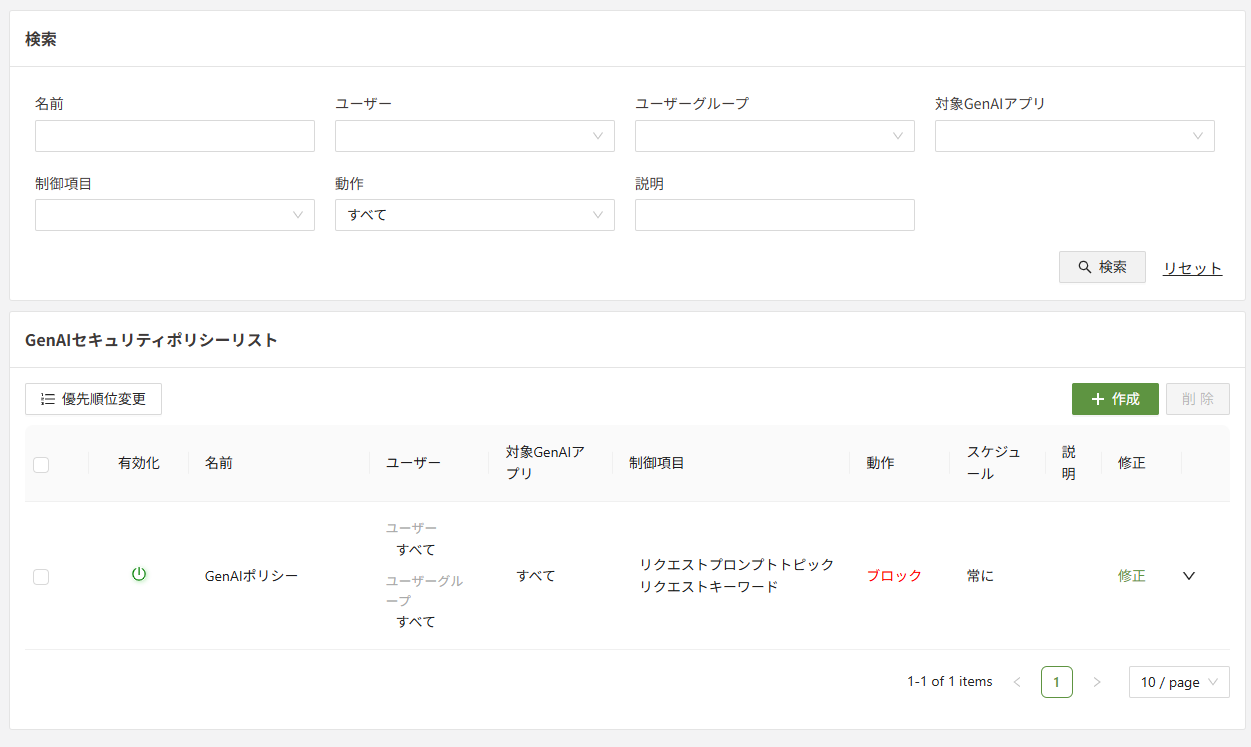
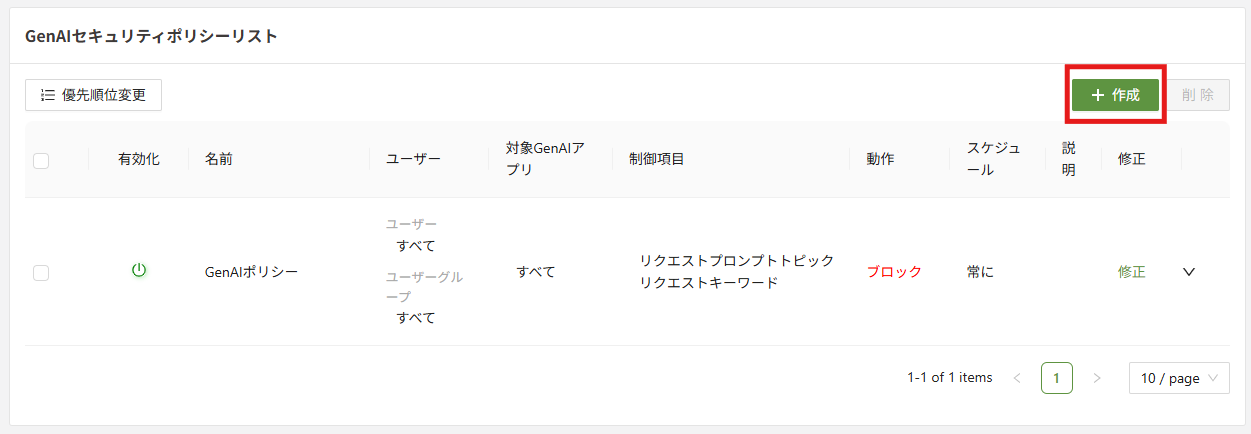
2) [作成]ボタンをクリックしてポリシー作成メニューを開く
3) 名前、ユーザー、および対象のGenAIアプリを入力してください
ルールの目的を把握しやすくするため、わかりやすい名前をつけます。ユーザー項目では、ルールが適用されるユーザーを細かく指定できます。このとき、グループを使用すると、複数のユーザーをまとめて選択できます。最後に、対象のGenAIアプリを選択すると、どのアプリに対してアクションを実行するかが決まります。現在、SSEプラットフォームではChatGPTをサポートしています。
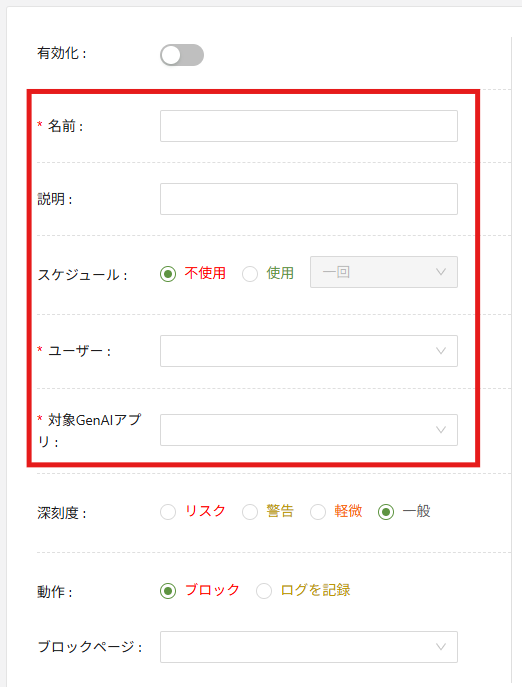
深刻度では、トリガーされたルールがGenAIログにどのように表示されるかを選択できます。
動作がの場合は、代わりに表示するブロックページを設定します。ブロックページは、あらかじめ設定 > デフォルト設定 > ブロックページ(GenAI) で作成しておく必要があります。
4) 条件を設定する
GenAIには主に3つのカテゴリーがあります:
- リクエストプロンプトトピック
- リクエストキーワード
- ファイルアップロード
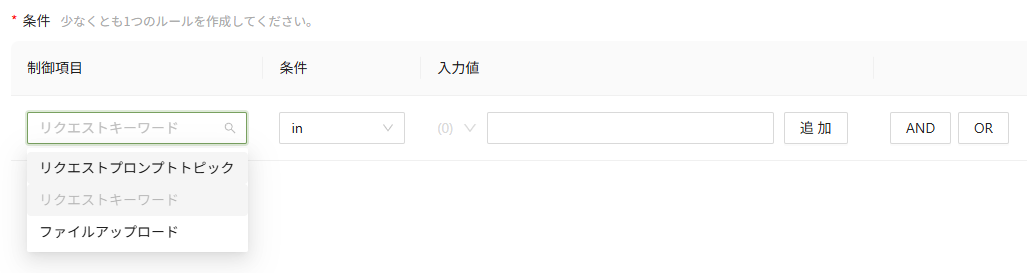
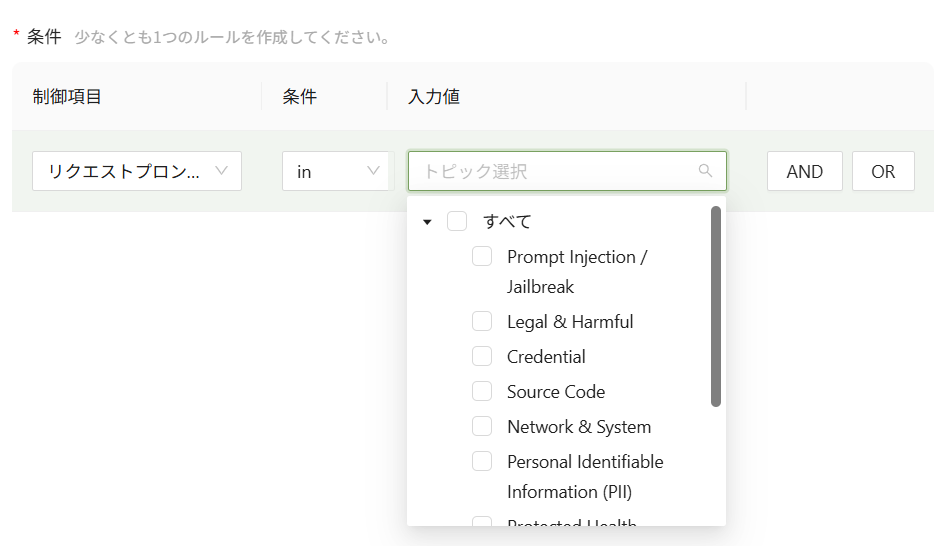
4a) リクエストプロンプトトピック
リクエストプロンプトのトピック項目により、ユーザーはチャットのトピックに基づいてブロックするカテゴリを選択できます。GenAIユーザーが選択したトピックに関連する情報を要求した場合、モデル内でブロックメッセージが表示されます。例えば、「Prompt injection / jailbreak」が選択されている場合、chatGPTにシステムパスワードを尋ねるとルールがトリガーされます。
4b) キーワードリクエスト
リクエストキーワードルールは、GenAIモデルのプロンプトに入力されたキーワードと一致するかどうかをチェックします。
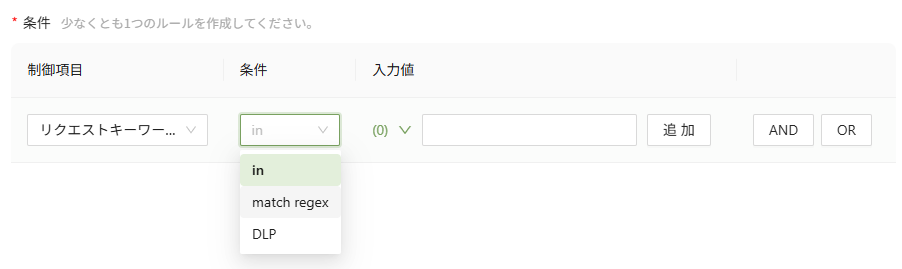
正規表現での in または match regex は、プロンプトに記述された入力値をSSEが直接照合します。
DLP を選択すると、ユーザーはDLPメニューで作成されたDLPルールから選択できます。DLPポリシーの設定に関する詳細は、DLP設定ガイドをご確認ください。
4c) ファイルアップロード
ファイルアップロード項目は、GenAIモデルにアップロードされたファイルをスキャンします。
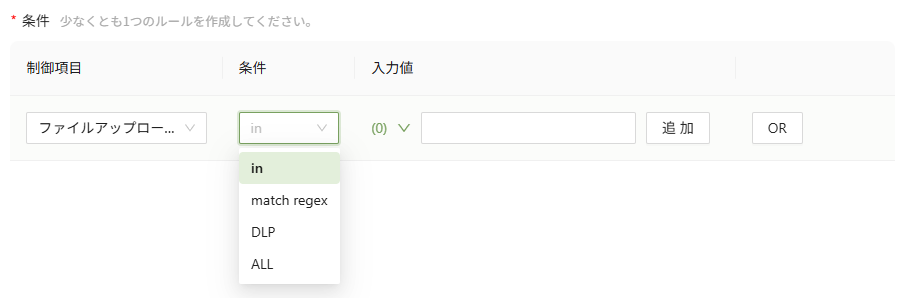
正規表現での in または match regex により、SSEは入力値をGenAIモデルにアップロードされたファイル内容と直接照合します。
DLP を選択すると、ユーザーはDLPルールから選択できるようになります。これにより、GenAIポリシーに対して、どのファイル内容を検査すべきかを指示します。
5) 完了をクリック
設定が完了し、使用可能な状態となります。