データ損失防止ポリシー (DLP)
DLPとは?
DLP(Data Loss Prevention、データ損失防止)は機密などセンシティブな情報の流出を防止するためのセキュリティポリシーツールです。DLPはネットワーク上で重要なデータがどのように使用され、共有されているのかを監視し制御します。個人情報、金融情報、社内文書など機密情報を含むファイル、メッセージ、アップロードを検査します。ポリシーに抵触する行動を検知すると、DLPは設定された規則に沿ってこれらの行為を遮断、許容あるいはログに記録することができます。これらを通じてウェブ、クラウド、内部アプリケーションの無許可または意図しないデータ露出を防ぐことができます。SSEではDLPメニューにて設定されたセキュリティポリシーをSWGポリシーまたはGenAIポリシーに適用することができます。
また、SSEでは予め用意された基本ポリシー以外にもユーザー定義ポリシーを作成することができます。
DLPメニュー
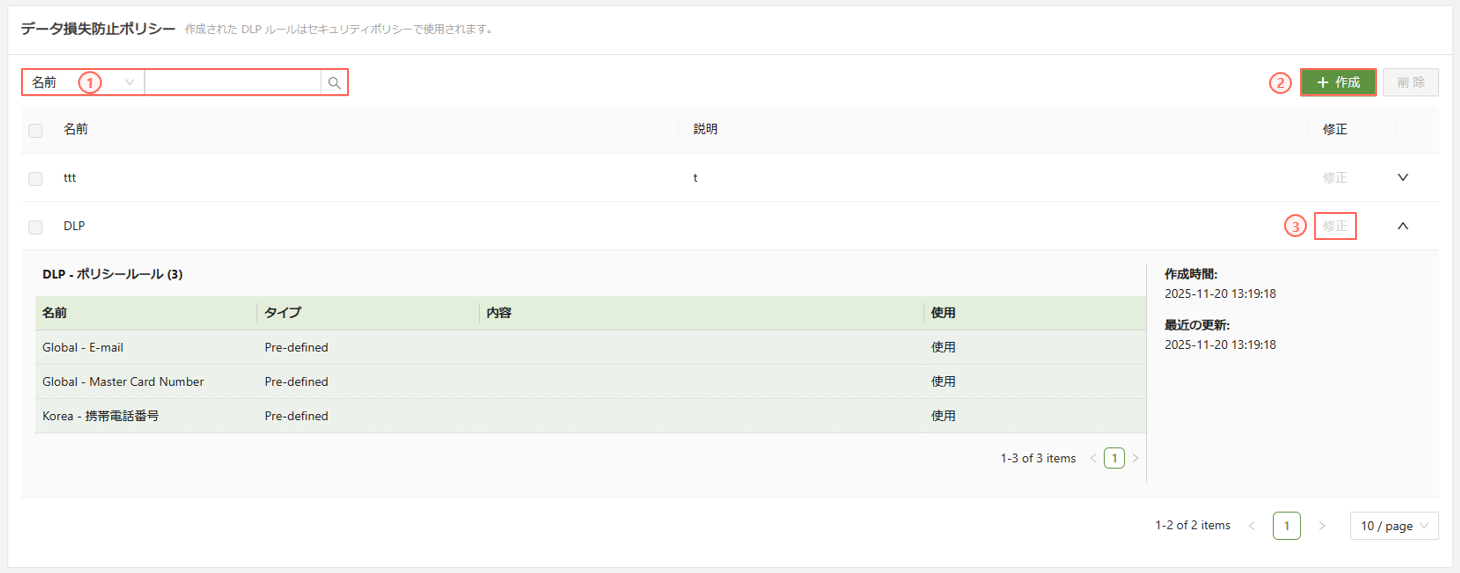
DLPメニューでは新しいポリシーを作成したり、管理することができます。ただし、このメニューで作成したポリシーは「ウェブ」メニュー内の「ウェブポリシー」で追加しないと適用されないためご注意ください。
DLPメニュー機能説明:
| ①検索 | 作成されたポリシーを名前または説明から検索できます。 |
| ②作成 | 新しいポリシーを作成できます。 |
| ③修正 | 作成されたポリシーを編集できます。 |
DLP作成
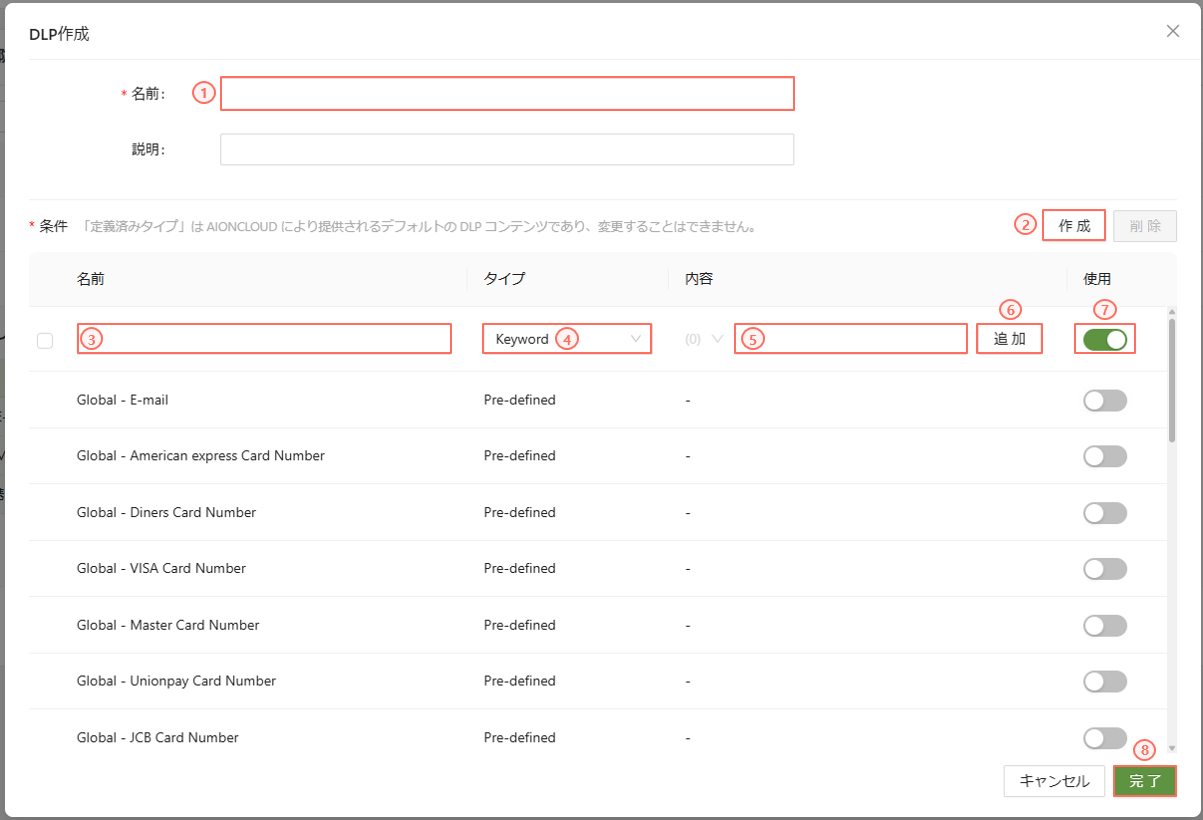
「作成」ボタンを押下するとこのようなDLP作成画面が開きます。
| ①名前 | わかりやすい名前を設定します。「ウェブ>ポリシー」項目においてDLPポリシーを選択する際、ここで設定しておいた名前が表示されます。 |
| ②作成 | あらかじめ用意された条件以外に、新たな条件を作成する場合はこのボタンで追加できます。クリックすると、③~⑥のユーザー定義条件入力欄が開きます。 |
| ③名前(ユーザー定義) | ユーザー定義条件の名前を入力します。わかりやすい名前を設定してください。 |
| ④タイプ | 条件のタイプを選択します。キーワード(Keyword)または正規表現(Regex)をご利用いただけます。 |
| ⑤内容 | 条件をトリガーする内容を入力します。 |
| ⑥追加 | 追加ボタンをクリックして入力した内容を保存します。連続して複数の条件を追加できます。 |
| ⑦使用 | スイッチをオンにすると適用できます。複数の条件を組み合わせて適用できます。 |
| ⑧完了 | 保存して画面を閉じます。 |
この作成画面ではよく使われる定義済みタイプ(Pre-defined)をご用意しております。この定義済みタイプには電子メールアドレス、クレジットカード番号、各国の個人識別符号などが含まれます。他にも追加したい条件がある場合には、「作成」ボタンを押下してユーザー定義条件を作成してください。ひとつのDLPポリシーに追加できる条件の数に制限はありません。
設定ガイド
ステップ1: DLP作成ページへ移動
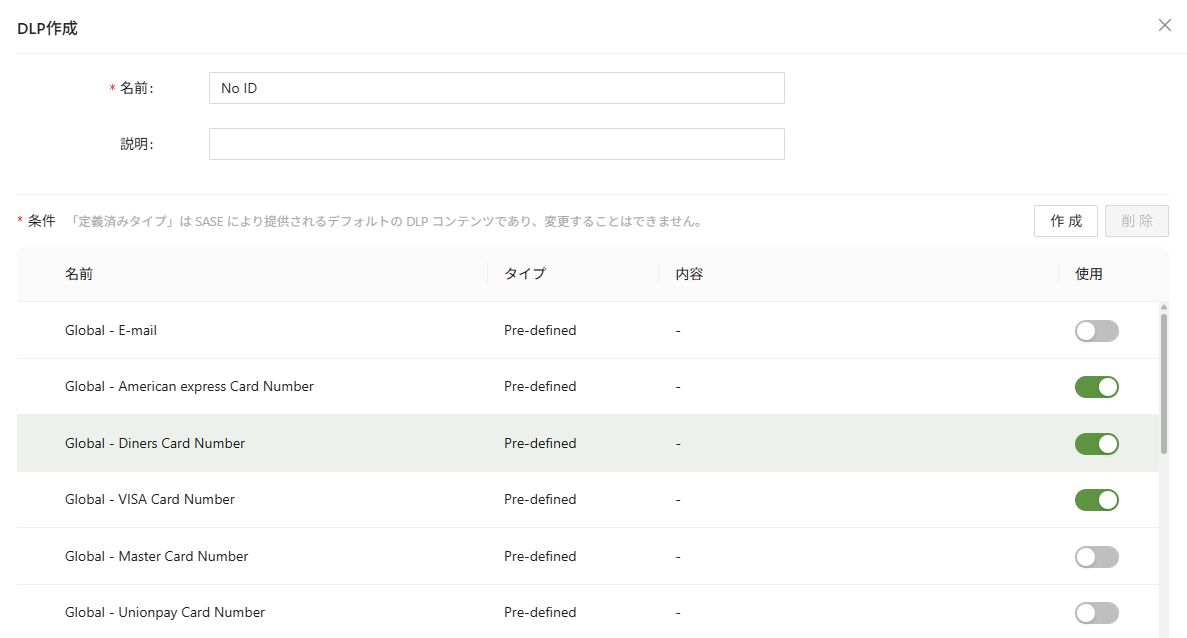
このページで、適用したいポリシーを選択します。上記の 例ではカード番号などが選択されています。
選択完了後、完了ボタンをクリックします。
ステップ 2a: SWGポリシーで適用
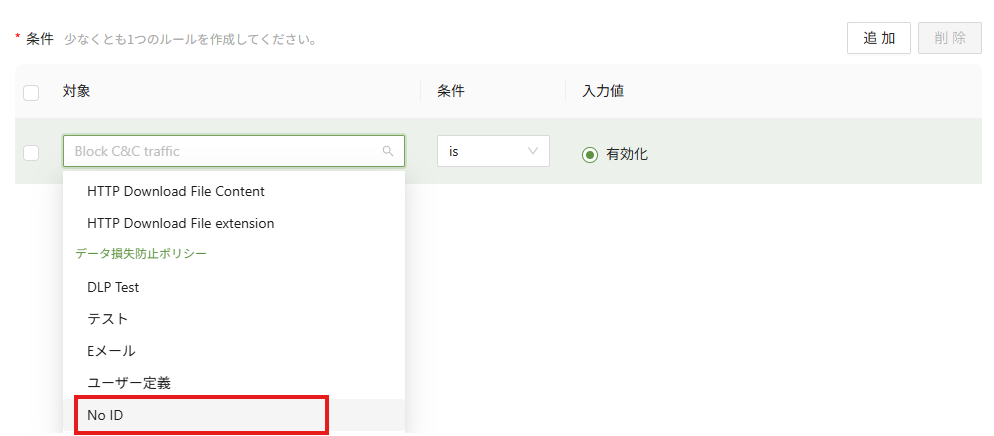
SWG > ポリシー > 作成 メニューで、先に作成しておいたDLPポリシーを適用してブロックあるいは許可できます。
ステップ2b: GenAIポリシーに適用する
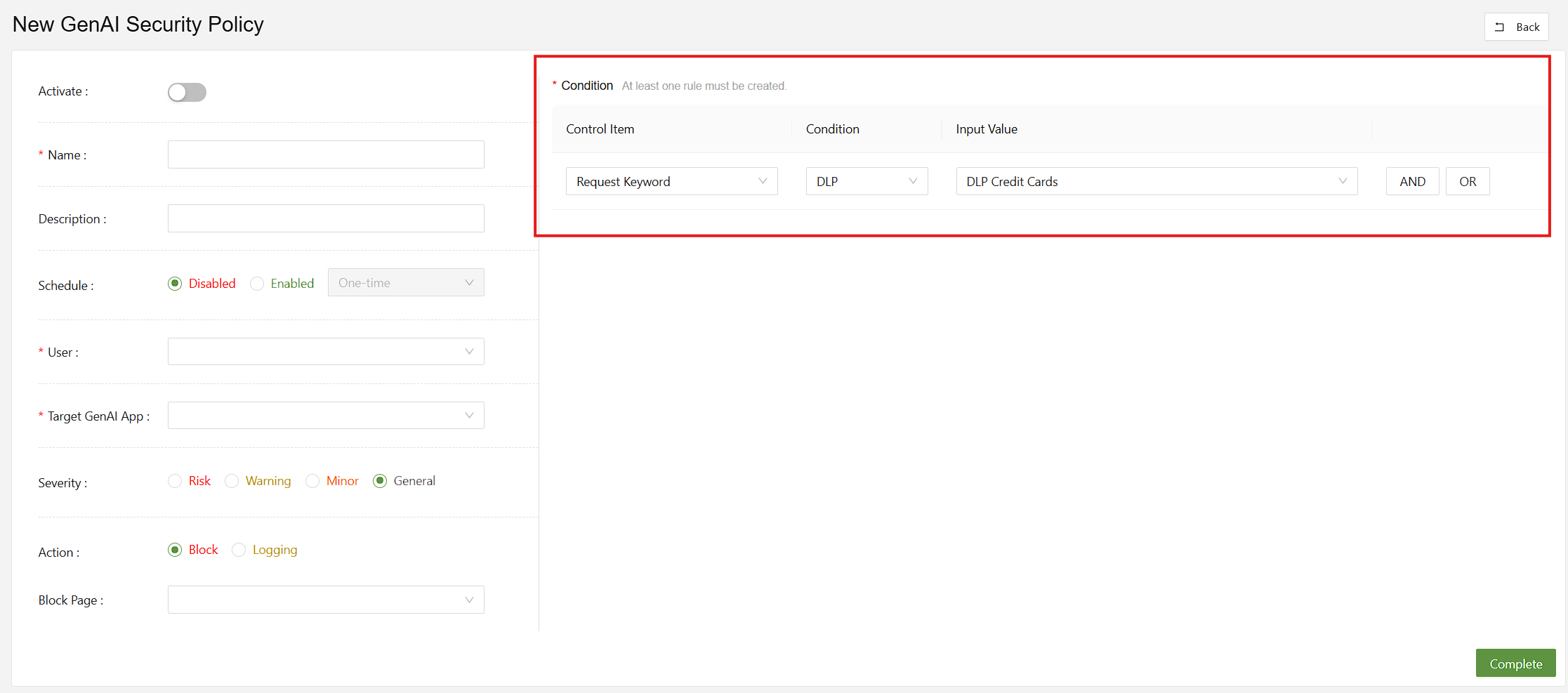
GenAI > GenAIポリシー > 作成 メニューで、キーワードおよびファイルアップロード条件を要求するDLPポリシーを追加できます。