ユーザー分析
このページは2つのセクションで構成されています。一つはユーザー分析リストの初期画面です。もう一つは特定のユーザーのより詳細なビューで、こちらはユーザーアカウントの「詳細」メニューオプションをクリックしてアクセスできます。
ユーザー分析リスト
このリストには、選択した期間にアプリケーションに登録された各ユーザーの使用状況の概要が表示されます。
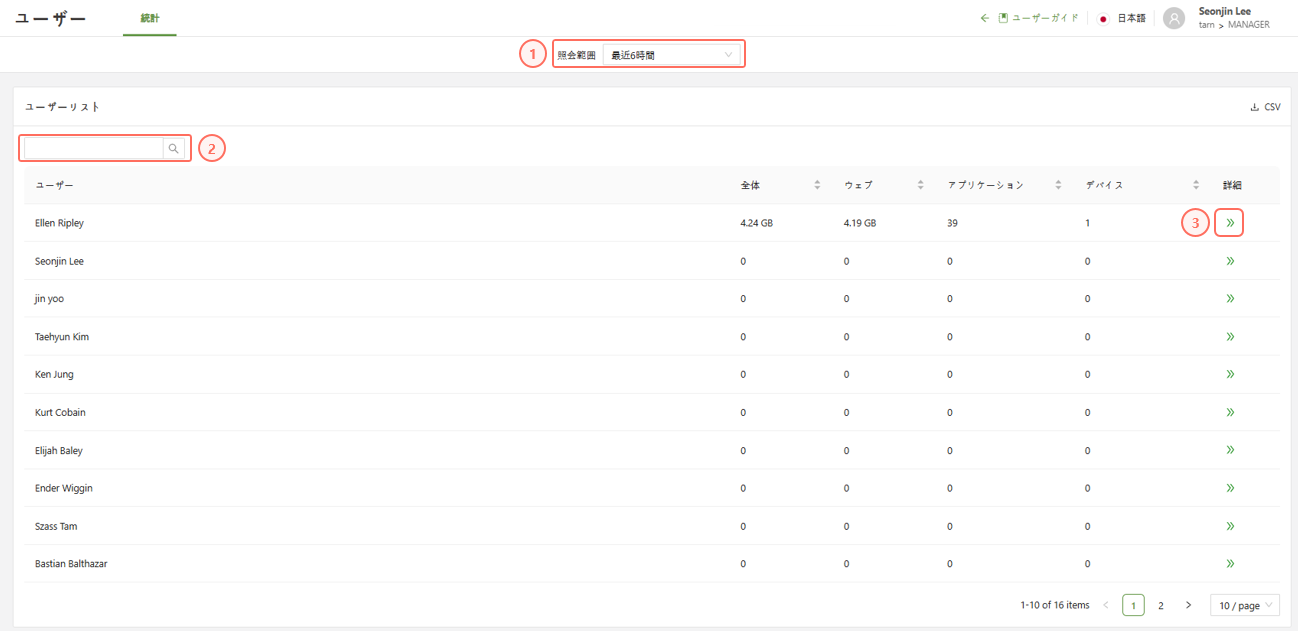
- 期間: 選択した期間または日付に基づいて表示をフィルタリングします。
- 検索: 特定のユーザー名を検索してリストをフィルタリングします。
- >>ボタン: ユーザーの詳細分析ページへ移動します。
ユーザー分析
ユーザー分析 > ユーザー情報
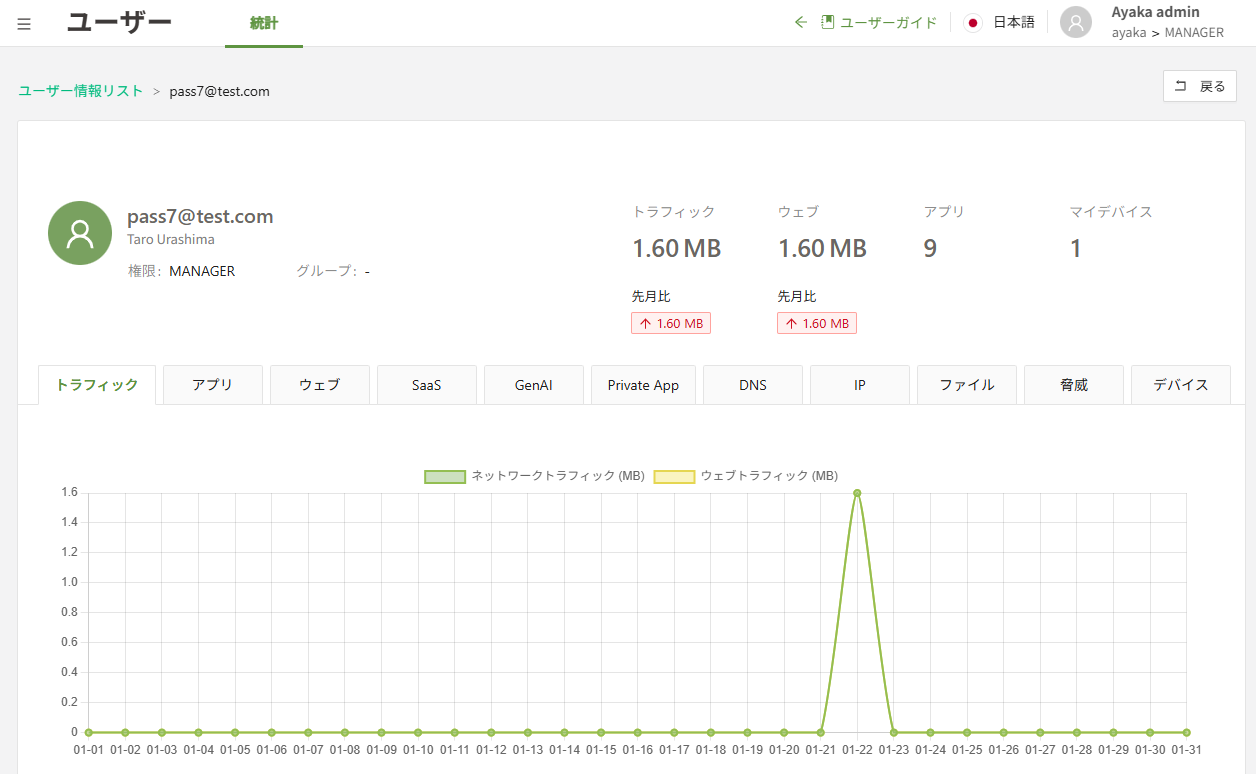
このセクションには、ユーザー名、名前、役割、登録されているユーザーグループなどの基本的なユーザー情報が表示されます。また、今月と前月のユーザーのサービス使用量の要約も表示されます。
ユーザー分析 > トラフィック
トラフィックタブでは、ユーザーのトラフィック使用状況を2つのグラフに分けて、毎日の分析結果を表示します。
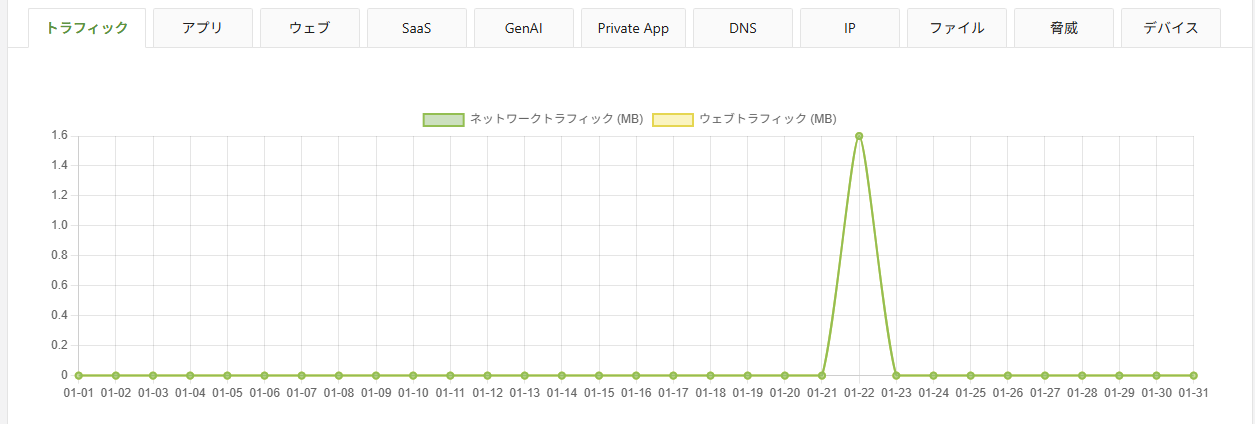
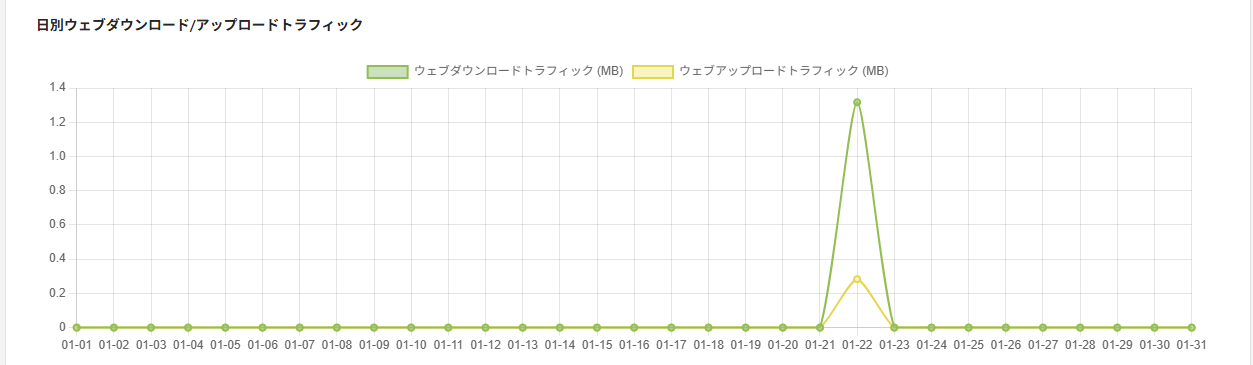
- 該当月の任意の日のユーザーのネットワークおよび Web トラフィックの使用状況を表示します。
- 該当月のダウンロードとアップロードに基づいて、Web トラフィックの内訳を表示します。
ユーザー分析 > アプリ
「アプリ」タブでは、すべてのアプリケーショントラフィックを指定したカテゴリ別に分類して表示し、アプリケーションごとのデータ使用状況を詳細に分析することができます。
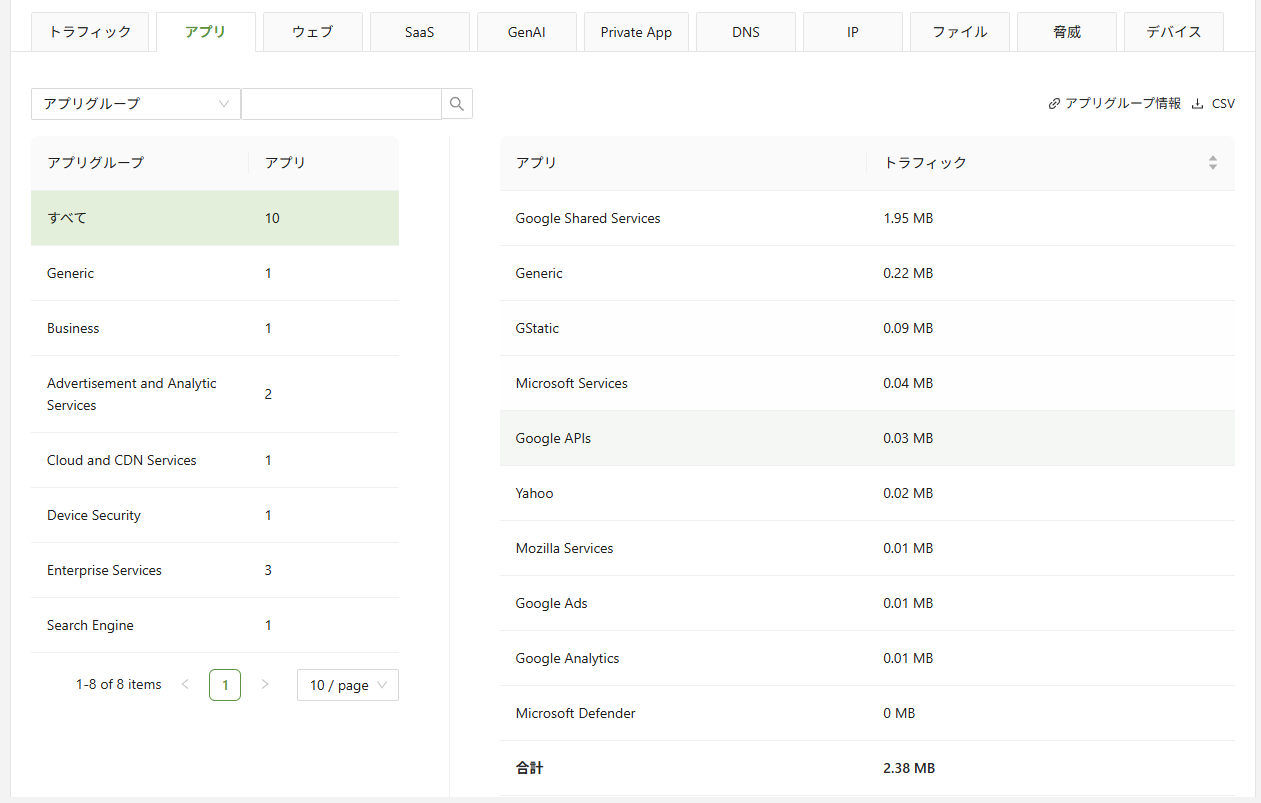
- 検索: アプリグループまたはアプリ名を検索してフィルタリングします。
- カテゴリ: 特定のカテゴリのみ表示できます。
- アプリグループ情報: アプリケーショングループ情報ページへ移動します。
- CSV: CSV形式でダウンロードできます。
ユーザー分析 > ウェブ
ユーザーのすべてのウェブトラフィックは、「HTTPカテゴリー管理」メニューで定義されたHTTPカテゴリーに分類されます。各行には、ユーザーが使用したトラフィック量がHTTPカテゴリー別に表示されます。
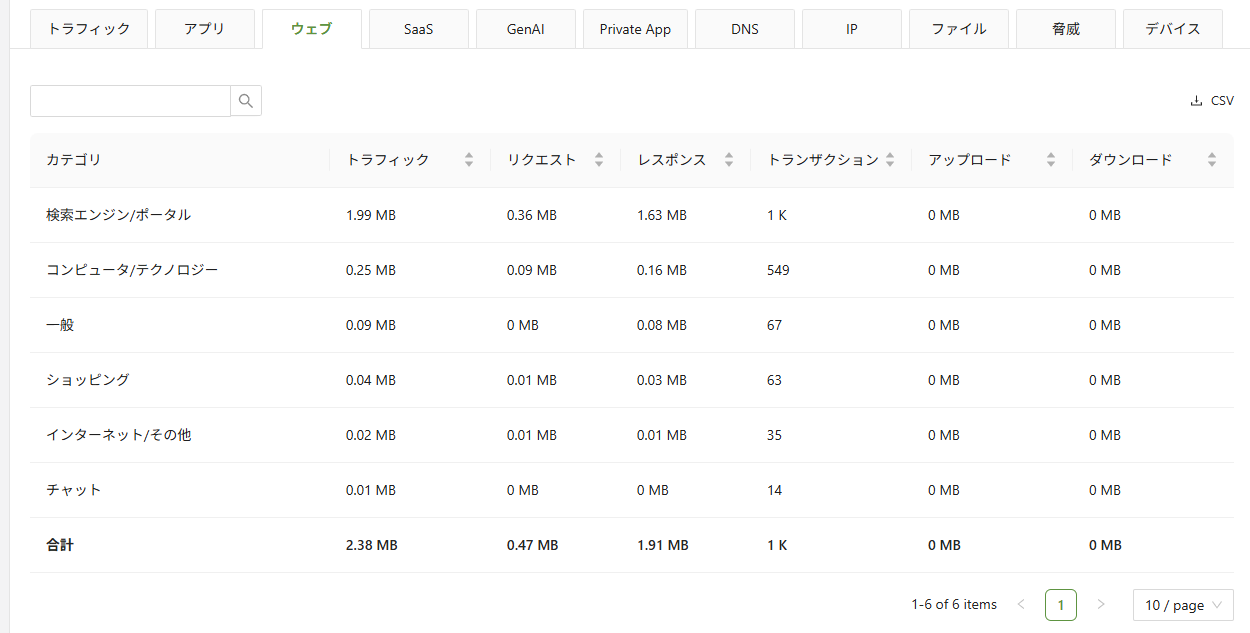
- 検索: カテゴリを検索してフィルタリングできます。
- CSV: CSV形式でダウンロードできます。
ユーザー分析 > SaaS
SAASタブは、アプリケーションとウェブトラフィックのデータを統合し、2,400を超えるサービスとアプリケーションにおけるユーザーのアクティビティを分析します。ユーザーのネットワーク使用状況を詳細に分析することができます。
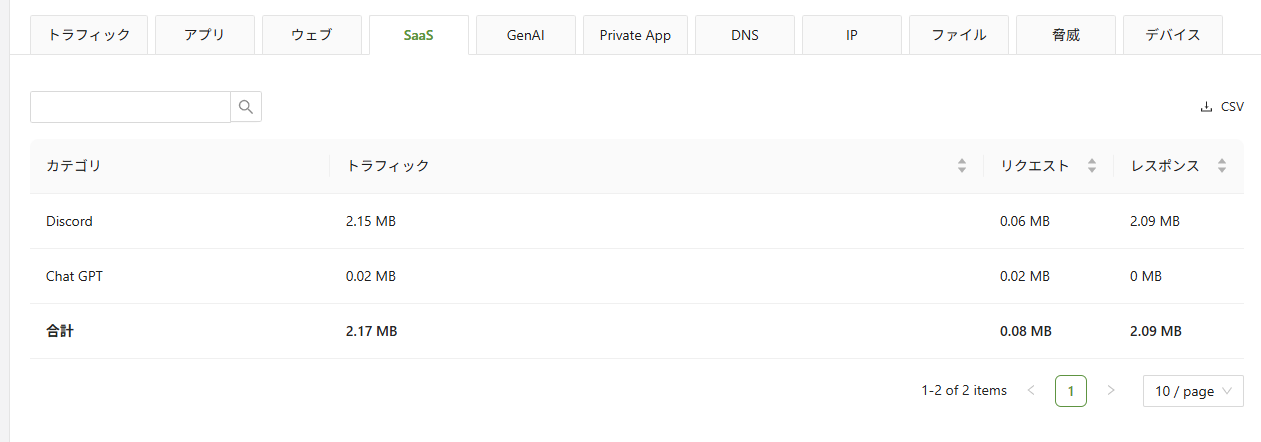
- 検索: カテゴリを検索してフィルタリングできます
- CSV: CSV形式でダウンロードできます。
ユーザー分析 > Gen AI
GenAIタブはGenAIルールの分析を表示します。
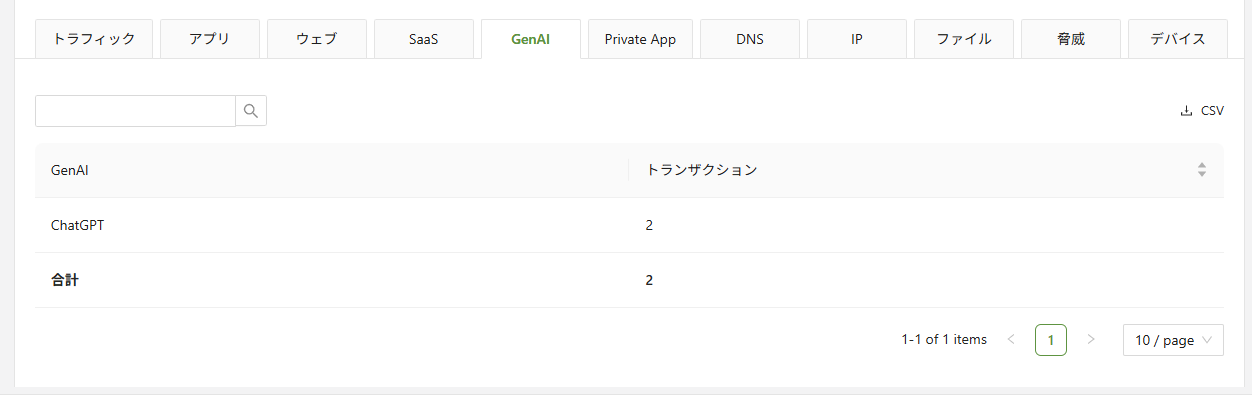
- CSV: データをCSV形式でダウンロードできます。
ユーザー分析 > プライベートアプリ
「プライベートアプリ」タブには、ユーザーが通過したアクセス制御ポリシーと、指定されたルールがアクセスしたIPアドレスおよびポートが記録されます。これにより、ユーザーが現在アクセスできる社内プライベートアプリケーションと、そのアプリケーションへの直接トラフィック量を特定することができます。
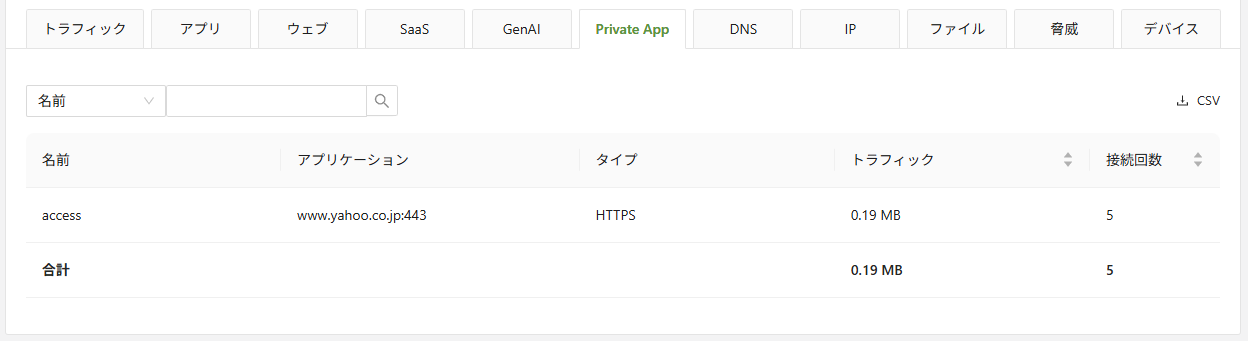
- 検索: カテゴリを検索してフィルタリングできます。
- CSV: 情報をCSV形式でダウンロードできます。
ユーザー分析 > DNS
DNSタブでは、ネットワークタブ内のDNSファイアウォールによって制御されているアプリケーションのDNSベースのトラフィックを表示します。
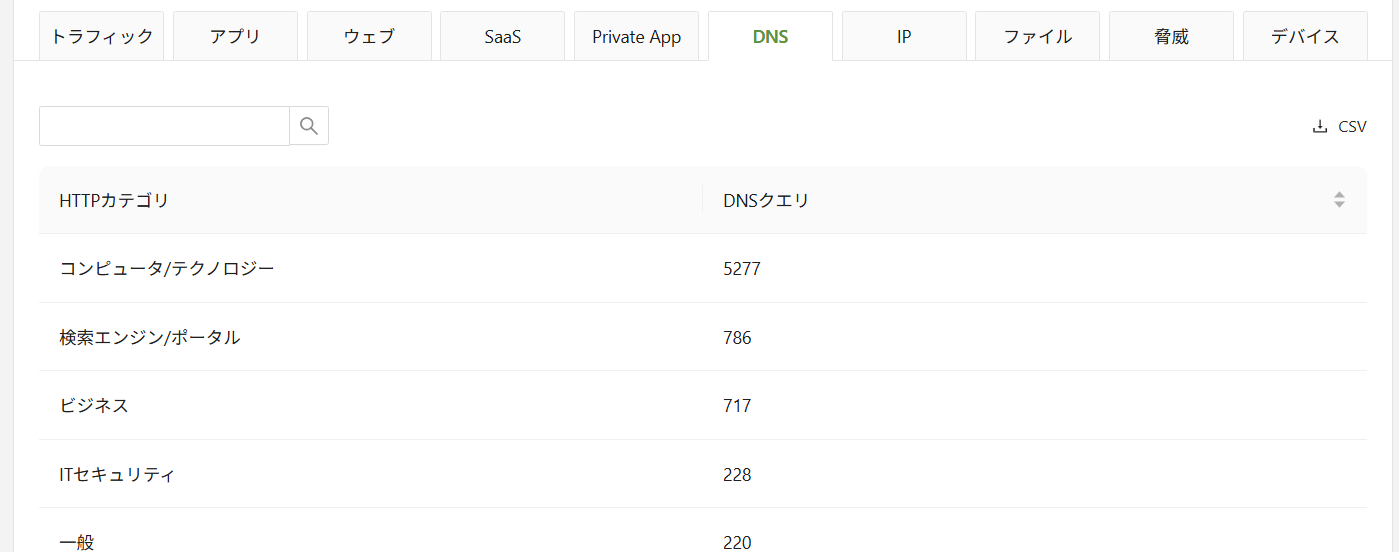
- 検索: カテゴリを検索してフィルタリングできます。
- CSV: CSV形式でダウンロードできます。
ユーザー分析 > IP
IPタブは、ユーザーがサービスにアクセスする際に使用した外部IPアドレスを記録されます。この情報は、通常の動作から外れたアクセスパターンを識別するのに役立ちます。
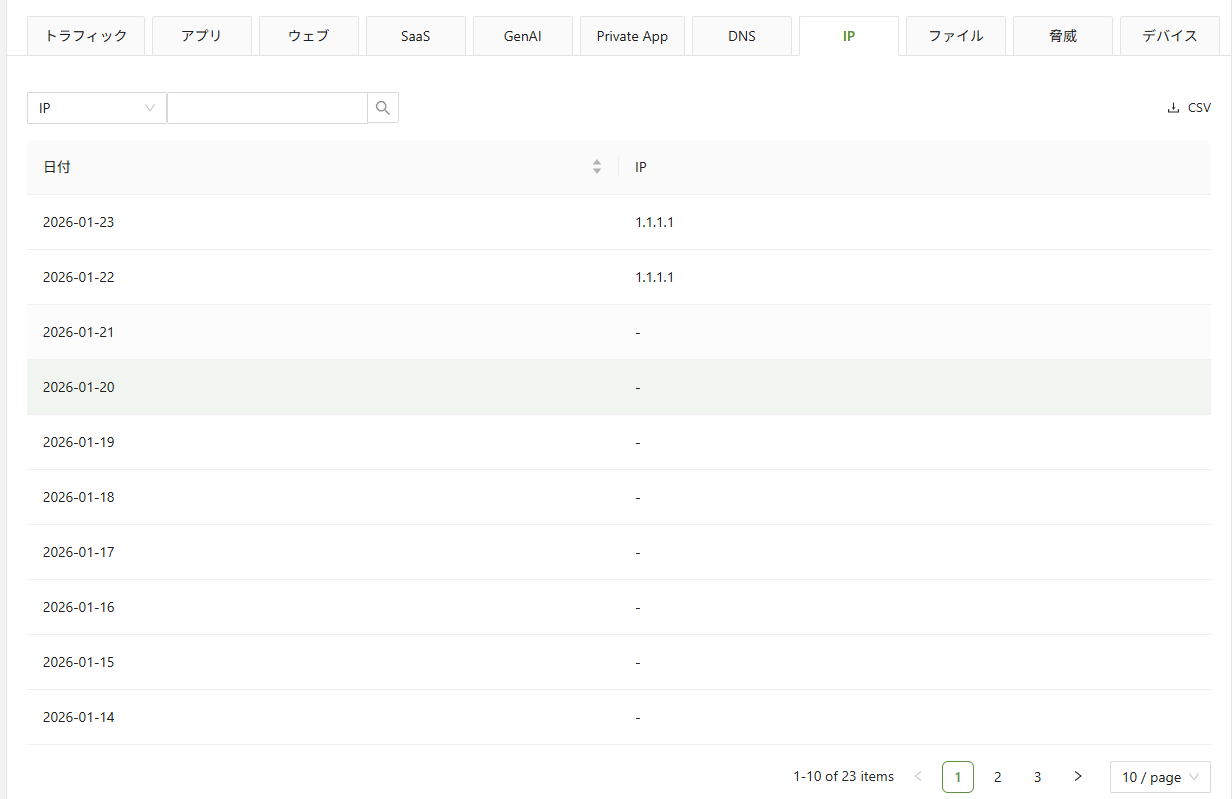
- 検索: IPアドレスまたは特定の日付で情報をフィルタリングできます。
- CSV: CSV形式でダウンロードできます。
ユーザー分析 > ファイル
「ファイル」タブは、ユーザーがアクセスまたはダウンロードしたすべてのファイルを一覧表示します。各ファイルのファイル名とハッシュを表示し、ファイルアイコンをクリックすると、情報をコピーすることができます。
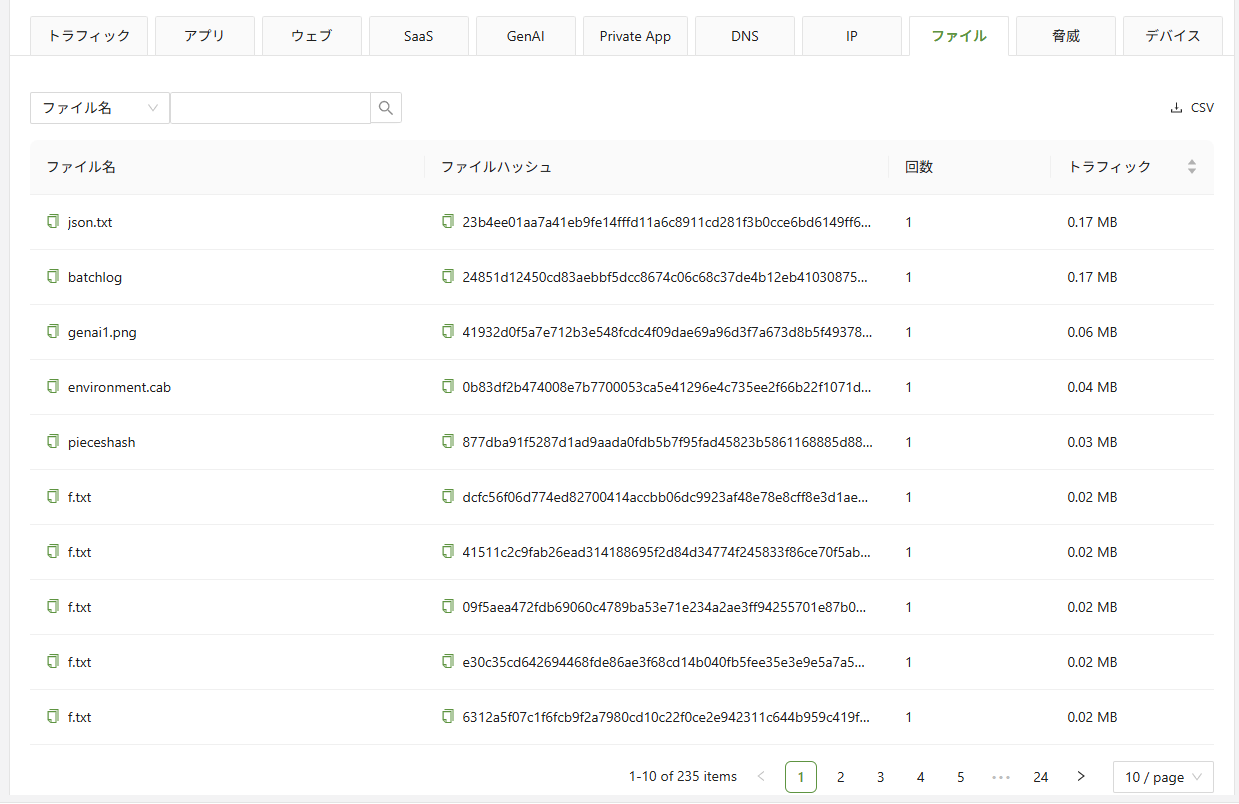
- 検索: ファイル名またはハッシュで検索し、フィルタリングできます。
- CSV: CSV形式でダウンロードできます。
ユーザー分析 > 脅威
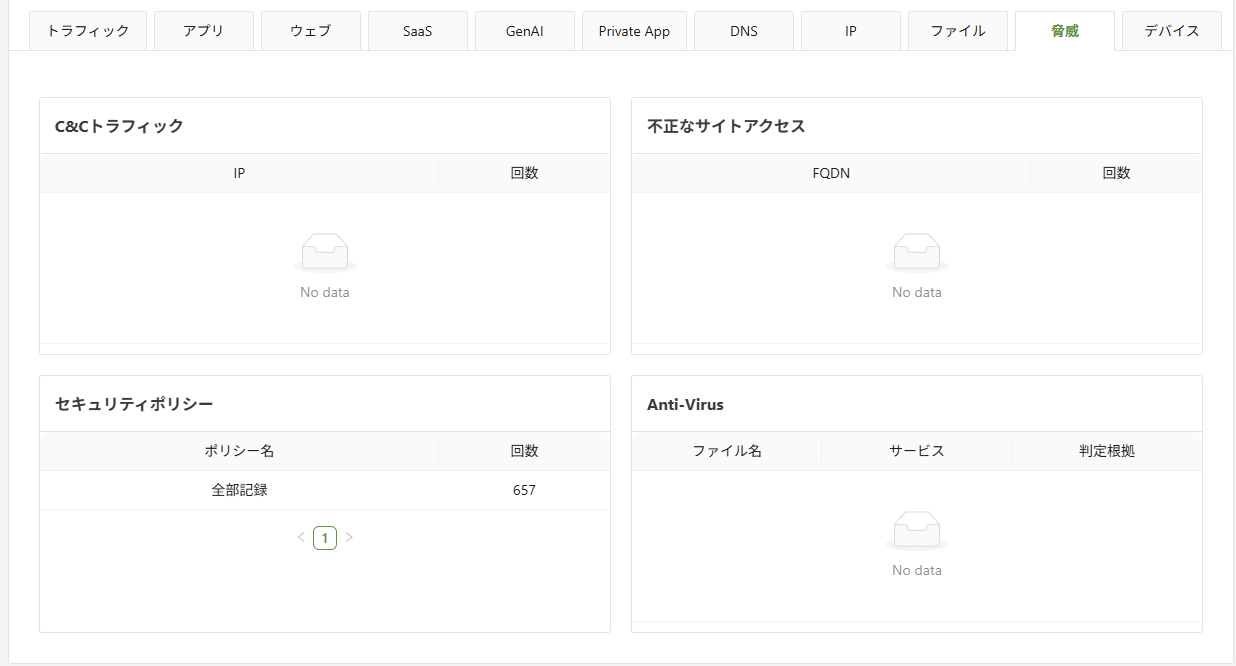
このタブには、脅威としてフラグ付けされたユーザーのウェブ利用状況に関する情報が表示されます。これにはC&Cトラフィック、危険なウェブサイト、ユーザーがブロックされたセキュリティポリシー、そしてウイルス対策システムによって識別されたファイルに関する情報が含まれます。
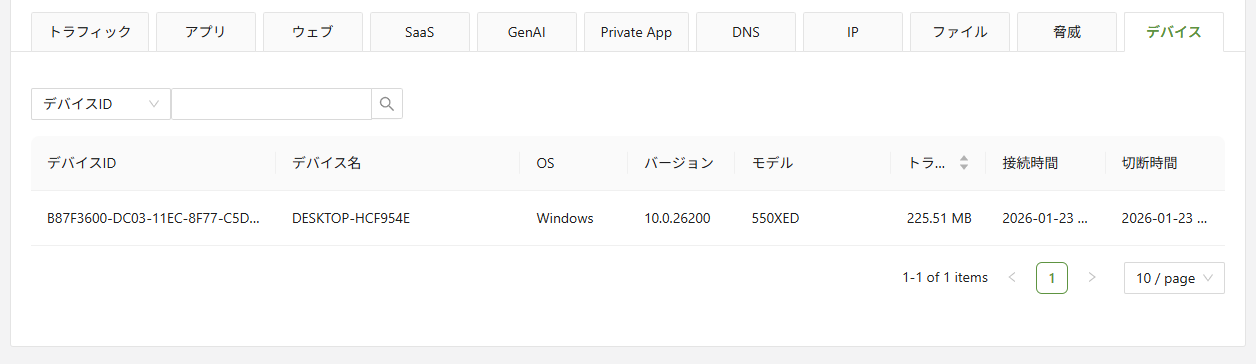
ユーザー分析 > デバイス
ユーザーが使用したデバイスとトラフィック使用量に関する情報を表示します。