메신저 구성 가이드
메신저 메뉴는 감사 로그를 외부 메신저로 전송하기 위한 설정을 구성하는 곳입니다.
현재 지원되는 메신저는 다음과 같습니다:
- Telegram
- Slack
- Discord
관리자는 어떤 종류의 감사 로그를 보낼지 선택할 수 있으며, 로그 언어도 영어/한국어/일본어 중 선택 가능합니다.
메신저 메뉴
메신저 콘솔 메뉴에서는 메신저 정책 생성, 삭제, 관리 기능을 제공합니다.
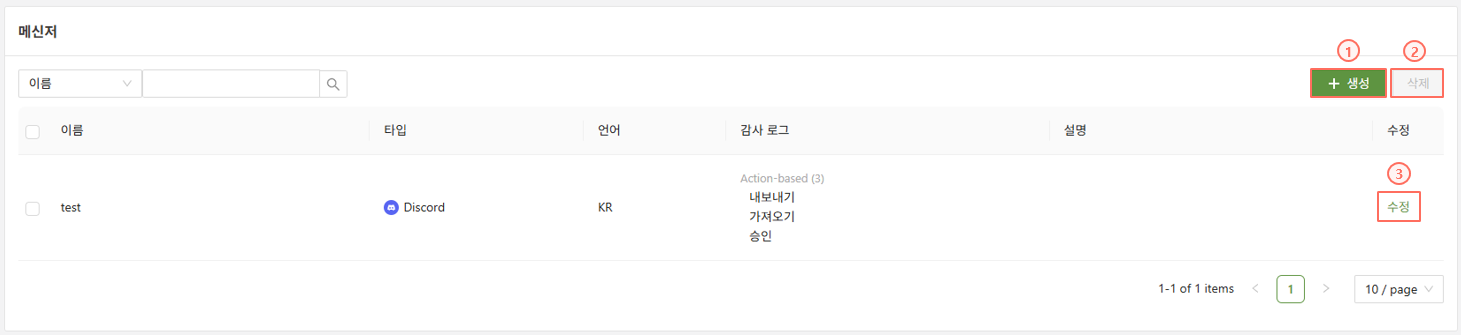
- 생성: 메신저 설정을 구성합니다.
- 삭제: 구성된 메신저 설정을 삭제합니다.
- 수정: 기존 메신저 설정을 수정합니다.
메신저 생성
생성 버튼을 클릭하면 설정 메뉴가 열립니다.
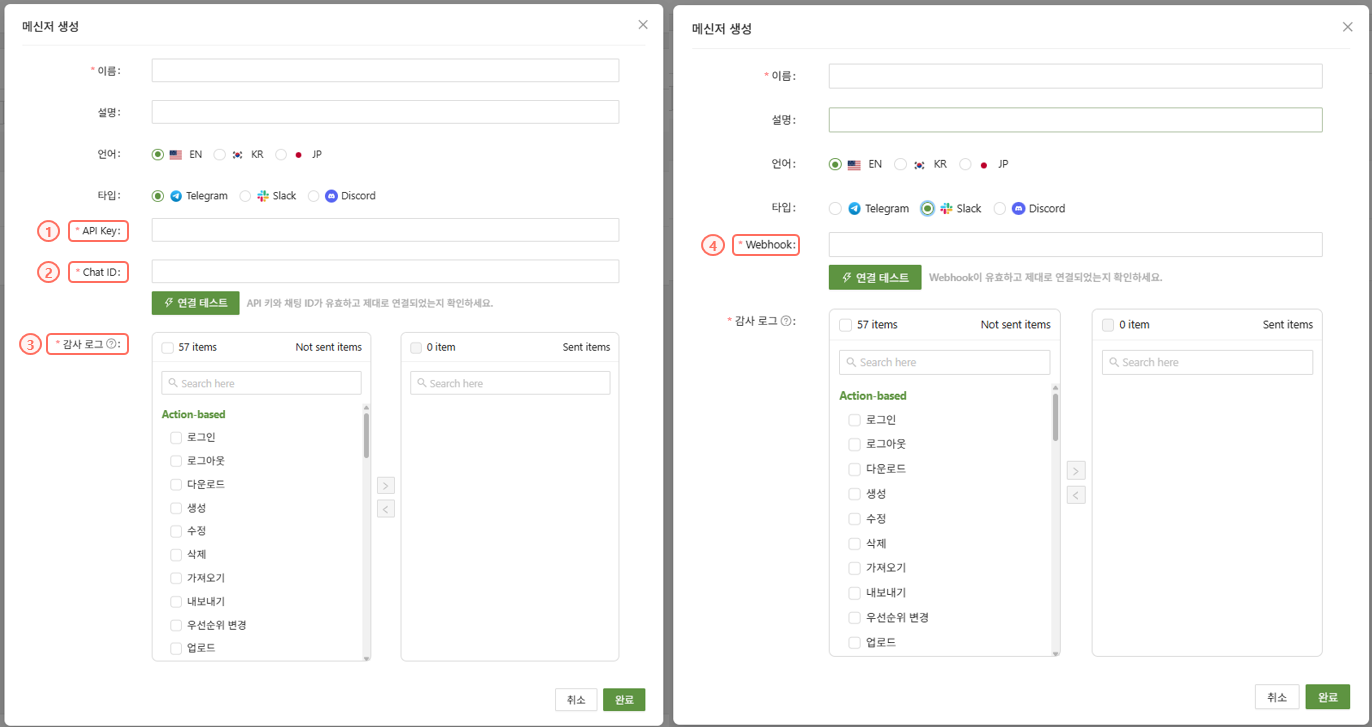
- API Key: Telegram 설정 시, 해당 텔레그램 계정의 API 키를 입력합니다.
- Chat ID: Telegram에서 메시지를 받을 개인 Chat ID를 입력합니다.
- 감사 로그: 메신저로 전송할 감사 로그 종류를 선택합니다.
- [Slack/Discord] Webhook: 해당 메신저에서 생성된 고유한 Webhook URL을 입력합니다.
Webhook 가이드
메신저와 SSE를 연동하려면 메신저에서 Webhook을 생성해야 합니다. 아래는 각 메신저의 Webhook 생성 위치입니다.
Telegram
- BotFather을 사용해서 Bot을 생성합니다.
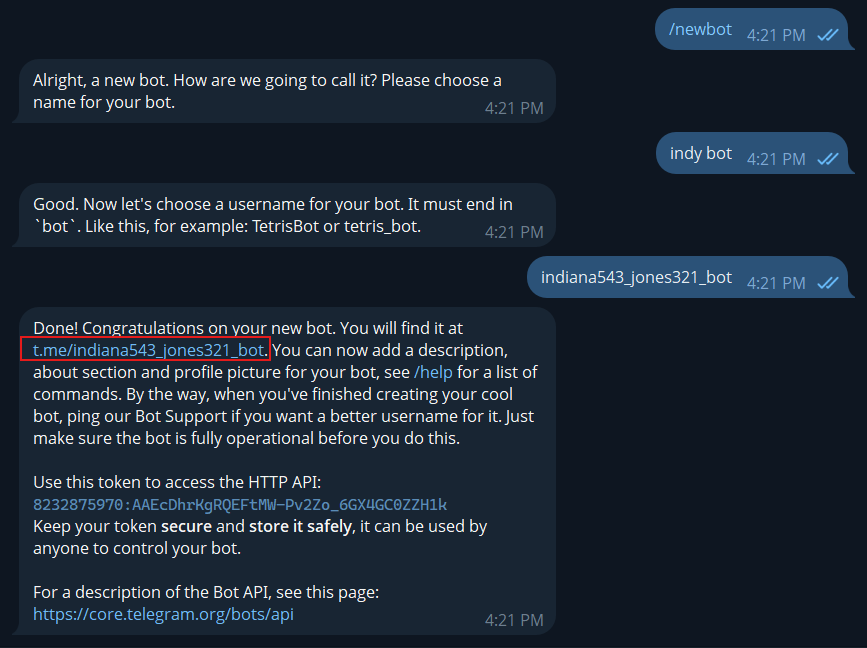
제공된 t.me 링크를 클릭하여 봇을 열고, Start 버튼을 눌러 시작합니다.
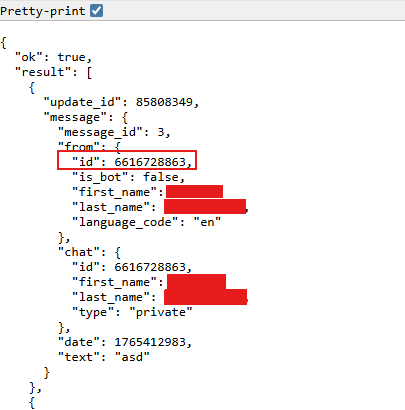
2. Chat ID 확인하기
큰 메시지 안에는 HTTP API에 접근할 수 있는 토큰이 포함되어 있습니다.
봇과 대화한 채팅방의 Chat ID 는 아래 URL에서 확인할 수 있습니다: \1
${telegramBotToken} 자리에는 앞서 발급받은 토큰을 넣어 실행합니다.
3. 메신저 메뉴에 API Key와 Chat ID 입력
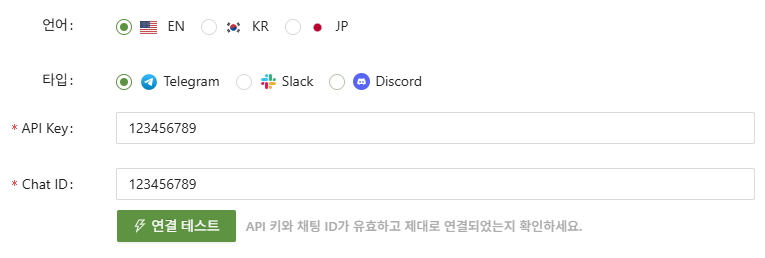
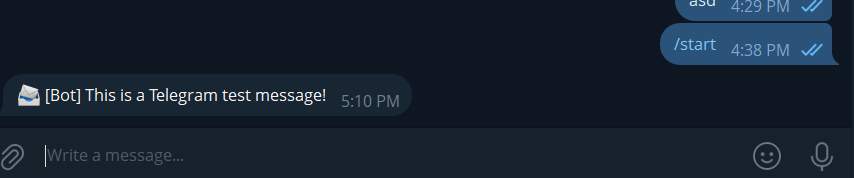
연결 테스트를 성공하면, 테스트 메시지가 즉시 도착해야 합니다.
Slack
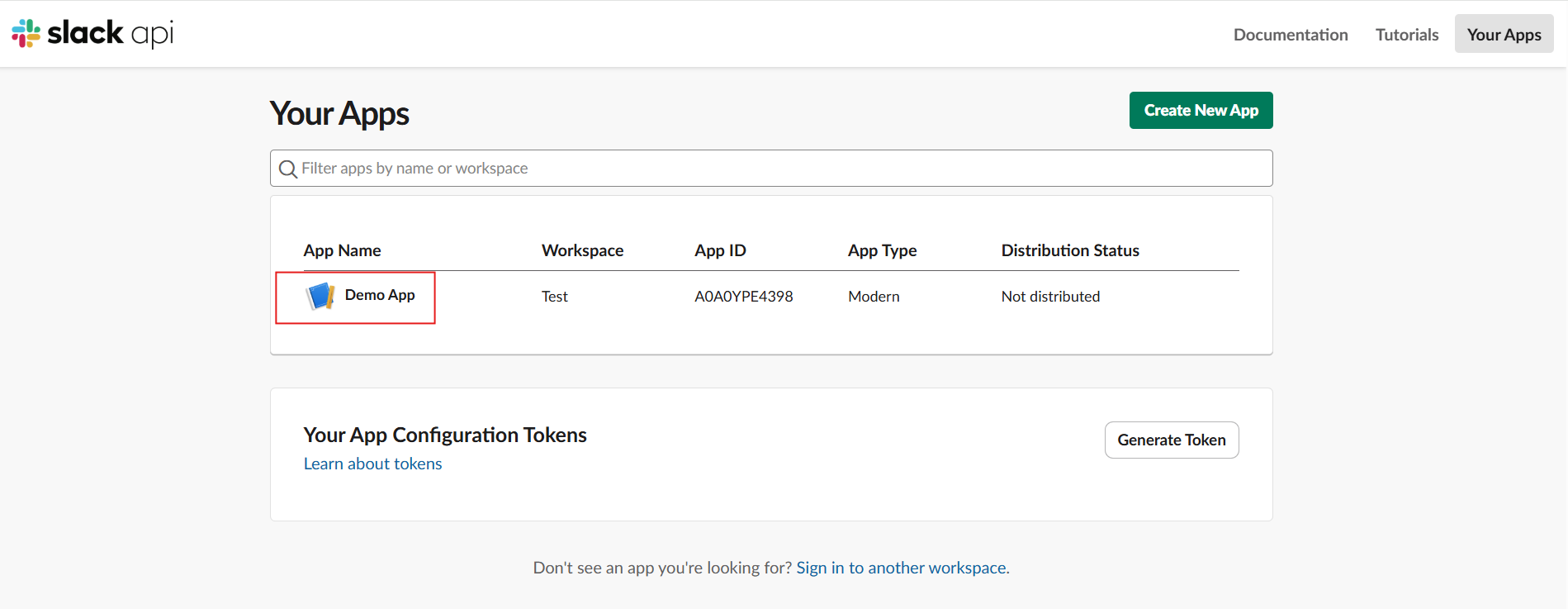
https://api.slack.com/apps에서 사용할 Slack 앱을 선택합니다.
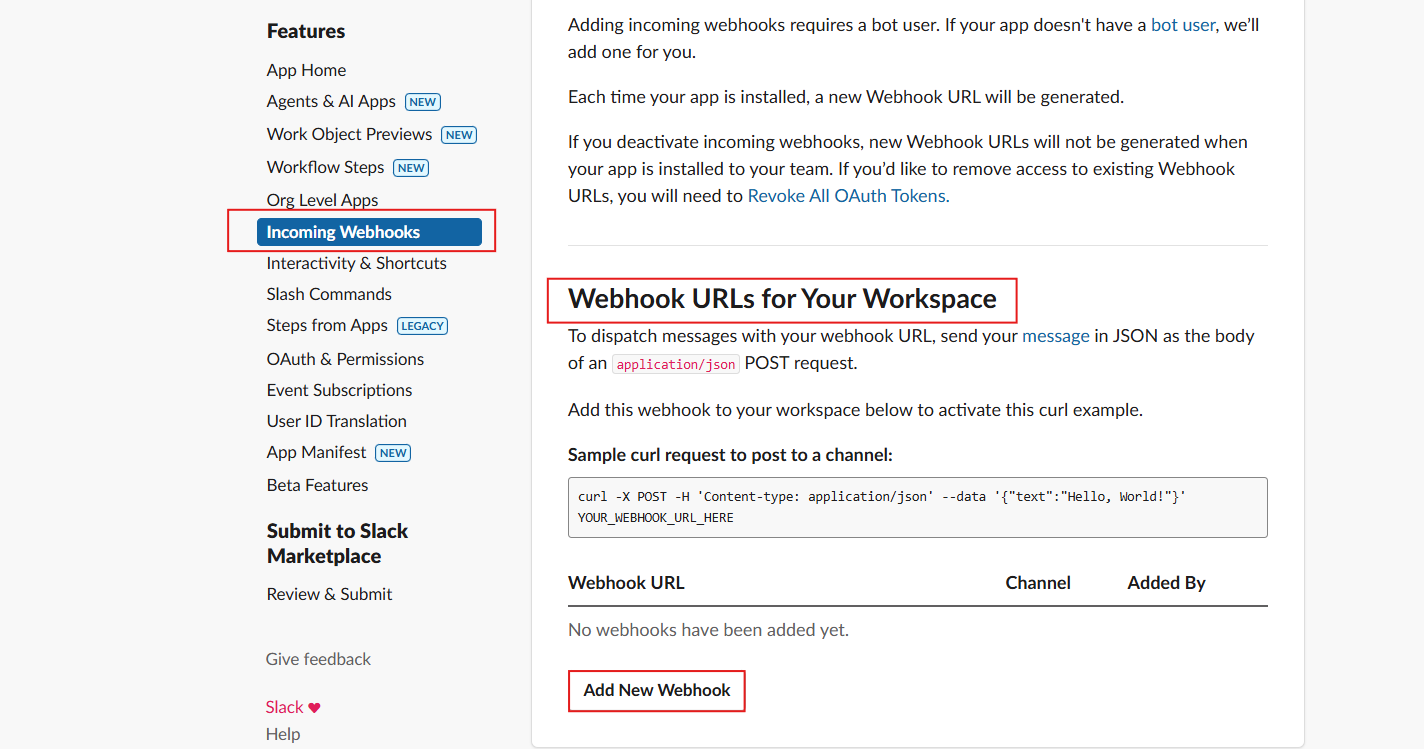
2. Incoming Webhooks 메뉴에서 새 Webhook을 추가합니다.
3. 감사 로그를 받을 Slack 채널을 선택합니다.
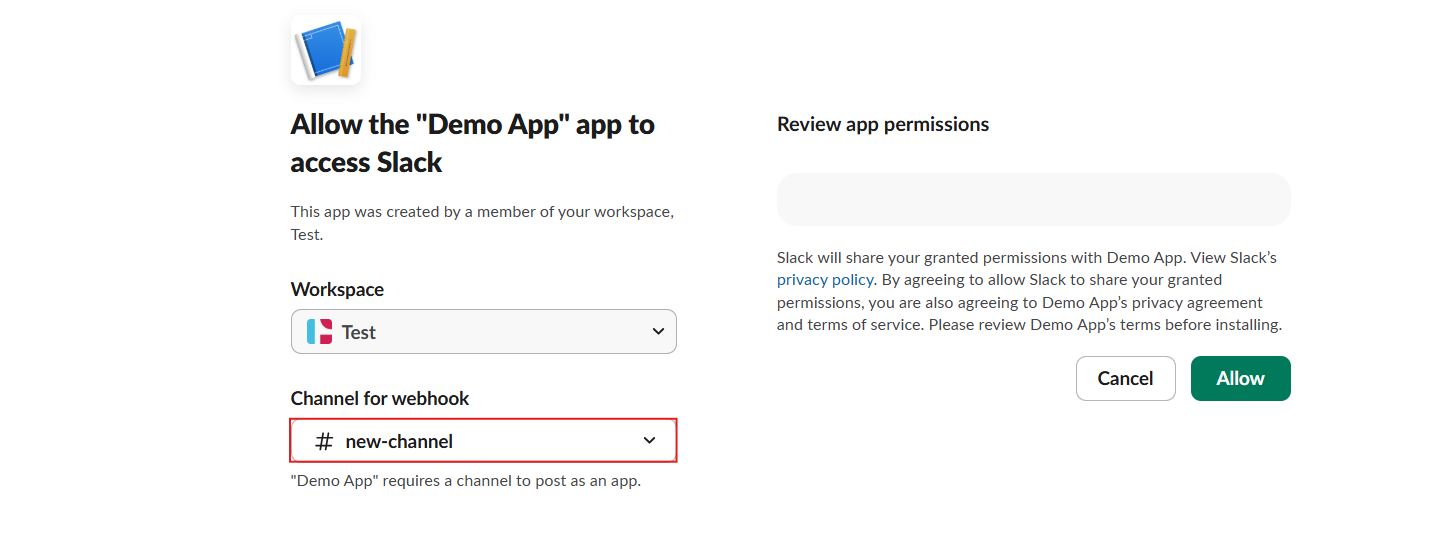
4. Webhook 생성 페이지로 돌아가 Webhook URL을 확인합니다.
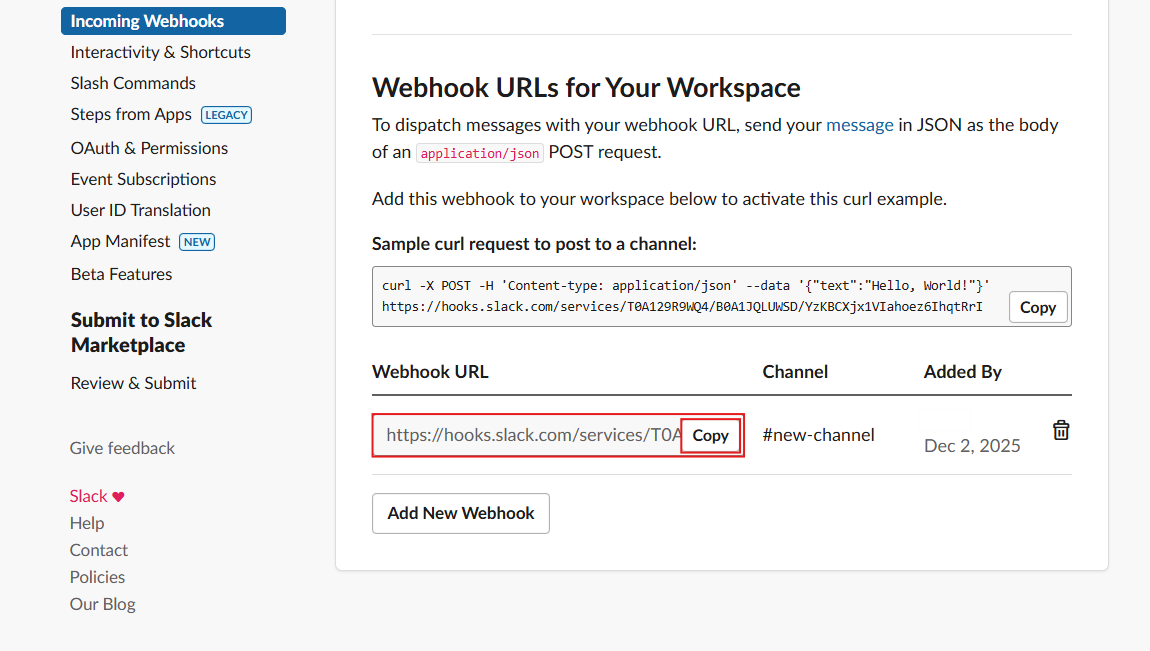
“Copy”를 눌러 Webhook URL을 복사합니다.
5. SSE Webhook 입력창에 URL을 붙여 넣습니다.
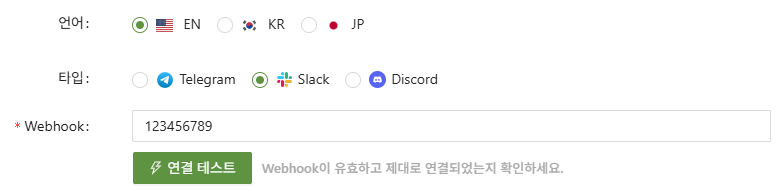
연결 테스트를 실행해 정상 여부를 확인한 후, 감사 로그 옵션을 설정하고 완료를 클릭합니다.
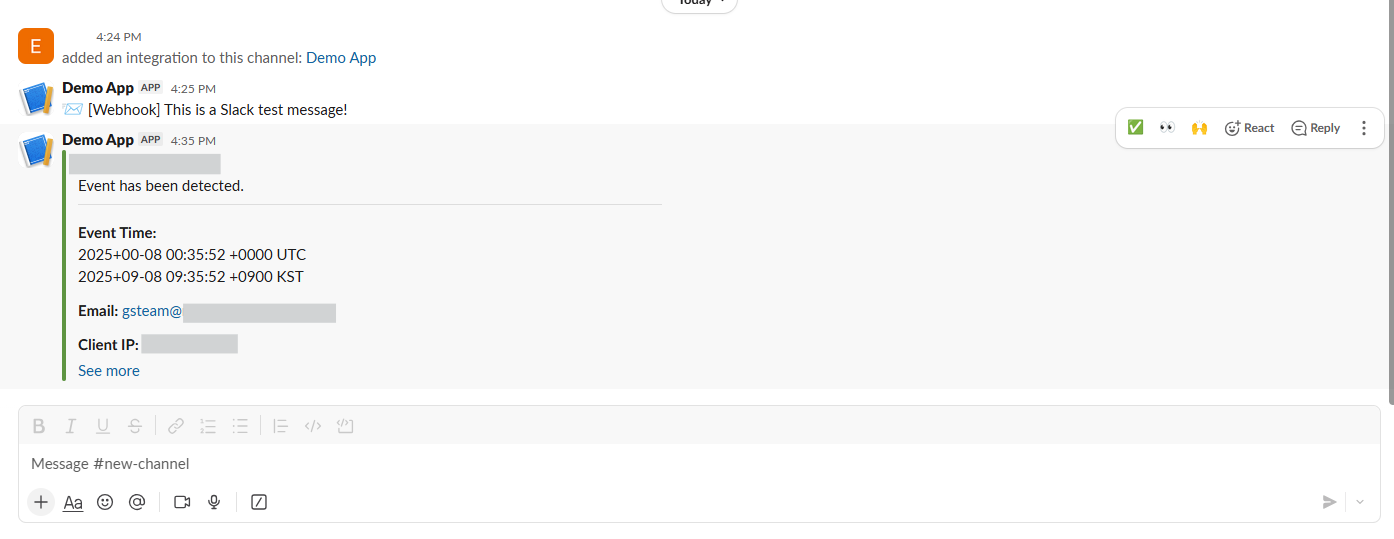
이후 해당 Slack 채널에서 감사 로그가 수신됩니다.
Discord
- Discord에서 관리자 권한이 있는 서버로 이동 후, 서버 우클릭 → 서버 설정 → 연동으로 이동합니다.
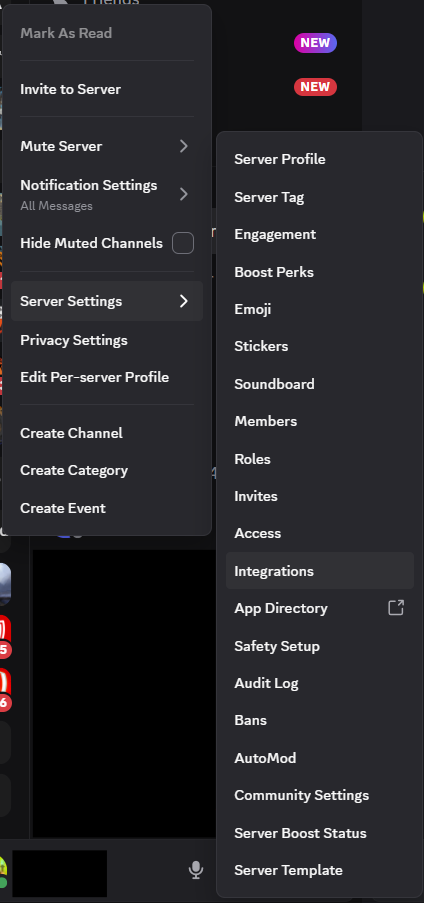
2. 연동 화면에서 ‘Webhook 생성’을 클릭하여 Webhook을 생성합니다.
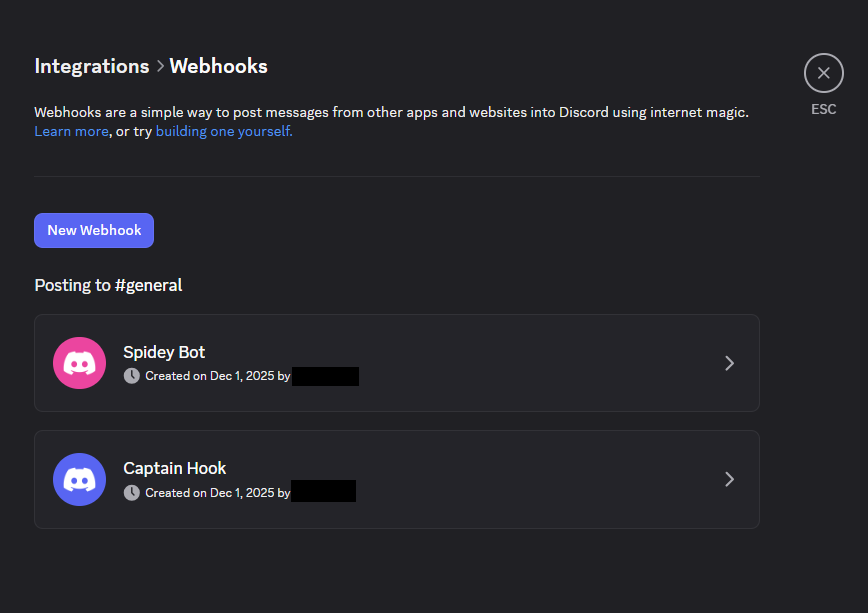
3. 생성된 Webhook URL을 복사합니다.
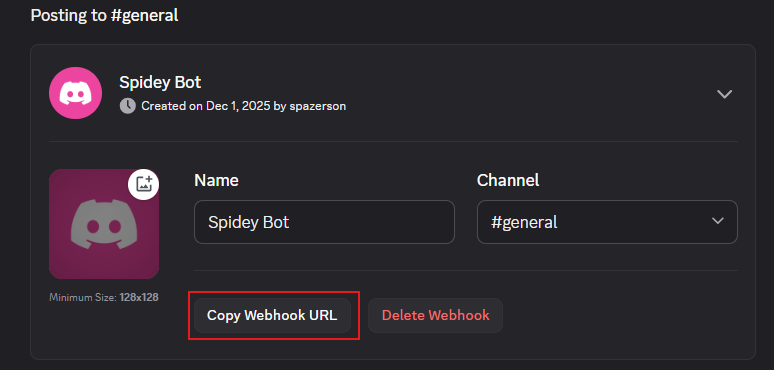
4. SSE 설정창에 Webhook URL을 입력하고 연결 테스트를 진행합니다.
