GenAI 구성 가이드
이 섹션에서는 SASE 플랫폼에서 GenAI 정책 규칙을 성공적으로 설정하는 방법을 보여주기 위해 간단한 구성 가이드를 제공합니다.
GenAI 정책 구성
1) 사이드패널에서 GenAI 메뉴로 이동한 다음GenAI 정책을 선택합니다.
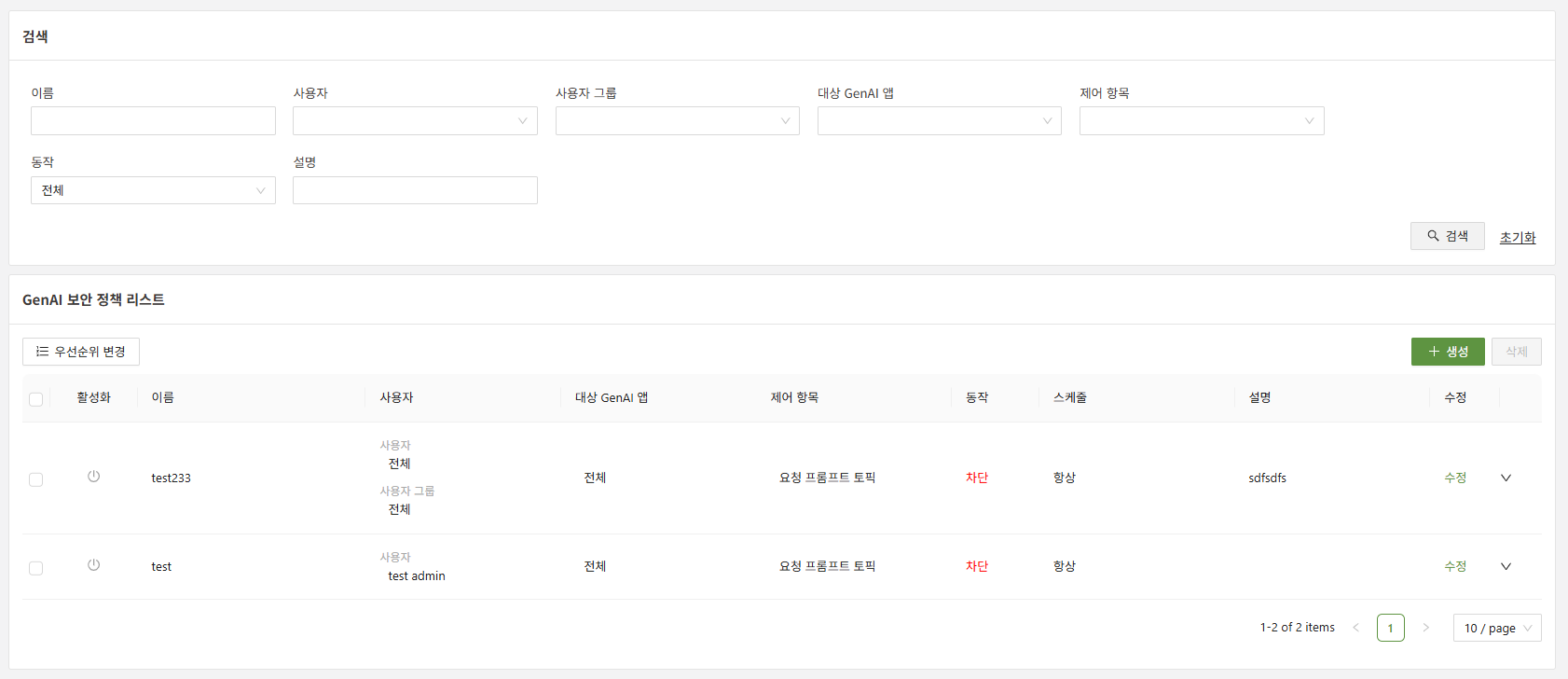
2) [생성] 을 클릭하여 정책 생성 메뉴를 엽니다.
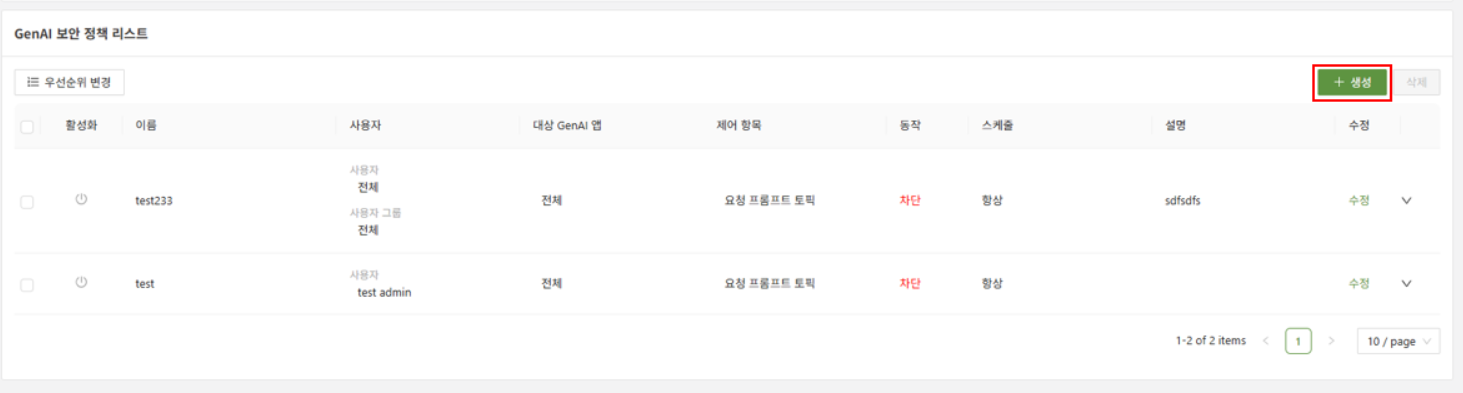
3) 이름, 사용자, 대상 GenAI 앱 을 입력합니다.
명확한 이름을 사용하면 해당 규칙의 용도를 쉽게 식별할 수 있습니다. 사용자를 선택하면 서비스에 연결된 사용자 중 어떤 사용자에게 이 규칙이 적용될지 결정됩니다. 그룹을 사용하면 여러 사용자를 한 번에 선택할 수 있습니다. 마지막으로 대상 GenAI 앱은 어떤 앱에 대해 조치를 수행할지 선택하는 항목입니다. 현재 SSE 플랫폼은 ChatGPT와 Gemini를 지원합니다.
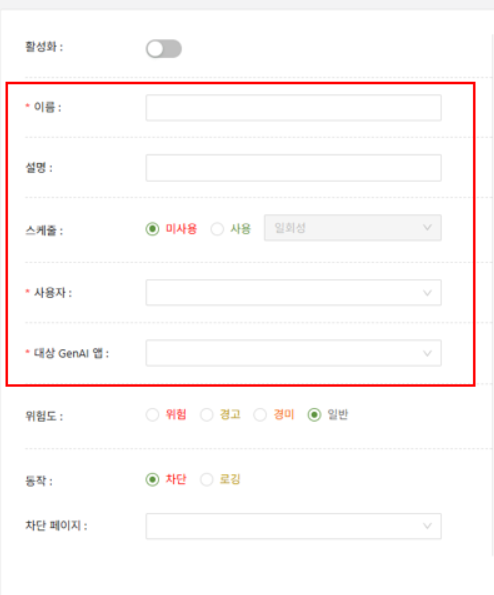
심각도를 통해 관리자는 트리거된 정책이 GenAI 로그에서 어떤 심각도로 표시될지 선택할 수 있습니다.
또한 차단 페이지를 반드시 설정해야 합니다. 차단 페이지는 설정 > 기본 설정 > 차단페이지(GenAI)에서 생성해야 합니다.
4) 조건 설정
GenAI에는 다음의 3가지 주요 카테고리가 있습니다:
- 요청 프롬프트 토픽
- 요청 키워드
- 파일 업로드
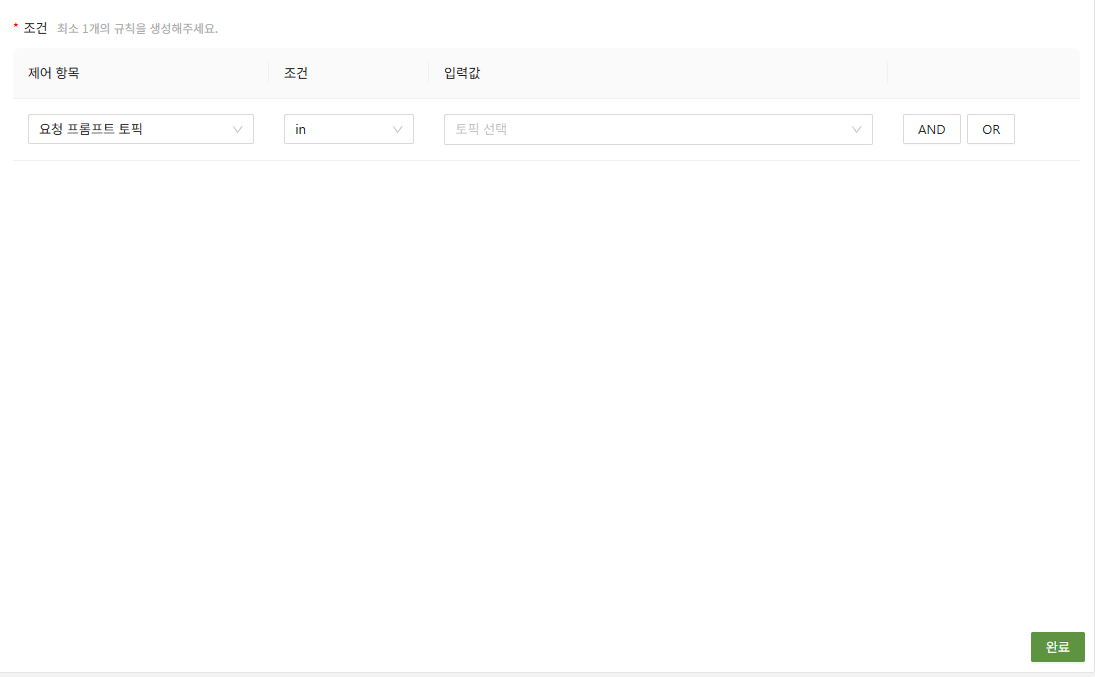
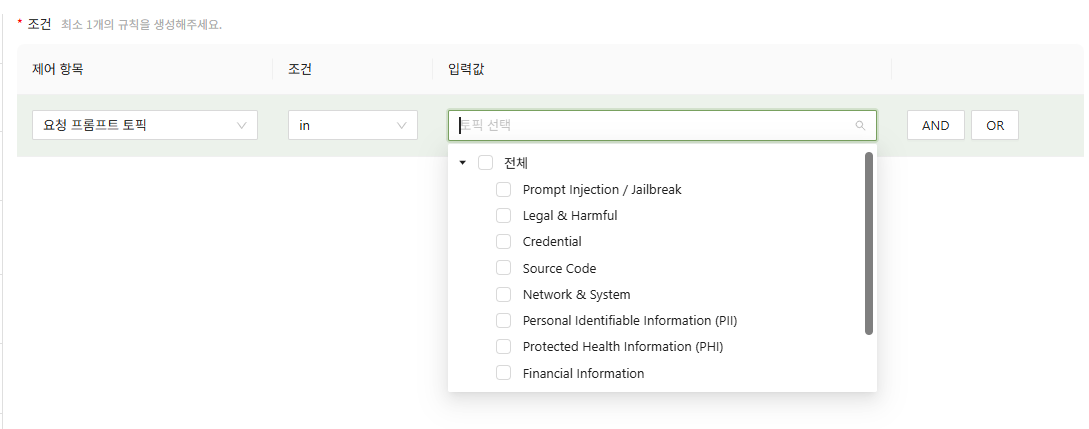
4a) 요청 프롬프트 토픽
요청 프롬프트 토픽 항목은 채팅 주제에 따라 차단할 카테고리를 사용자가 선택할 수 있도록 합니다. GenAI 사용자가 선택된 주제와 관련된 정보를 요청하면, 모델 내에서 차단 메시지가 표시됩니다. 예를 들어 Prompt injection / jailbreak를 선택한 경우, ChatGPT에 시스템 비밀번호를 알려 달라고 요청하면 해당 규칙이 트리거됩니다.
4b) 요청 키워드
요청 키워드 규칙은 GenAI 모델 프롬프트에 입력된 정확한 키워드가 포함되어 있는지 확인합니다.
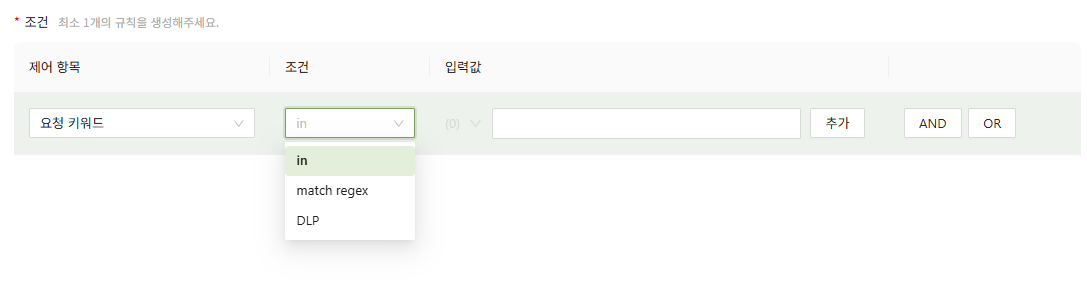
in 또는 match regex를 선택하면 SSE가 프롬프트에 입력된 값과 직접 일치 여부를 확인합니다.
DLP를 선택하면 DLP 메뉴에서 생성된 DLP 규칙을 선택할 수 있습니다. DLP 정책 설정에 대한 자세한 내용은 DLP 구성 가이드를 참고하세요.
4c) 파일 업로드
파일 업로드 항목은 GenAI 모델로 업로드되는 파일을 스캔합니다.
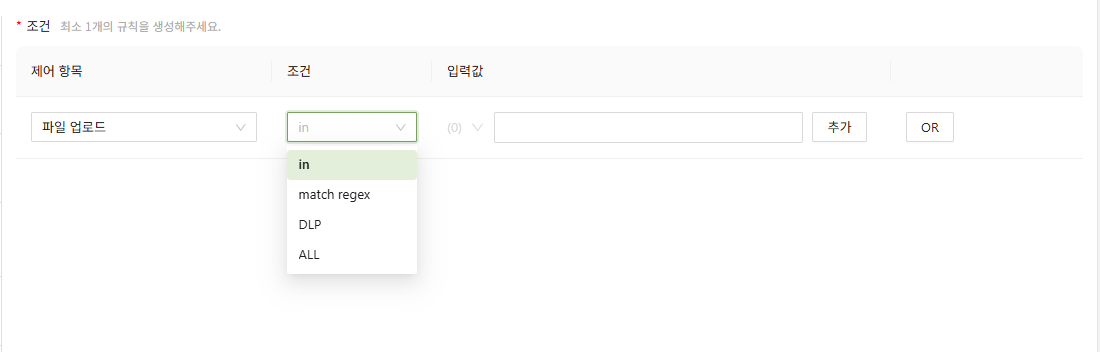
in 또는 match regex를 선택하면 SSE가 GenAI 모델에 업로드된 파일의 내용과 입력값이 직접 일치하는지 확인합니다.
DLP를 선택하면 DLP 규칙을 선택할 수 있으며, 이를 통해 GenAI 정책이 파일 내용 중 어떤 항목을 검사할지 지정할 수 있습니다.
5) 완료 클릭
이제 정책 구성이 완료되었으며 사용 준비가 끝났습니다.