서버 커넥터 에이전트
AIConnector 소개
- AIONCLOUD SSE로 전송되는 트래픽은 안전한 암호화 알고리즘으로 보호됩니다.
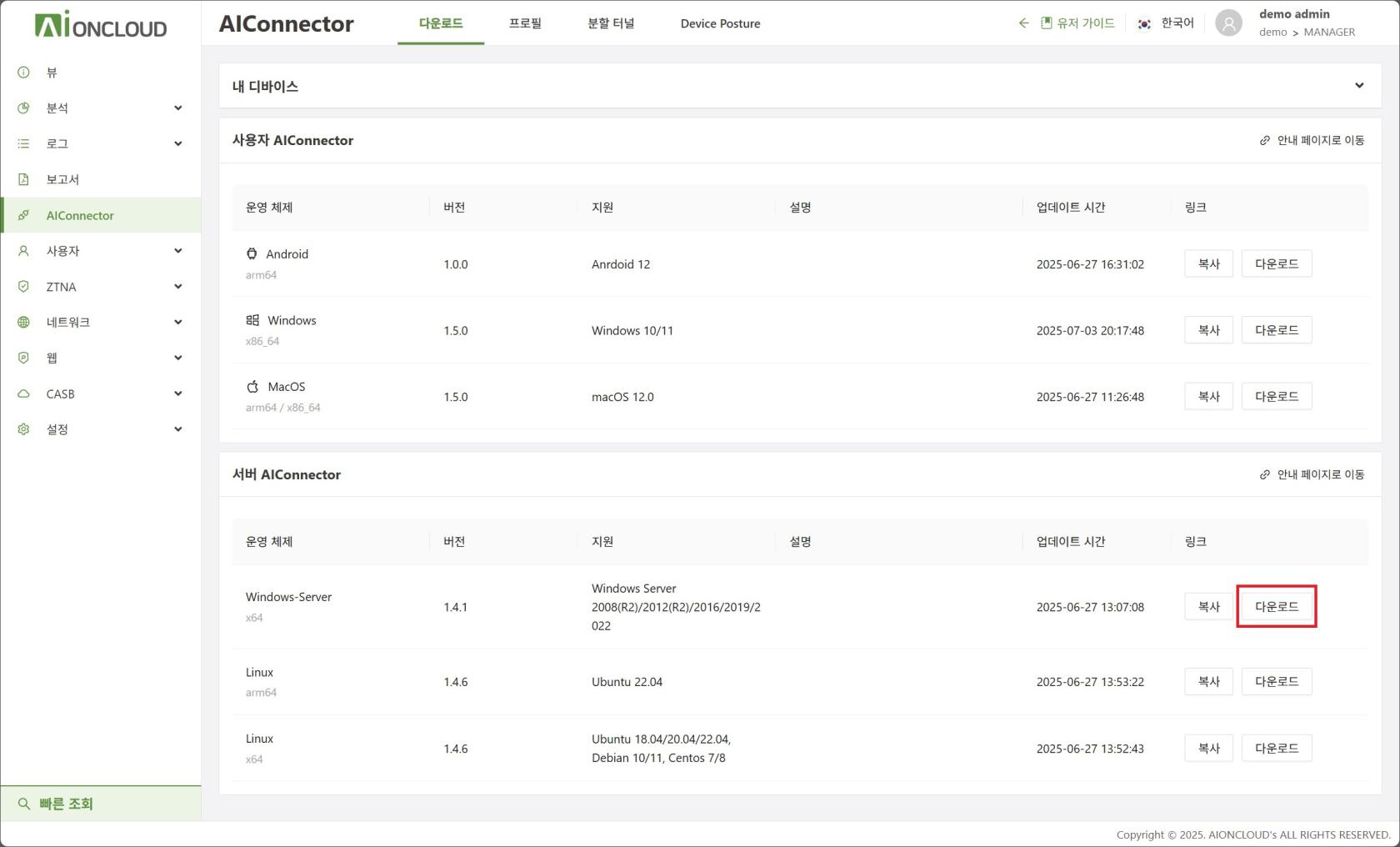
- Console의 AIConnector > 다운로드 메뉴에서 서버용 AIConnector를 다운로드 할 수 있습니다.
- Console의 터널 메뉴에서 서버 및 게이트웨어 생성 후 서버 커넥터를 설치하면 안전한 터널 연결을 할 수 있습니다.
서버 및 게이트웨어 연결 생성에 관한 방법은 Console 메뉴얼을 통해 확인할 수 있습니다.
운영체제별 버전지원 현황
AIConnector에서 지원하는 운영체제별 버전지원 현황은 다음과 같습니다.
| 운영체제 | 버전 |
| Linux | Ubuntu 19.04/20.04/22.04, Debian 10/11, Centos 7/8 |
| Windows Server | Windows Server 2008(R2)/2016/2019/2022 |
다운로드 및 설치(Linux)
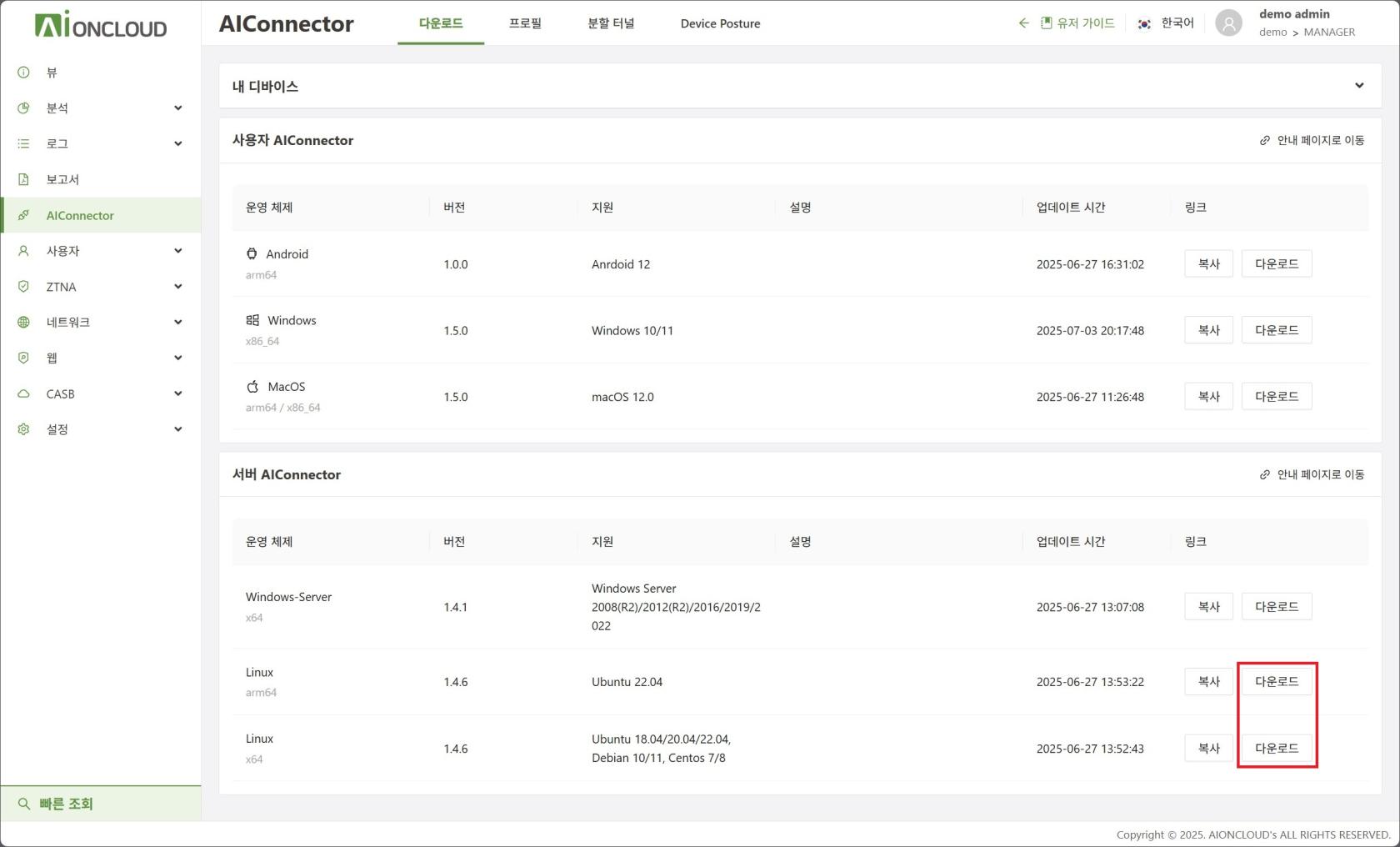
- AIConnector > 다운로드 메뉴에서 리눅스 커넥터를 다운로드 받습니다. 다운로드 시 설치할 서버의 아키텍처를 확인 후 다운로드 합니다.
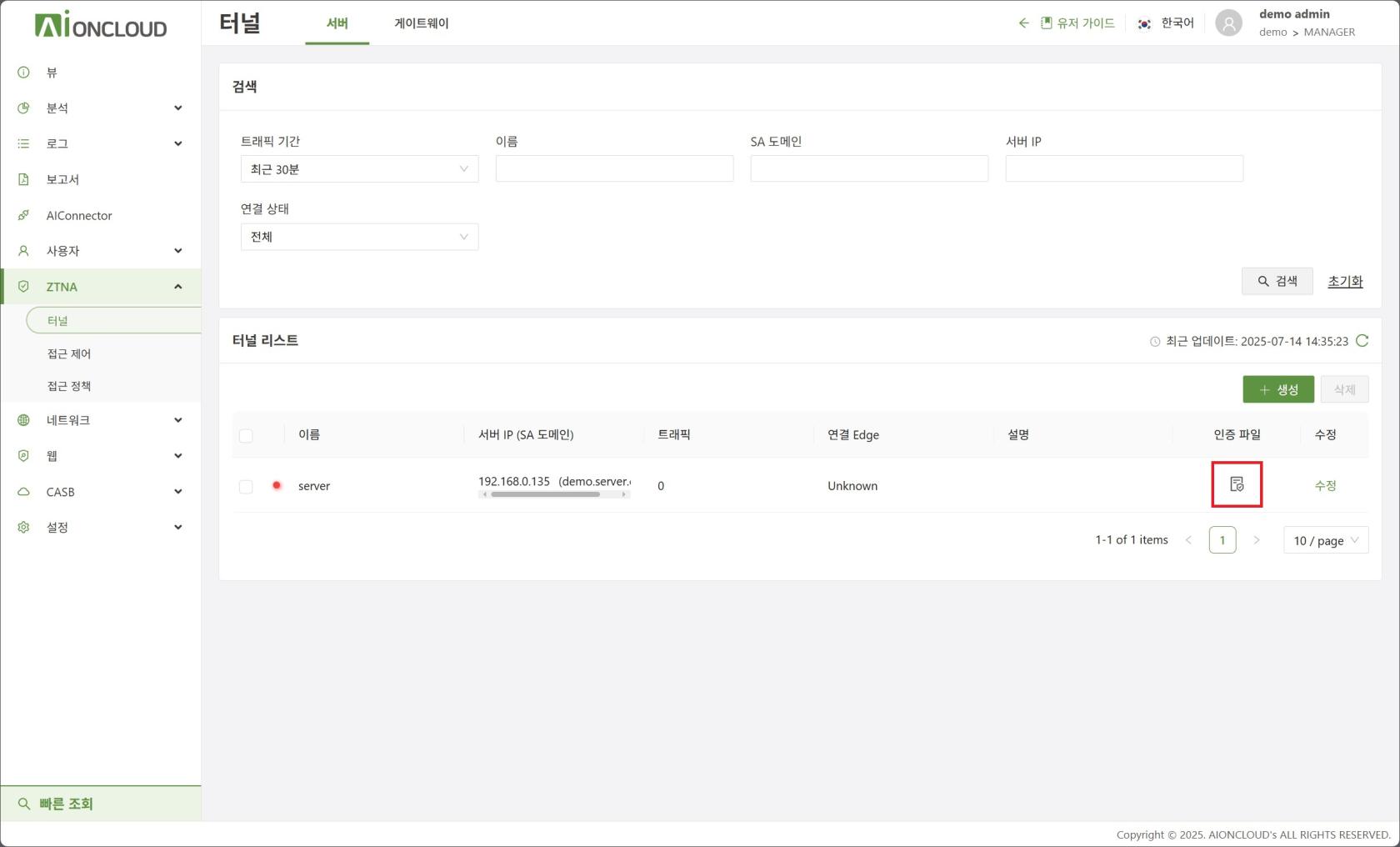
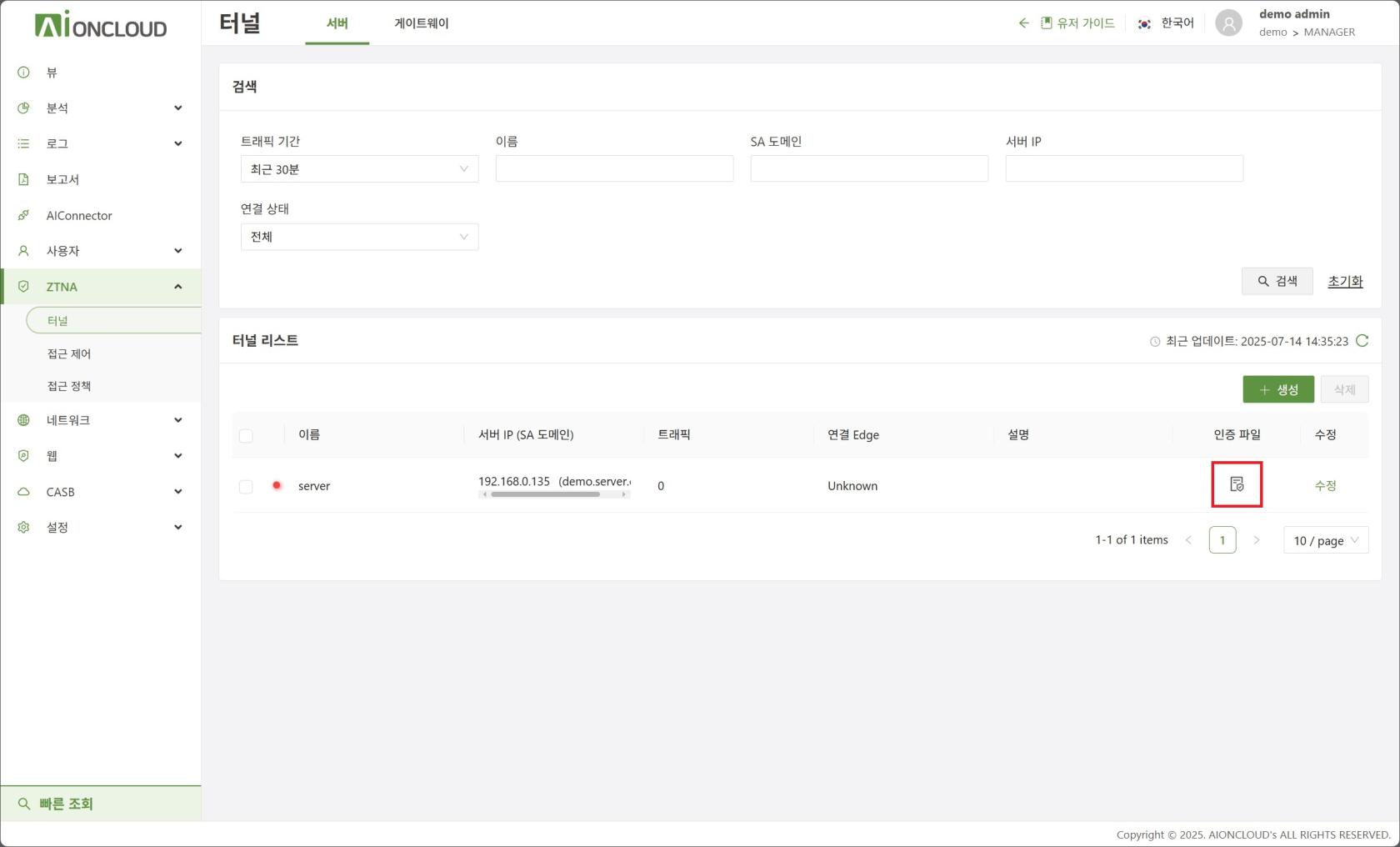
- 터널 메뉴에서 등록된 서버에 대한 인증 파일을 다운로드 받습니다.
-
- 에서 다운로드 한 리눅스 커넥터 설치 및 인증 파일을 대상 서버로 이동 또는 복사 합니다.
-
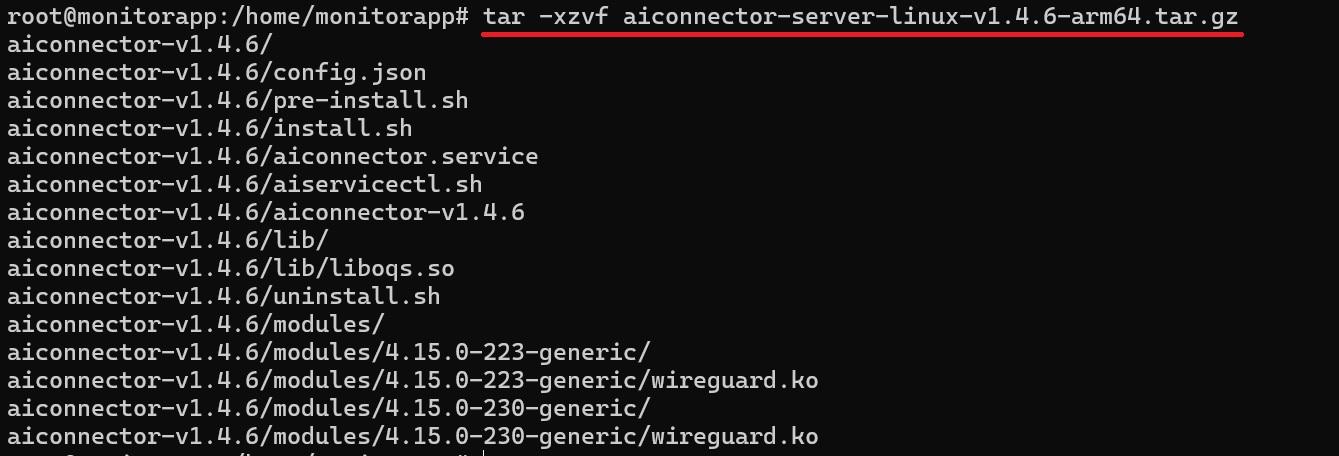
tar -zxvf [파일명.tar.gz] 명령어로 압축 파일을 해제한 후, cd [압축 해제한 폴더명] 명령어로 작업 디렉터리를 이동합니다.

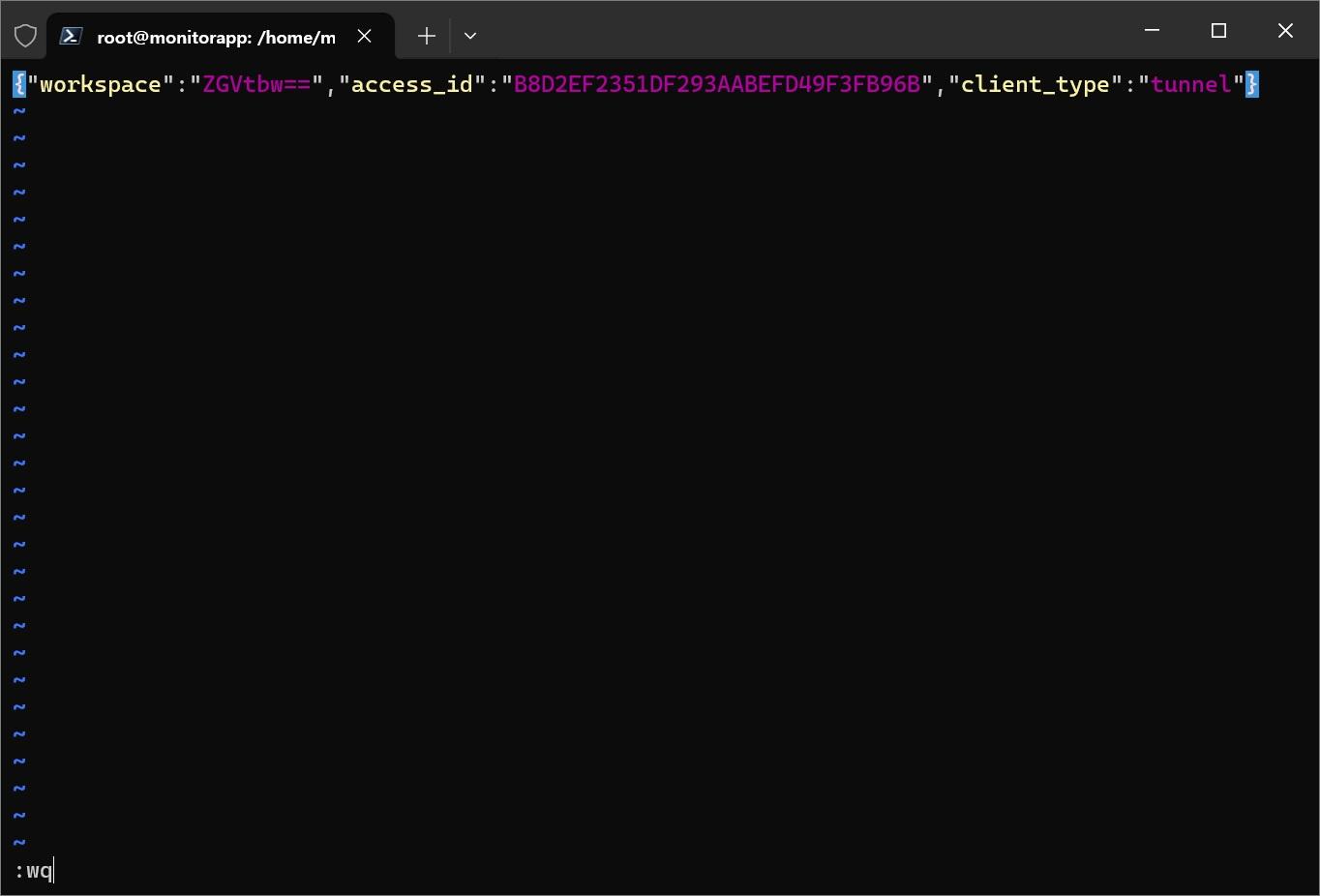
5)vi auth.json 명령어 실행 후 전달 받은 auth.json 파일의 내용을 붙여넣기 합니다. ESC 한 후 :wq를 입력하여 저장합니다. 또는 다운로드받은 인증 파일을 해당 폴더로 이동합니다.

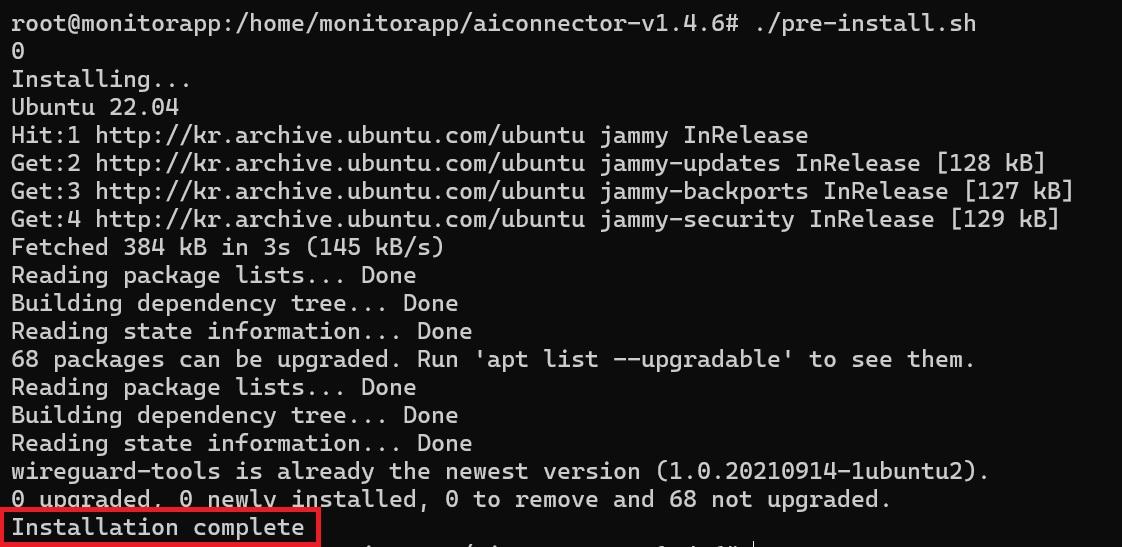
- ./pre-install.sh 명령어 실행 후 Installation complete 메시지가 나온 것을 확인했다면, ./install.sh 명령어로 AIConnector를 서비스로 등록하고 시작합니다.

- ./uninstall.sh 명령어로 AIConnector 서비스를 제거할 수 있습니다.

다운로드 및 설치(Windows Server)
- AIConnector > 다운로드 메뉴에서 윈도우 커넥터를 다운로드 받습니다.
- 터널 메뉴에서 등록된 서버에 대한 인증 파일을 다운로드 받습니다.
-
- 에서 다운로드 한 리눅스 커넥터 설치 파일 및 인증 파일을 대상 서버로 이동 또는 복사 합니다.
-
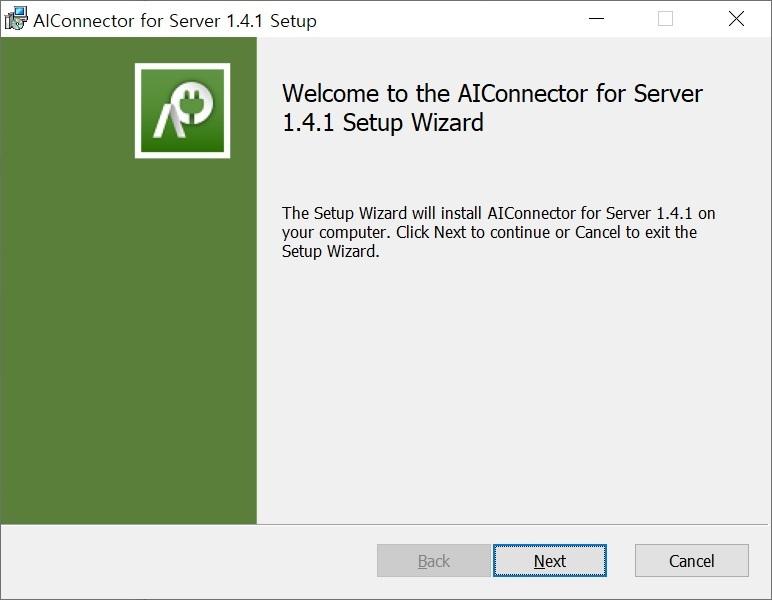
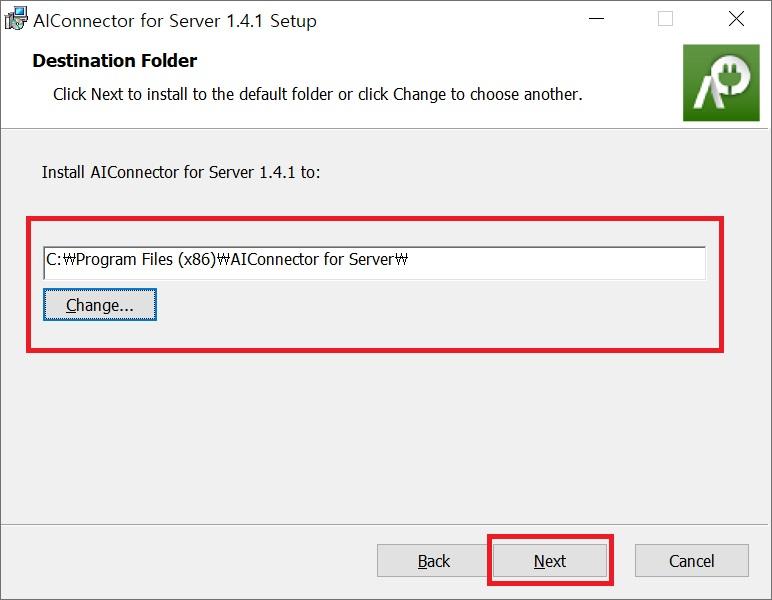
설치 파일을 실행 후 안내에 따라 설치를 진행 합니다. Destination Folder 메뉴에서 **Change...**버튼을 클릭하거나 수동으로 경로를 입력하여 설치 경로를 지정 할 수 있습니다. 그 후 Next 버튼을 클릭하여 설치를 진행합니다.
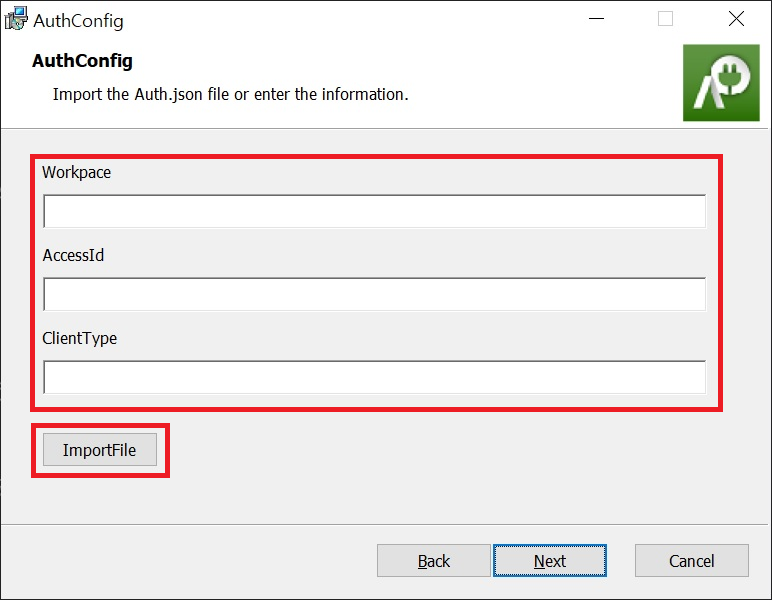
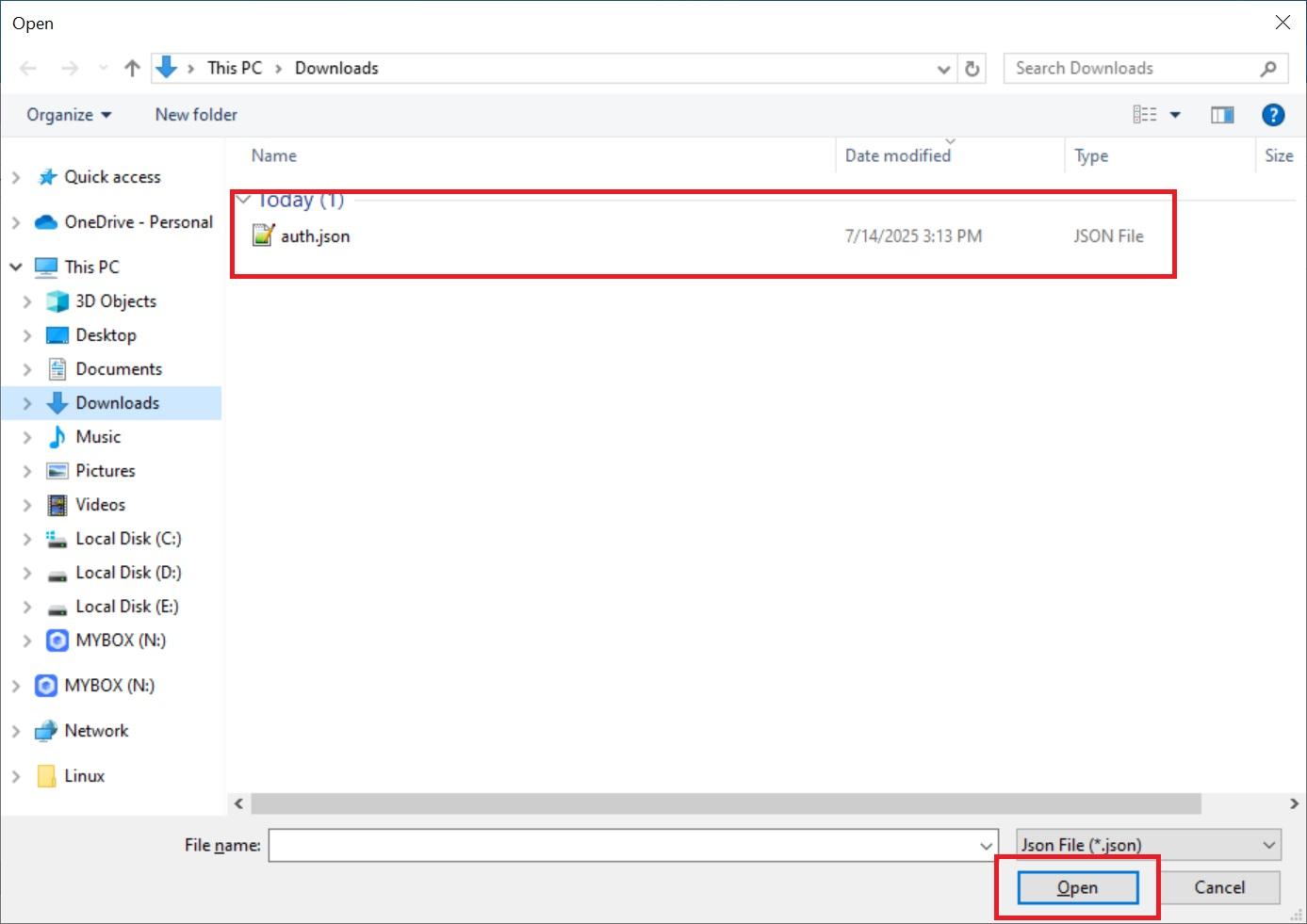
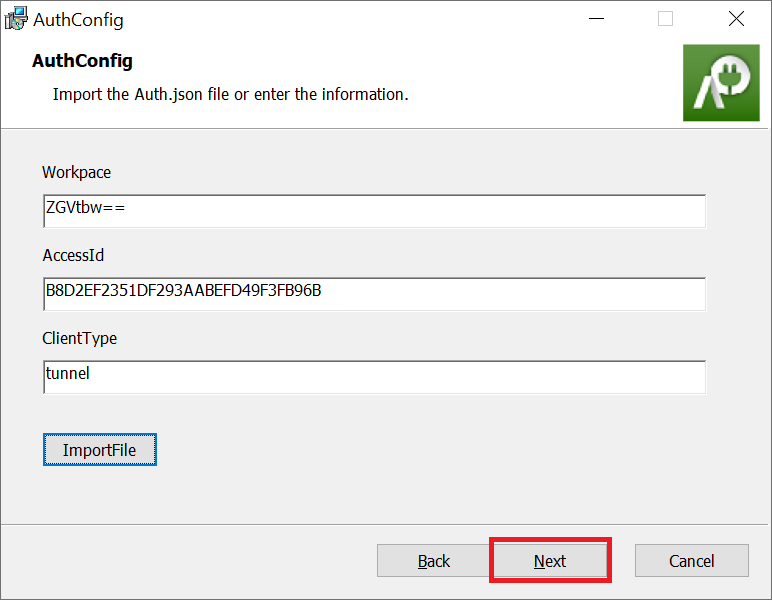
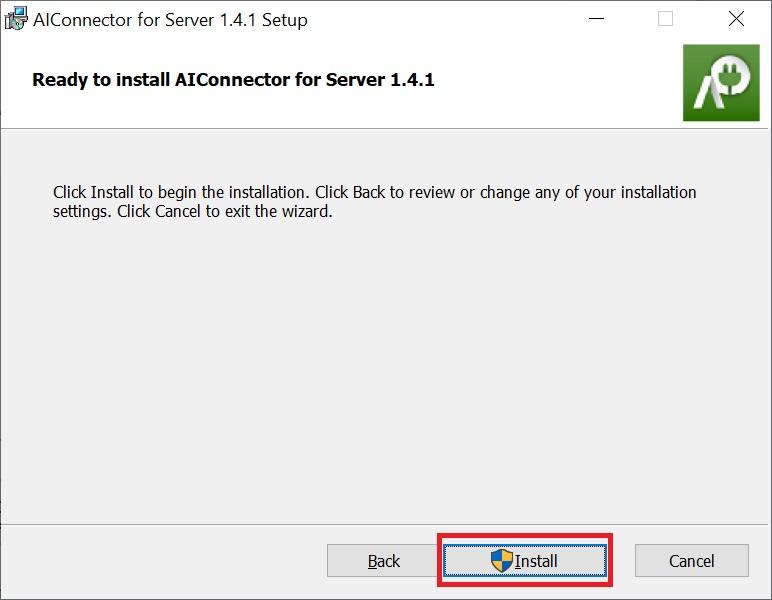
- AuthConfig 메뉴에서 전달 받은 auth.json 파일을 ImportFile 버튼을 클릭하여 포함시키거나, 관련 정보를 직접 입력하여 설정을 완료합니다. 그 후 Next > Install 버튼을 클릭하여 설치를 완료합니다.
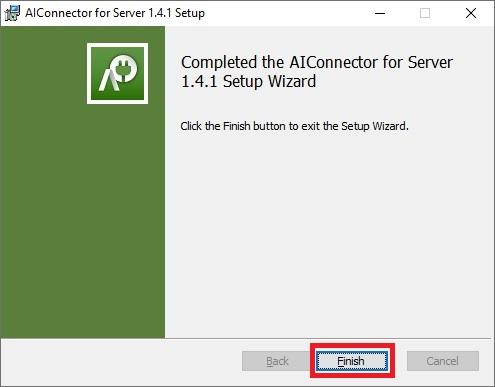
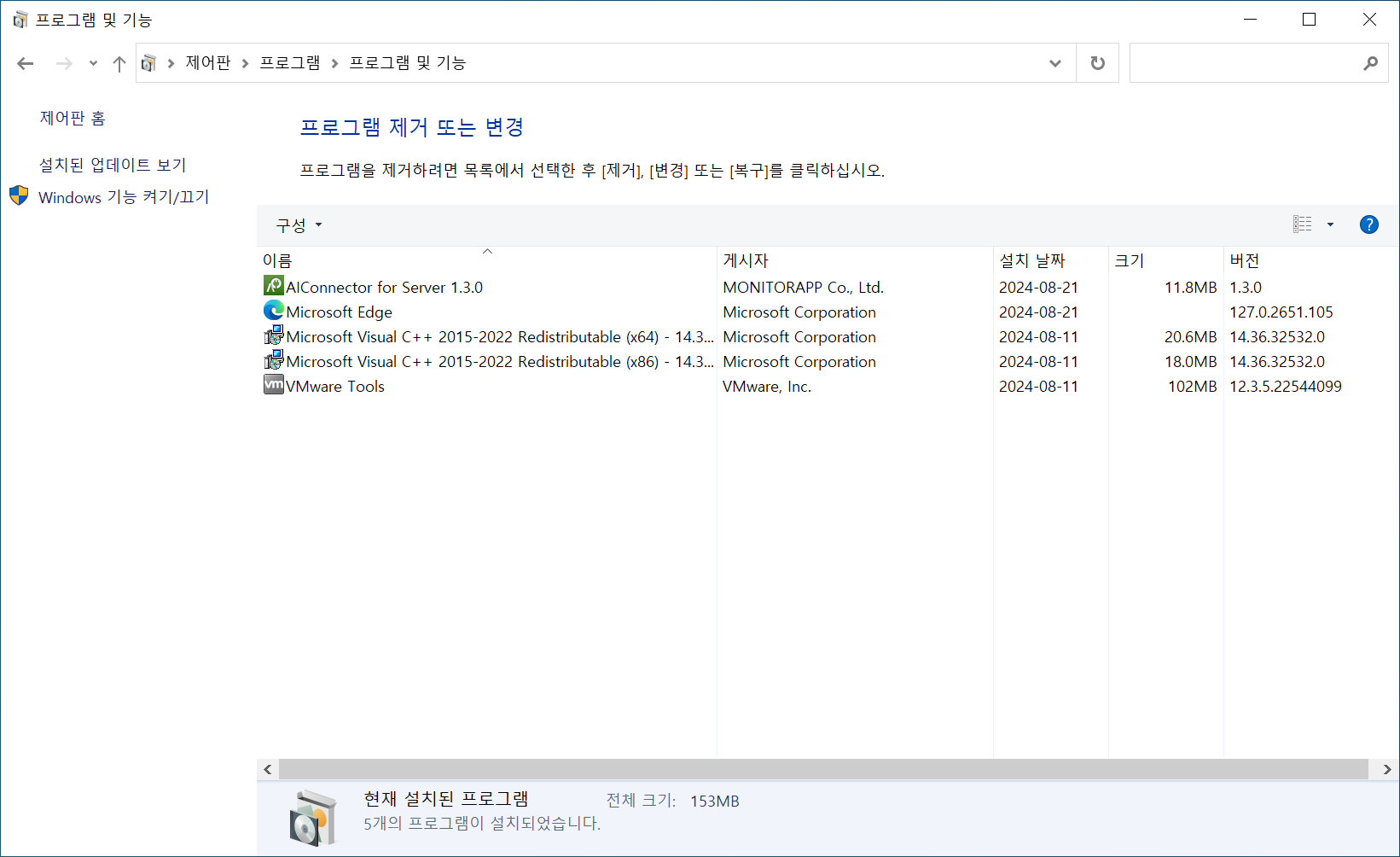
- 프로그램 제거를 원하실 경우 제어판 > 프로그램 > 프로그램 및 기능 에서 프로그램을 제거할 수 있습니다.